
Как установить шрифт в Windows 10
Быстрые ссылки
- Как установить шрифт через Проводник
- Как установить шрифт через меню Шрифты
Добавление новых шрифтов в Windows 10 — простой способ настроить внешний вид рабочего стола и документов. Установленные шрифты становятся доступны в Microsoft Office, Adobe Photoshop и других программах. Шрифты обычно распространяются как ZIP или RAR архивы и содержат файлы форматов .ttf, .otf или реже .fon.
Важно: файлы шрифтов — исполняемые для системы ресурсы, проверяйте источник перед установкой.
Что нужно знать коротко
- Поддерживаемые форматы: .ttf, .otf, .fon
- Источники: Google Fonts, магазины шрифтов, корпоративные библиотеки
- Разрешения: для установки для всех пользователей могут потребоваться права администратора
Как установить шрифт через Проводник
- Скачайте архив со шрифтом в папку «Загрузки» или другую удобную папку.
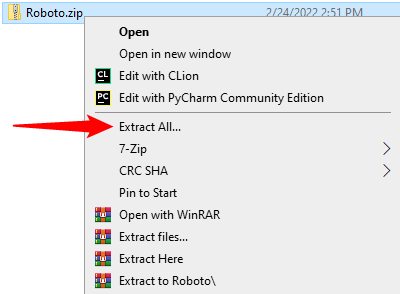
- Распакуйте архив: щёлкните правой кнопкой мыши по файлу архива и выберите «Извлечь все». Если вы используете 7‑Zip или WinRAR, можно извлечь через них.
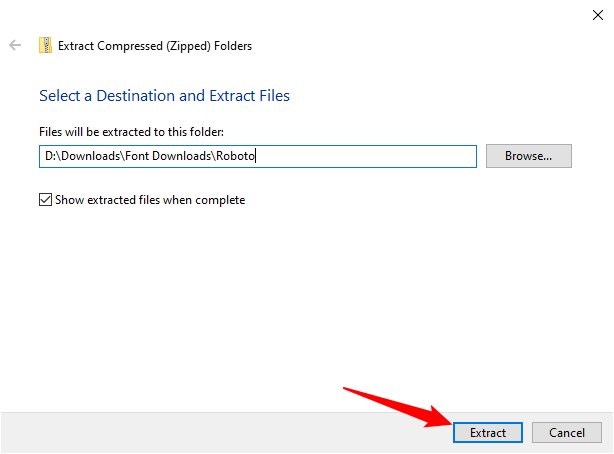
- В появившемся окне нажмите «Извлечь». Рекомендуется оставить папку по умолчанию — она будет называться как архив.
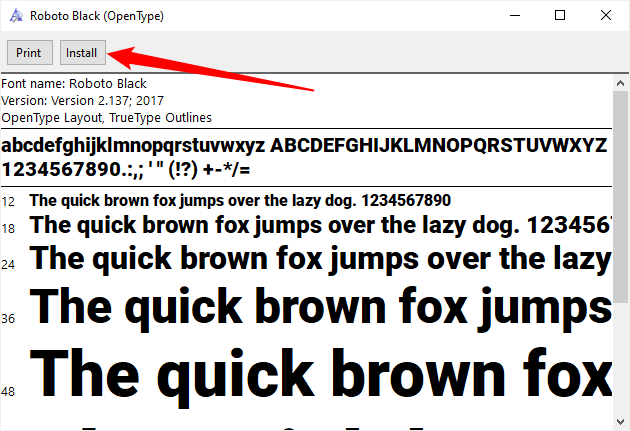
- Откройте распакованную папку и дважды щёлкните по файлу шрифта (.ttf или .otf). В появившемся окне нажмите «Установить», затем закройте его.
- Если в пакете несколько вариантов (Regular, Bold, Italic), можно установить каждый отдельно либо выделить их все и установить одновременно.
- Чтобы выделить несколько файлов: щёлкните первый, удерживайте Shift и щёлкните последний. Либо выделяйте мышью.
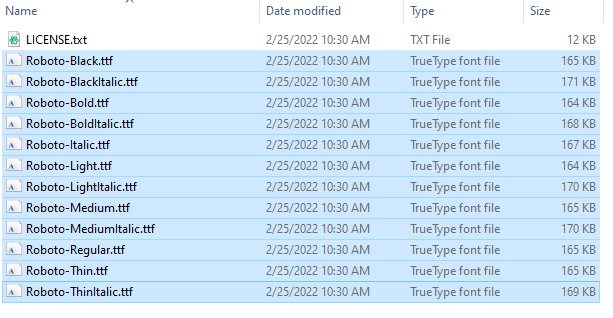
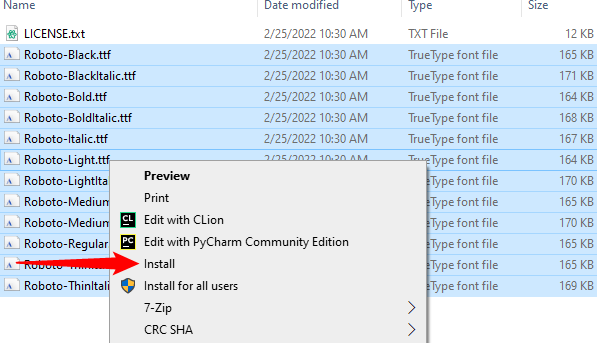
- Щёлкните правой кнопкой по выделенному файлу и выберите «Установить» или «Установить для всех пользователей», если хотите, чтобы шрифт был доступен во всех учётных записях.
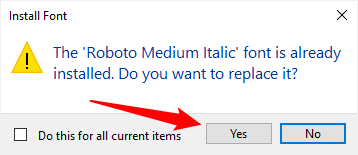
- Если некоторые файлы уже установлены, появится предупреждение — подтвердите замену, чтобы продолжить.
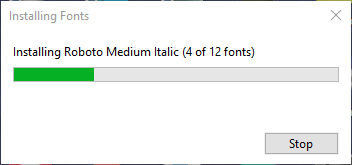
- Дождитесь завершения процесса. После исчезновения окна шрифты готовы к использованию.
Как установить шрифт через меню Шрифты в Параметрах
- Откройте меню «Пуск», введите fonts в строке поиска и нажмите Enter. Также можно перейти в Параметры > Персонализация > Шрифты.
- Распакуйте архив со шрифтами, как в предыдущем разделе.
- Откройте распакованную папку с файлами шрифтов и окно Параметров. Удобно размещать их рядом, используя привязку окон к левой и правой половине экрана.
- Выделите нужные файлы шрифтов и перетащите их в поле «Перетащите для установки» в окне Параметров.
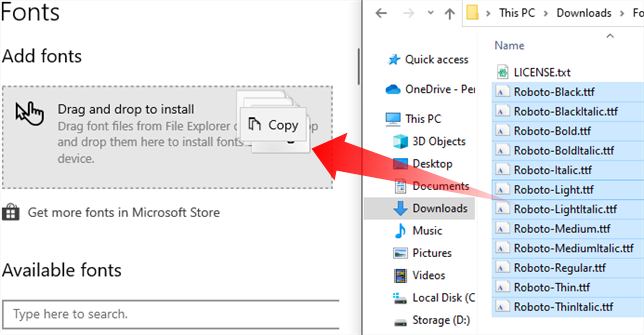
- Шрифты должны появиться в списке установленного набора и быть сразу доступны приложениям.
Альтернативные способы установки
- Магазин Microsoft Store: некоторые коммерческие и бесплатные шрифты доступны в магазине — установка проходит автоматически.
- Установщик, поставляемый с набором шрифтов: некоторые профессиональные наборы содержат собственные установщики — следуйте инструкции поставщика.
- Для администраторов: массовое развёртывание через системные инструменты управления конфигурацией (SCCM, Intune) или групповые политики.
Когда способ может не сработать и что делать
- Шрифт не отображается в приложении: закройте и снова откройте приложение; иногда требуется перезагрузка системы.
- Формат не поддерживается: проверьте расширение файла — Windows не распознаёт нестандартные контейнеры; конвертируйте или скачайте версию .ttf/.otf.
- Ошибка прав: для установки в систему (для всех пользователей) нужны права администратора — запустите Проводник от имени администратора или используйте профиль администратора.
- Повреждённый файл: попробуйте повторно скачать пакет с надёжного источника.
Important: избегайте установки непроверенных шрифтов из неизвестных источников — они могут содержать вредоносный код или нарушать лицензию.
Быстрая проверка и восстановление
- Проверьте расположение: Параметры > Персонализация > Шрифты — шрифт должен быть в списке.
- Очистка кэша шрифтов: иногда помогает удаление временных файлов шрифтов и перезапуск службы “Кэш шрифтов”; такие операции требуют аккуратности и прав администратора.
- Удаление и повторная установка: удалите шрифт через Параметры > Шрифты и установите заново.
Краткая методология установки (мини-план)
- Скачать с проверенного источника.
- Проверить расширение (.ttf/.otf/.fon).
- Распаковать архив в отдельную папку.
- Установить через Проводник или Параметры.
- Проверить доступность в приложении.
- При проблемах — перезапустить приложение/систему, проверить права, повторно скачать.
Ролевые чек‑листы
Домашний пользователь:
- Скачать, распаковать, дважды щёлкнуть, нажать «Установить».
- Перезапустить программу, если шрифт не появился.
Дизайнер:
- Установить все варианты семейства (Regular/Bold/Italic).
- Убедиться, что лицензия допускает коммерческое использование.
IT‑администратор:
- Проверить лицензии и совместимость с корпоративной политикой.
- Развернуть через корпоративные инструменты или GPO и документировать версию шрифта.
Критерии приёмки
- Шрифт виден в Параметры > Персонализация > Шрифты.
- Шрифт появляется в списке шрифтов в целевом приложении (Word, Photoshop и т.д.).
- При установке для всех пользователей шрифт доступен под разными учётными записями.
Частые ошибки и рекомендации
- Нельзя просто перетащить ZIP в окно установки — предварительно распакуйте.
- Если шрифт задан двойником (одинаковые имена семейств), конфликт может возникнуть: удалите старую версию перед установкой новой.
- Для массовой установки используйте централизованные инструменты управления, а не ручную установку на каждом ПК.
flowchart TD
  A[Скачан архив со шрифтом?] -->|нет| B[Скачать из надёжного источника]
  A -->|да| C[Распакован архив?]
  C -->|нет| D[Распаковать ZIP/RAR]
  C -->|да| E[Файлы формата .ttf/.otf?]
  E -->|да| F{Установка нужна только мне?}
  E -->|нет| G[Получить совместимую версию]
  F -->|да| H[Установить через Проводник]
  F -->|нет| I[Установить для всех пользователей / через GPO]
  H --> J[Проверить в приложениях]
  I --> J
  G --> D
Краткая галерея крайних случаев
- Специальные форматы шрифтов, используемые в старых приложениях — могут требовать конвертации.
- Локализованные шрифты без поддержки кириллицы — не подходят для русскоязычных документов.
- Неполные семейства шрифтов (без жирного/курсива) — придётся создавать эмуляции в редакторе или подобрать похожее семейство.
Глоссарий
- TTF: TrueType Font, распространённый формат шрифта.
- OTF: OpenType Font, расширенный формат с дополнительными возможностями кернинга и лигатур.
- Кэш шрифтов: служба Windows, которая хранит скомпилированные данные шрифта для ускорения загрузки.
Итог
Установка шрифтов в Windows 10 проста: распакуйте архив и установите файлы через Проводник или перетаскиванием в окно шрифтов в Параметрах. Для администраторов доступны централизованные методы развёртывания. Если шрифт не показывается — проверьте формат, права и перезапустите приложение или систему.
Примечание: всегда проверяйте лицензию шрифта перед его коммерческим использованием.

Похожие материалы

Несколько аккаунтов Skype: Multi Skype Launcher

Журнал для работы: повысить продуктивность

Персональные звуки уведомлений на Android

Скачивание шоу Hulu для офлайн‑просмотра

Microsoft Start: персонализированная новостная лента
