
Как установить шрифты на iPad и iPhone
Быстрые ссылки
- Шаг 1: Скачать приложение‑установщик шрифтов
- Шаг 2: Получить файлы шрифтов
- Шаг 3: Установить шрифты
- Шаг 4: Использовать шрифты
- Как удалить шрифты
Шаг 1: Скачать приложение‑установщик шрифтов
Чтобы установить шрифт, нужно применить iOS конфигурационный профиль. Создать профиль вручную можно на компьютере, но проще использовать приложение на вашем устройстве.
Популярные приложения: iFont, AnyFont и Fonteer. Они автоматически упакуют .ttf/.otf (или .zip с такими файлами) в профиль, который iOS поймёт и установит.
Краткое сравнение приложений
| Приложение | Модель оплаты | Поддержка форматов | Особенности |
|---|---|---|---|
| iFont | бесплатно (есть реклама, удалить за $0.99) | .ttf, .otf, .zip | Бесплатный входной пункт, простой интерфейс |
| AnyFont | единовременный платёж $1.99 | .ttf, .otf, .zip | Одноразовая покупка, чистый UI |
| Fonteer | бесплатно (установка до 3 шрифтов), доплата $1.99 | .ttf, .otf | Ограничение бесплатной версии |
Важно: все три приложения работают схожим образом — отличие в интерфейсе и платёжной модели. В этом руководстве показан пример с iFont.
Шаг 2: Получить файлы шрифтов
Требуется скачать файл шрифта в формате .ttf или .otf (либо .zip с ними). Источники:
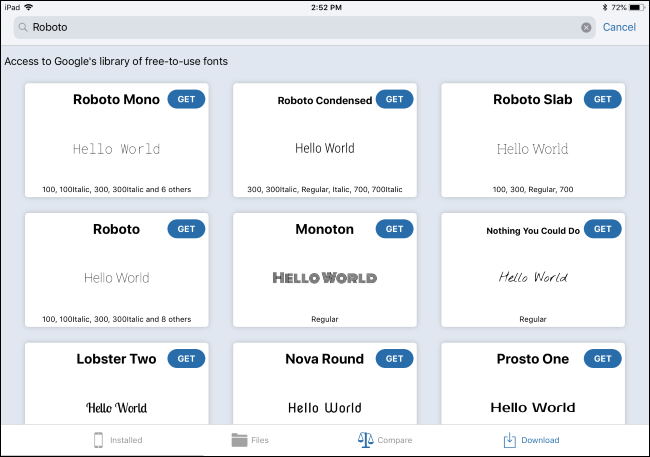
- Библиотеки шрифтов в самом приложении (некоторые приложения дают доступ к Google Fonts). Например, в iFont откройте вкладку «Download» и найдите шрифт.
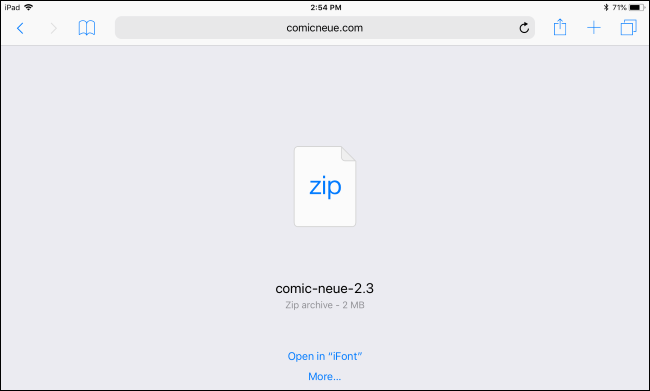
- Сайты загрузки шрифтов в Safari — откройте ссылку и выберите «Открыть в iFont» или «Копировать в iFont».
- Файлы из iCloud Drive, Dropbox или других облаков — сначала сохраните файл, затем импортируйте в приложение.
Если браузер предлагает открыть файл в приложении, выбирайте ваш установщик шрифтов. Если такой опции нет, нажмите «Ещё» и выберите «Копировать в iFont» (или имя вашего приложения).
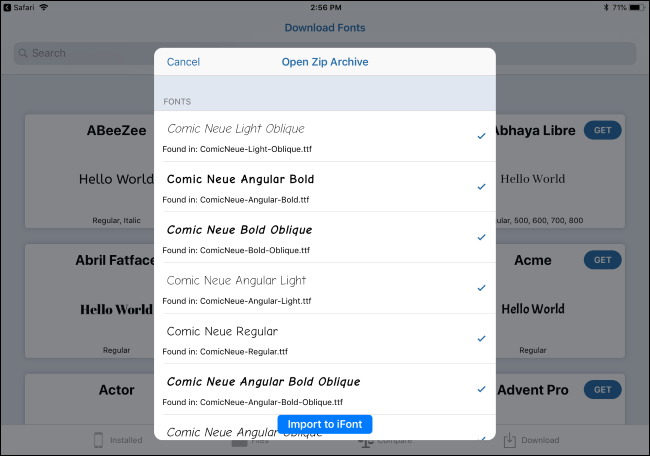
Примечание: некоторые сайты распространяют шрифты в ZIP‑архивах. Если в ZIP несколько файлов, импортируйте архив в приложение — оно распакует и перечислит шрифты.
Шаг 3: Установить шрифты
Файлы, которые вы скачали, пока что не установлены в систему. Откройте раздел файлов/импортированных шрифтов в приложении и найдите опцию установки.
В iFont: вкладка «Files» → выберите файл → «Install on [имя устройства]» или «Bulk Install» для массовой установки.
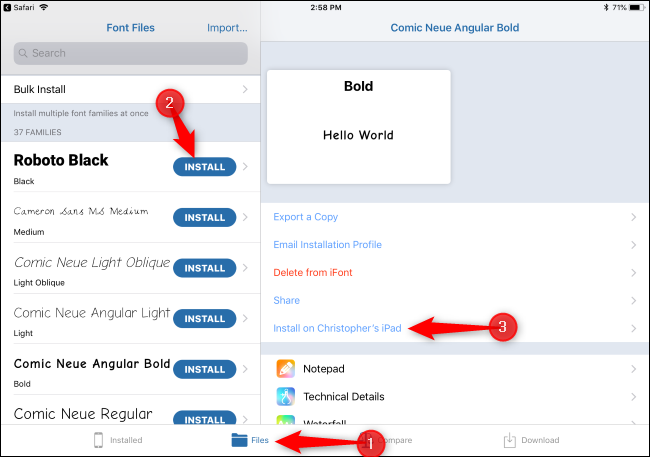
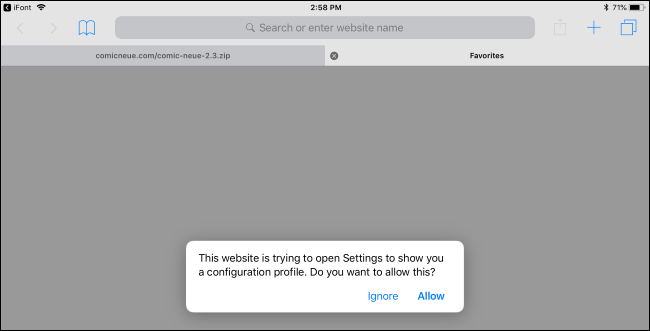
После подтверждения приложение откроет приложение «Настройки» и предложит установить профиль.
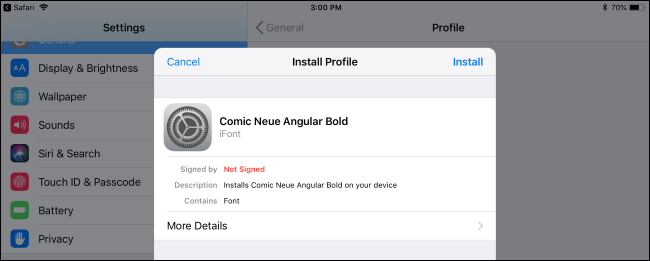
В Настройках нажмите «Установить», при необходимости введите PIN/код устройства. iOS предупредит, что профиль не подписан — это нормально: профиль был сгенерирован локально на вашем устройстве и содержит только выбранные шрифты. Для безопасности можно нажать «Подробнее», чтобы посмотреть, какие данные содержатся в профиле.
После успешной установки нажмите «Готово».
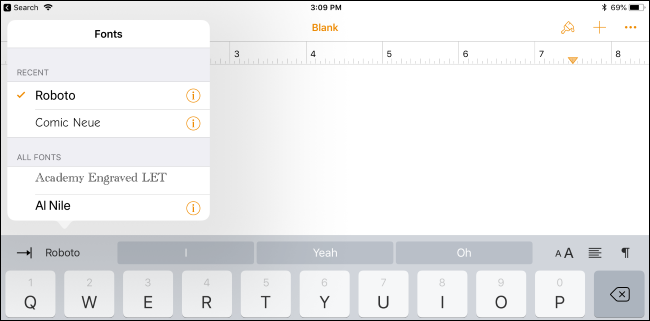
После этого шрифты доступны для приложений, которые поддерживают пользовательские системные шрифты.
Шаг 4: Использовать шрифты
Установленные шрифты появляются в списке шрифтов внутри приложений (Word, Pages, Keynote, Adobe apps и другие). Не нужно дополнительно перемещать файлы — просто выберите нужный шрифт в меню выбора шрифтов конкретного приложения.
Если шрифт не отображается:
- Перезапустите приложение, где ожидаете увидеть шрифт.
- Убедитесь, что приложение поддерживает пользовательские системные шрифты. Обратитесь к документации или к разработчику приложения, если поддержки нет.
Как удалить шрифты
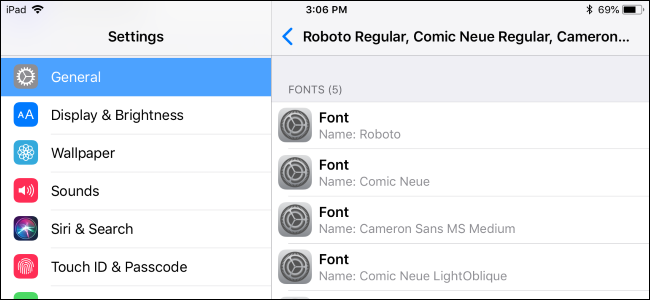
Перейдите в Настройки → Общие → Профили (или Профили и устройство). Там вы увидите профили, которые были установлены — один профиль может содержать несколько шрифтов, если вы устанавливали их пакетно.
Выберите профиль → «Удалить профиль». Это удалит профиль и все входящие в него шрифты.

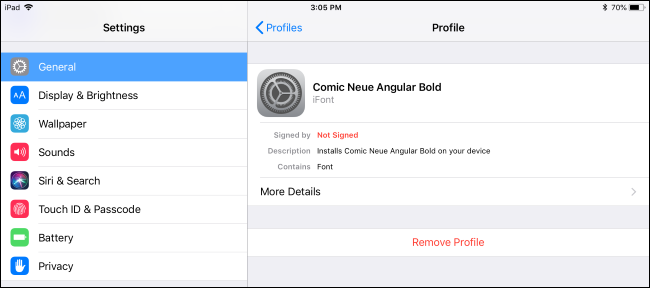
Важно: на том же экране могут быть другие профильные конфигурации (например, профили, установленные работодателем). Не удаляйте их, если вы не уверены, что это безопасно.
Когда этот способ не сработает
- Устройство управляется корпоративной MDM‑системой: администратор может блокировать установку сторонних профилей. В этом случае обратитесь в IT.
- Приложение не поддерживает системные пользовательские шрифты. Многие специализированные приложения используют собственные механизмы работы с текстом и не читают системные профили.
- Шрифт повреждён или требует расширенных лицензий/таблиц глифов — тогда установка завершится с ошибкой.
Альтернативные подходы
- Установка шрифта через Mac (посредством Apple Configurator или ручной подготовки .mobileconfig): полезно когда нужно массово развернуть профили. Требует компьютера.
- Использовать веб‑шрифты в облачных документах (Google Docs, веб‑редакторы): не меняют системные шрифты, но обеспечивают единообразие на всех устройствах.
- Встроенные наборы шрифтов приложений: некоторые приложения (например, Adobe) имеют свои библиотеки шрифтов внутри приложения.
Методология: быстрый чеклист перед установкой
- Скачайте .ttf/.otf или .zip с проверенного источника.
- Сохраните резервную копию исходного файла (iCloud, Dropbox).
- Импортируйте файл в приложение‑установщик.
- Проверьте содержимое профиля через «Подробнее» перед установкой.
- Установите профиль и перезапустите нужные приложения.
Ролевые чеклисты
Дизайнер:
- Убедитесь, что лицензия шрифта разрешает использование в проектах.
- Проверьте запасные шрифты (fallback) на случай несовместимости.
- Тестируйте отображение кириллицы и специальных знаков.
Учитель/преподаватель:
- Установите только необходимые шрифты для заданий.
- Дайте инструкции ученикам — как установить и как удалить.
IT‑администратор:
- Используйте MDM для массовой установки и контроля.
- Не удаляйте корпоративные профили при ручной установке шрифтов.
Критерии приёмки
- Шрифт появляется в списке приложений, которые должны его поддерживать.
- Текст с выбранным шрифтом рендерится корректно (без пропусков глифов).
- При удалении профиля шрифты исчезают повсеместно.
Устранение неполадок
- Профиль не устанавливается: проверьте актуальность iOS и свободное место.
- Шрифт отсутствует в приложении: перезапустите приложение, затем устройство.
- Ошибка формата: попробуйте скачать другую версию шрифта (.ttf vs .otf).
- Если профиль отмечен как «не подписан»: откройте «Подробнее», убедитесь, что в профиле только нужные шрифты.
Mermaid — простое решение «да/нет» при выборе метода установки:
flowchart TD
  A[Нужен один‑пользовательский шрифт?] -->|Да| B[iFont / AnyFont / Fonteer]
  A -->|Нет, массовая установка| C[Apple Configurator или MDM]
  B --> D[Установить через профиль на устройстве]
  C --> E[Развернуть профиль централизованно]
Приватность и безопасность
Установленные профили видны в Настройках → Профили. Профиль может содержать только определённые шрифты; он не должен содержать посторонних разрешений. Если профиль запрашивает дополнительные права (например, VPN или удалённое управление), не устанавливайте его. При сомнениях просмотрите «Подробнее» в окне профиля.
Глоссарий (одна строка)
- .ttf — TrueType шрифт, распространённый формат файла шрифта.
- .otf — OpenType шрифт, поддерживает более сложные таблицы кернинга и лигатуры.
- Конфигурационный профиль — файл (.mobileconfig), который настраивает параметры iOS, включая установку шрифтов.
- MDM — Mobile Device Management, система управления устройствами в организации.
Заключение
Установка сторонних шрифтов на iPad и iPhone — рутинная задача: выберите приложение‑установщик, импортируйте .ttf/.otf, установите профиль через Настройки и используйте шрифты в поддерживаемых приложениях. Если устройство находится под управлением организации или приложение не поддерживает системные шрифты, потребуются альтернативные подходы.
Важное: всегда проверяйте лицензию шрифта и содержимое конфигурационного профиля перед установкой.

Похожие материалы

Несколько аккаунтов Skype: Multi Skype Launcher

Журнал для работы: повысить продуктивность

Персональные звуки уведомлений на Android

Скачивание шоу Hulu для офлайн‑просмотра

Microsoft Start: персонализированная новостная лента
