
Как установить Flatpak в Ubuntu и управлять приложениями
Краткое введение: что такое Flatpak и зачем он нужен в Ubuntu
Flatpak — это формат самодостаточных пакетов приложений для Linux. Он упаковывает все зависимости приложения и запускает его в изолированной среде (сандбоксе). Кратко:
- Flatpak обеспечивает совместимость между дистрибутивами Linux.
- Часто даёт доступ к более широкому каталогу приложений, чем стандартные репозитории Ubuntu.
- Позволяет устанавливать и поддерживать приложения независимо от системных библиотек.
Важно: Flatpak не заменяет системные пакеты полностью. Он дополняет их и даёт альтернативный путь установки для приложений, которые либо не доступны в репозитории, либо доступны в другой версии.
Преимущества и ограничения Flatpak
Преимущества:
- Широкий выбор приложений на Flathub.
- Изоляция приложений повышает совместимость и снижает риск конфликтов зависимостей.
- Легче иметь несколько версий одного приложения.
Ограничения:
- Больший объём занимаемого места на диске по сравнению с системными пакетами (из-за включённых зависимостей).
- Некоторые приложения требуют специальных разрешений, и их интеграция с системой может быть ограниченной (например, доступ к аппаратуре).
Когда Flatpak может не подойти:
- Если вам важна минимизация дискового пространства.
- Если вы используете узкоспециализированные системные библиотеки и ожидаете полную интеграцию с ними.
Быстрая методика — шаги установки (минимум команд)
- Откройте терминал.
- Установите базовый пакет flatpak.
- Добавьте репозиторий Flathub.
- (Рекомендуется) Установите GNOME Software и плагин для работы с Flatpak.
- Перезагрузите систему или завершите сеанс.
Ниже — подробные команды и пояснения.
Установка базовой поддержки Flatpak
Откройте терминал и выполните:
sudo apt install flatpak Эта команда установит базовый инструмент управления Flatpak.
После установки добавьте основной репозиторий Flathub, чтобы получать доступ к каталогу приложений:
flatpak remote-add --if-not-exists flathub https://flathub.org/repo/flathub.flatpakrepo
flatpak remotes
Команда flatpak remotes покажет доступные удалённые репозитории. Вы должны увидеть flathub в списке.
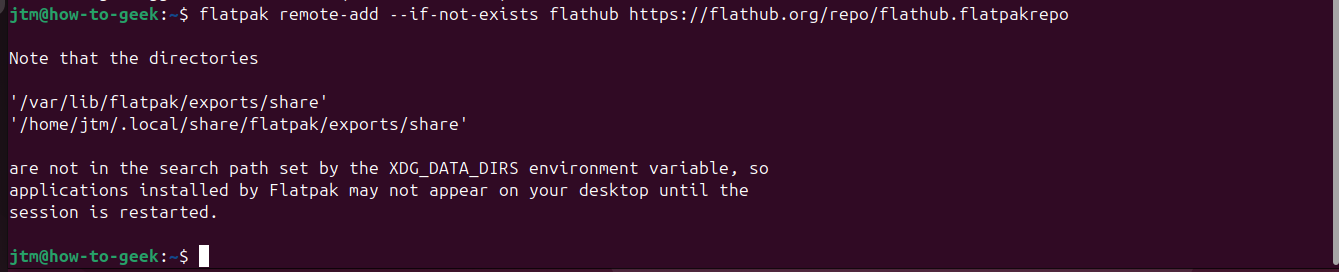
Совет: система может предложить перезагрузку. Перезагрузите машину, чтобы убедиться, что интеграция с рабочим столом завершилась корректно.
Установка GNOME Software для удобного графического управления
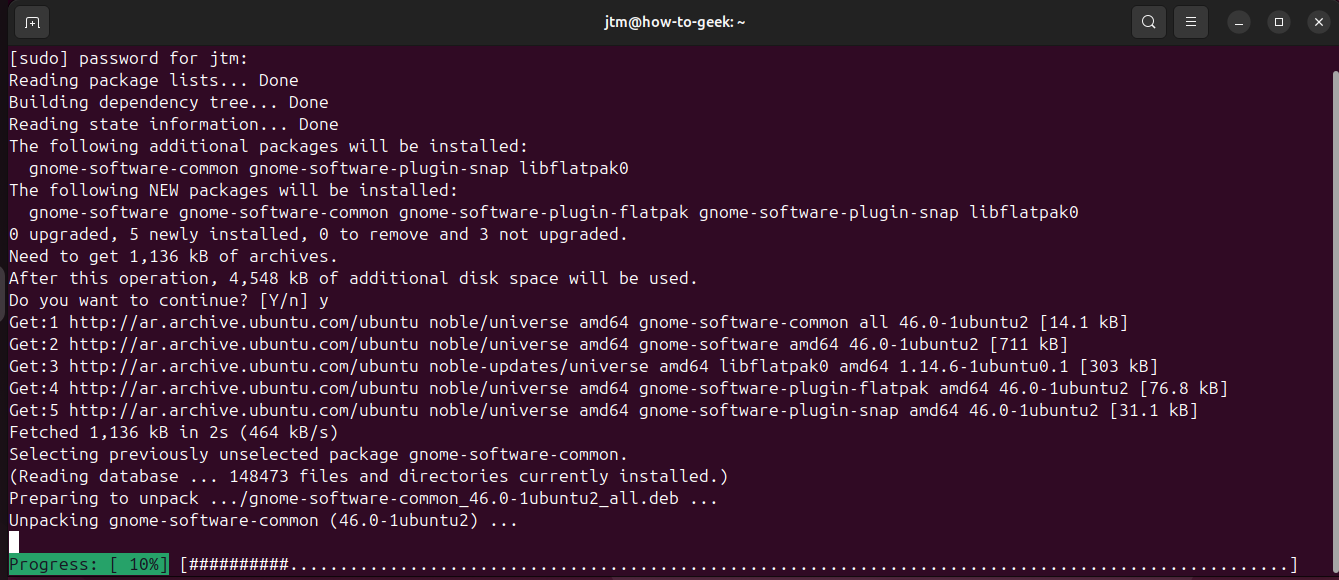
GNOME Software — привычный центр приложений для GNOME. В новых версиях Ubuntu он был заменён на центр приложений на Snap, поэтому нужно заново установить GNOME Software и плагин Flatpak:
sudo apt install gnome-software-plugin-flatpak gnome-software Это добавит в список приложений привычный «Software» с поддержкой Flatpak.
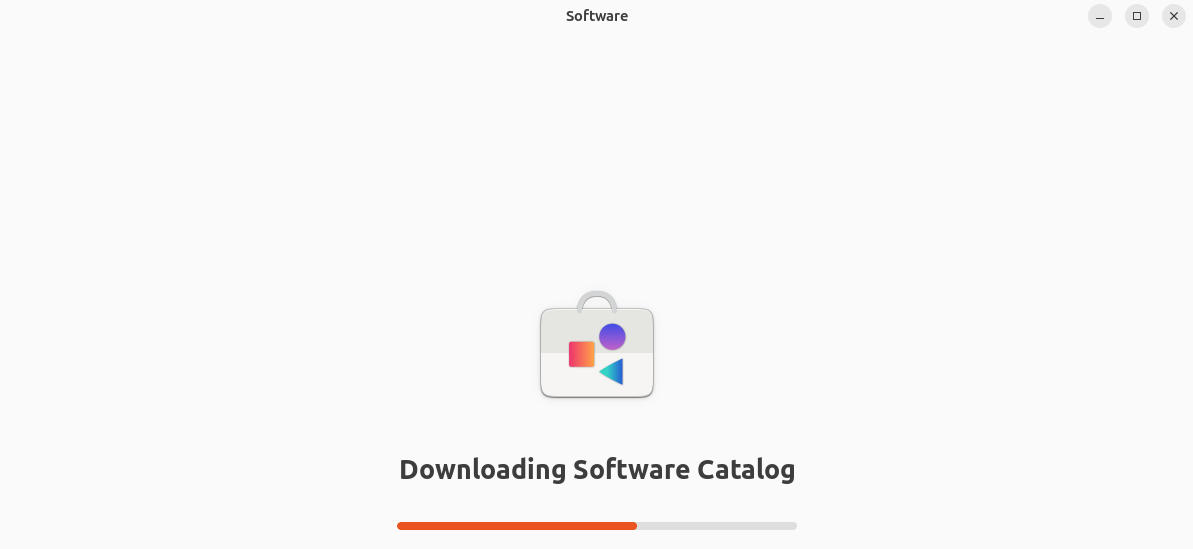
После установки найдите приложение «Software» в меню приложений. При первом запуске программный центр загрузит каталог и метаданные — это может занять пару минут.
Как устанавливать приложения через GNOME Software
- Откройте «Software» (в лаунчере оно называется «Software»).
- Найдите нужное приложение через поиск.
- Под кнопкой «Install» раскрывающийся список покажет, из какого источника можно установить приложение (Snap, Flatpak, системный пакет).
- Выберите Flathub или Flatpak-версию и нажмите «Install».

Совет: можно удалить Snap-версию приложения и установить Flatpak-версию, если вам нужна другая версия или поведение.
Проверка установки и базовая отладка
Проверочные команды:
- Проверка версии flatpak:
flatpak --version- Показать список установленных Flatpak-приложений:
flatpak list- Показать установленные удалённые репозитории:
flatpak remotes- Пример установки через терминал (пример: GIMP из Flathub):
flatpak install flathub org.gimp.GIMP- Запуск установленного приложения:
flatpak run org.gimp.GIMPЕсли приложение не запускается, проверьте разрешения и журналы:
flatpak info --show-permissions org.gimp.GIMP
journalctl --user -xe
Важно: если приложение требует доступ к определённым устройствам или папкам, в GNOME Software вы можете изменить разрешения для Flatpak-приложения.
Частые проблемы и их решения
Проблема: не видно Flathub в списке репозиториев
- Убедитесь, что команда flatpak remote-add была выполнена без ошибок.
- Выполните flatpak remotes, чтобы увидеть список. Если Flathub отсутствует — добавьте репозиторий снова.
Проблема: приложение не запускается после установки
- Проверьте вывод flatpak run в терминале — он часто показывает причину ошибки.
- Проверьте разрешения (flatpak info –show-permissions).
- Перезагрузите систему, если вы только что установили GNOME Software.
Проблема: приложения занимают много места
- Flatpak использует совместно используемые runtimes. Для очистки лишних файлов используйте:
flatpak uninstall --unused- Проверьте, какие runtimes установлены: flatpak list –app
Проблема: конфликты с Snap-версиями
- Некоторые приложения доступны и как Snap, и как Flatpak. Вы можете удалить Snap-версию и установить Flatpak-версию, если хотите однообразие.
Безопасность и разрешения приложений
Flatpak запускает приложения в сандбоксе, но это не абсолютная защита. Обратите внимание:
- Flatpak-приложения получают доступ к домашней папке по умолчанию, если не изменено.
- Для доступа к аппаратуре (камере, микрофону) приложение должно запросить соответствующие разрешения.
- Проверяйте, откуда вы устанавливаете приложение: Flathub — крупнейший и наиболее популярный источник, но всегда полезно проверять отзывы и описание приложения.
Рекомендация: давать приложению минимально необходимые права. В GNOME Software или через команду flatpak override можно менять разрешения.
Альтернативы Flatpak и когда их выбрать
- Snap: интегрирован с Ubuntu; удобен для автоматических обновлений. Выберите, если предпочитаете экосистему Ubuntu и централизованное управление Snap.
- AppImage: переносимый один файл, не требует установки. Удобен для тестирования приложений без изменения системы.
- Системные пакеты (apt, deb): лучше для тесно интегрированных системных компонентов, когда важна малая занимаемая память и тесная интеграция.
Решение: используйте тот формат, который лучше соответствует вашим требованиям по обновлениям, интеграции и безопасности.
Рекомендации для администраторов и разработчиков
Role-based чек-листы
Для десктоп-пользователя:
- Установить flatpak и добавить Flathub.
- Установить GNOME Software и плагин Flatpak.
- Проверить установки через flatpak list.
Для системного администратора:
- Контролировать, какие репозитории добавлены в систему.
- Настроить политики обновлений и резервного хранения.
- Следить за местом на диске и очисткой неиспользуемых runtimes.
Для разработчика:
- Упаковать приложение для Flatpak при необходимости.
- Тестировать разрешения и интеграцию с портами/устройствами.
Мини-SOP: быстрая последовательность действий для деплоя Flatpak на рабочие станции
- Установите пакет flatpak: sudo apt install flatpak
- Добавьте Flathub: flatpak remote-add –if-not-exists flathub https://flathub.org/repo/flathub.flatpakrepo
- Установите GNOME Software с плагином: sudo apt install gnome-software-plugin-flatpak gnome-software
- Перезагрузите рабочую станцию.
- Проверьте: flatpak remotes && flatpak list
Критерии приёмки
- Flathub отображается в списке remote: flatpak remotes показывает flathub.
- GNOME Software открывается и показывает список приложений из Flathub.
- Вы можете установить и запустить хотя бы одно приложение из Flathub без ошибок.
- После установки дисковое пространство и разрешения проверены и согласованы с политиками безопасности.
Краткий словарь терминов
- Flatpak: система упаковки и развёртывания приложений для Linux.
- Flathub: публичный репозиторий Flatpak-приложений.
- GNOME Software: графический центр приложений, поддерживающий Flatpak при наличии плагина.
- Sandbox: изолированная среда выполнения приложения.
Заключение
Вы успешно расширили возможности своей Ubuntu-системы, подключив поддержку Flatpak и установив GNOME Software для удобного управления приложениями. Flatpak даёт гибкость, совместимость и большой каталог приложений, но требует внимания к месту на диске и разрешениям. Оцените свои потребности и выберите формат приложений, который лучше всего подходит для ваших задач.
Важно: если вам нужно сократить занимаемое пространство — периодически выполняйте clean-up командой flatpak uninstall –unused.
Краткое резюме шагов:
- Установить flatpak
- Добавить Flathub
- Установить gnome-software и плагин
- Перезагрузить и проверить
Удачи — наслаждайтесь расширенным каталогом приложений и гибкостью, которую даёт Flatpak в Ubuntu.

Похожие материалы

Несколько аккаунтов Skype: Multi Skype Launcher

Журнал для работы: повысить продуктивность

Персональные звуки уведомлений на Android

Скачивание шоу Hulu для офлайн‑просмотра

Microsoft Start: персонализированная новостная лента
