
Как установить Firefox Nightly на Debian и Ubuntu

Коротко
- Firefox Nightly — ночная (разработческая) сборка Firefox с самыми свежими изменениями.
- Mozilla предоставляет .deb-репозиторий для Debian-подобных дистрибутивов (включая Ubuntu), что упрощает установку и обновления через APT.
- В инструкции показаны команды для создания keyrings, загрузки GPG-ключа, проверки отпечатка и добавления sources.list.
Что такое Firefox Nightly?
Firefox Nightly — это версия браузера, которая собирается и выпускается почти каждую ночь. Она предназначена для разработчиков и опытных пользователей, которые хотят тестировать новые функции и изменения до их появления в бета- или стабильных ветках. Nightly полезен для:
- тестирования совместимости сайтов с будущими изменениями в движке браузера;
- раннего доступа к экспериментальным функциям;
- обнаружения регрессий и багов на ранних этапах.
Важно: Nightly не предназначен для критичных производственных задач — возможны сбои и несовместимости.
Перед началом
Требования и рекомендации:
- У вас есть доступ root или возможность запускать sudo.
- Работаете в Debian/Ubuntu-подобной системе.
- Рекомендуется иметь резервный профиль Firefox, чтобы не смешивать Nightly со стабильной установкой.
Совет: создайте резервную копию важного профиля (~/.mozilla/firefox) перед установкой.
Добавление репозитория Firefox Nightly
- Создайте директорию для ключей, если она ещё не существует:
sudo mkdir /etc/apt/keyrings- Установите корректные разрешения:
sudo chmod 0755 /etc/apt/keyringsКомментарий: режим 0755 делает каталог доступным для чтения и поиска всем пользователям, но запись разрешена только root.
- Загрузите GPG-ключ и сохраните его в каталоге keyrings:
wget -q https://packages.mozilla.org/apt/repo-signing-key.gpg -O- \
   | sudo tee /etc/apt/keyrings/packages.mozilla.org.asc > /dev/null
Пояснение: wget с опцией -O- отправляет содержимое в stdout, а tee записывает файл в нужное место.
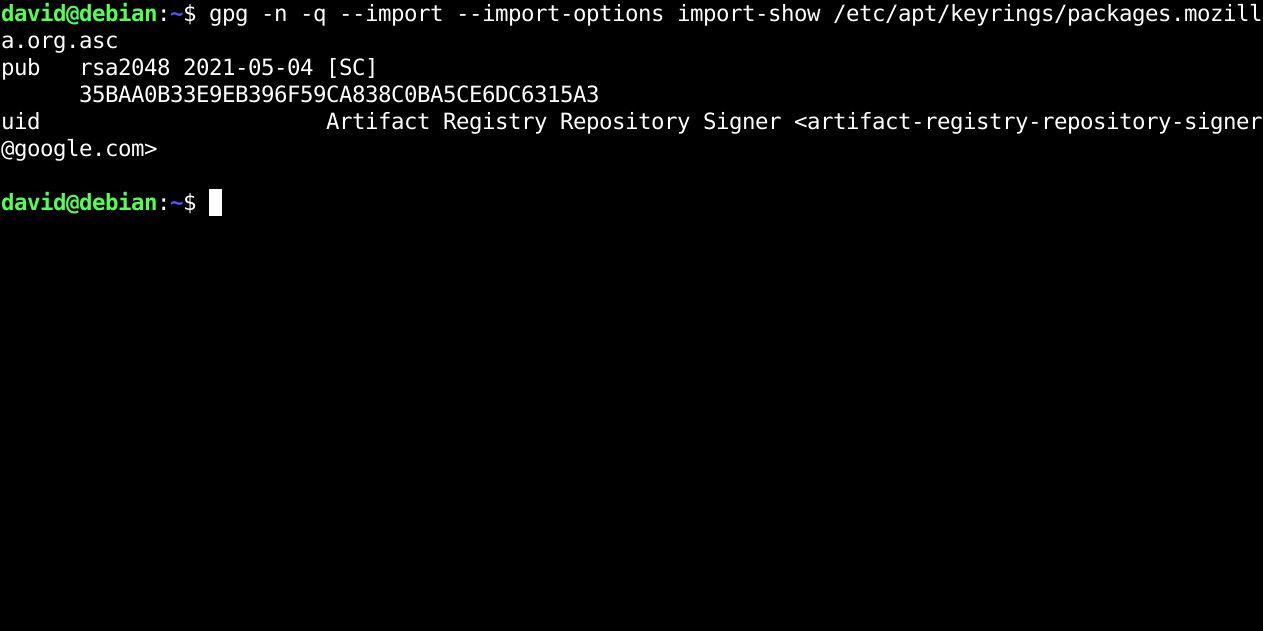
- Проверьте отпечаток ключа GPG, чтобы убедиться, что ключ корректен:
gpg -n -q --import --import-options import-show \
 /etc/apt/keyrings/packages.mozilla.org.asc
В выводе проверьте строку отпечатка. Она должна содержать: 35BAA0B33E9EB396F59CA838C0BA5CE6DC6315A3.
- Добавьте репозиторий в sources.list.d:
Создайте файл /etc/apt/sources.list.d/mozilla.list и добавьте в него строку:
deb [signed-by=/etc/apt/keyrings/packages.mozilla.org.asc] https://packages.mozilla.org/apt mozilla main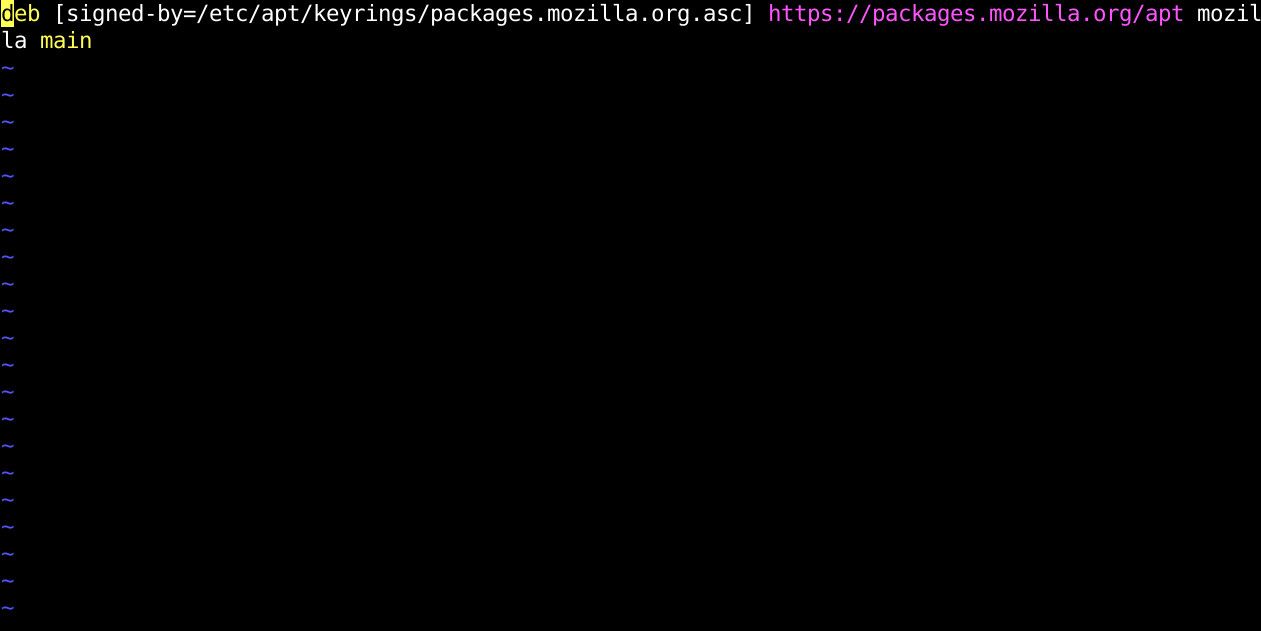
- Обновите индекс пакетов:
sudo apt updateЕсли всё прошло успешно — apt увидит новый репозиторий.
Установка Firefox Nightly
После добавления репозитория установка выполняется стандартно:
sudo apt update && sudo apt upgrade
sudo apt install firefox-nightly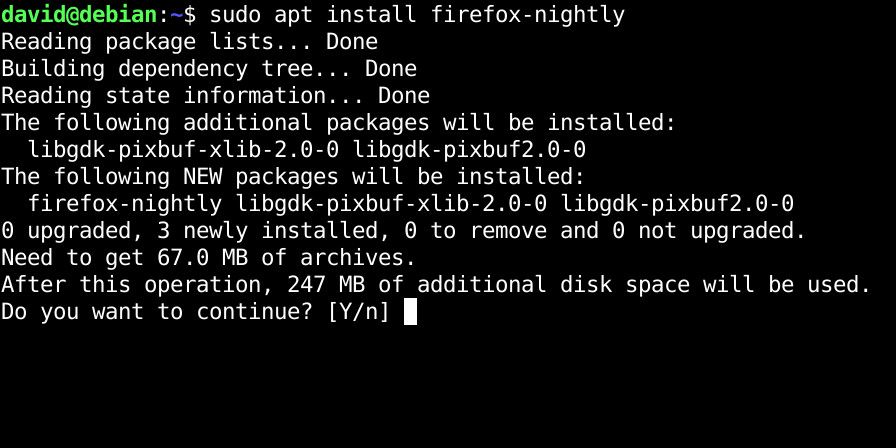
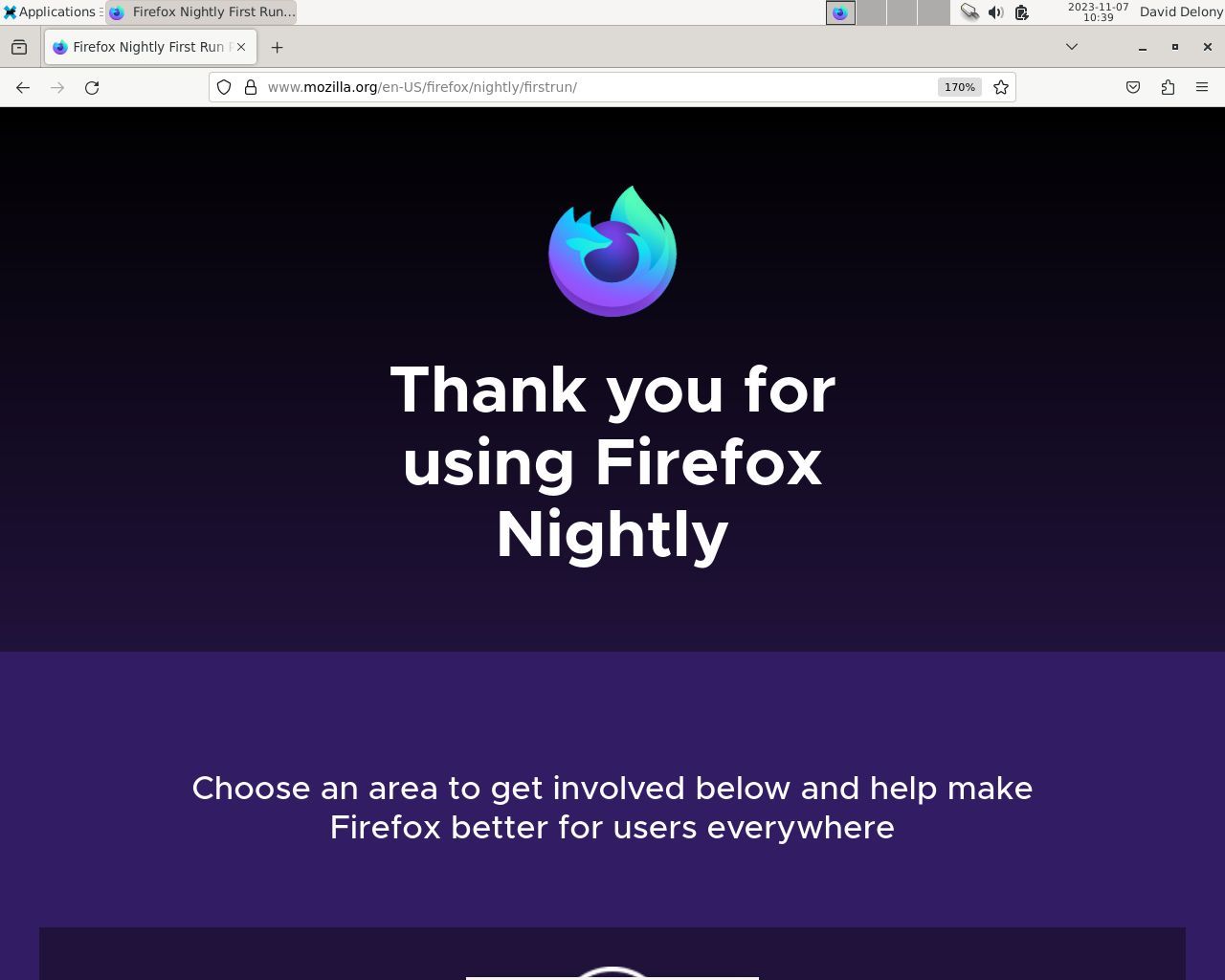
После установки Firefox Nightly появится в меню приложений вашего рабочего стола. Для регулярных обновлений используйте обычные команды apt.
Частые проблемы и как их решать
- Проблема: apt не доверяет пакету/ключ не найден. Решение: проверьте, что файл /etc/apt/keyrings/packages.mozilla.org.asc существует и имеет корректные права; перезапустите sudo apt update.
- Проблема: конфликт с уже установленной пакетом firefox-esr или snap-версией. Решение: проверьте имена пакетов, при необходимости удалите конфликтующий пакет или используйте отдельный профиль для Nightly.
- Проблема: Nightly автоматически не обновляется. Решение: проверьте /etc/apt/sources.list.d/mozilla.list и убедитесь в правильности строки и отпечатка ключа.
Альтернативные способы установки и когда их выбрать
- Snap или Flatpak: подходят если вы предпочитаете контейнированные пакеты и привязку версий. Минусы — возможные ограничения доступа к файловой системе и ленты обновлений.
- Сборка из исходников: подходит для контрибьюторов и инсайдеров, кто вносит изменения в код. Требует времени и зависимостей.
- Использование tar-бинарников от Mozilla: быстрый запуск без установки, но обновления придётся делать вручную.
Выбор зависит от требований к изоляции, управлению версиями и частоте обновлений.
Безопасность и приватность
- Подписанный репозиторий и проверка отпечатка GPG подтверждают происхождение пакетов и защищают от подмены.
- Nightly может содержать экспериментальные функции; включайте только те, которым доверяете.
- Для тестирования используйте отдельный профиль или контейнер, чтобы минимизировать риск потери данных.
Мини-методология тестирования новых функций
- Создайте резервную копию текущего профиля.
- Запустите Nightly в отдельном профиле.
- Примените тест-кейсы ниже и задокументируйте поведение.
- Если найдёте баг — создайте отчёт в багтрекере Mozilla (Bugzilla).
Тест-кейсы и критерии приёмки
Критерии приёмки
- Nightly успешно устанавливается через apt без ошибок.
- Отпечаток GPG совпадает с указанным значением.
- Nightly запускается и открывает страницу about:welcome без критических сбоев.
- Обновление через apt обновляет пакет до новой ночной сборки.
Тест-кейсы
- TC-01: Установка на чистую систему — выполнить команды от раздела добавления репозитория и установить firefox-nightly.
- TC-02: Проверка отпечатка — проверить вывод gpg и сверить отпечаток.
- TC-03: Обновление — повторить sudo apt update && sudo apt upgrade после выхода новой ночной сборки и убедиться, что версия обновилась.
- TC-04: Конфликт пакетов — проверить поведение при наличии firefox-esr или snap-версии.
Чек-лист для ролей
Системный администратор
- Проверить совместимость репозитория с политикой дистрибутива.
- Включить мониторинг обновлений и уведомления.
- Ограничить установку Nightly на тестовые машины.
Веб-разработчик
- Тестировать сайты на Nightly, фиксировать регрессии.
- Использовать инструменты разработчика внутри Nightly для анализа.
- Документировать найденные проблемы и, при необходимости, сообщать их в Mozilla.
Опытный пользователь
- Сделать резервную копию профильных данных.
- Вести отдельный профиль для Nightly.
- Ознакомиться с изменениями в Nightly blog для понимания новых функций.
Когда не стоит использовать Nightly
- Для рабочих машин, где критична стабильность браузера.
- Если на компьютере хранится важная конфиденциальная информация без резервных копий.
Короткое резюме
Установка Firefox Nightly через официальный APT-репозиторий Mozilla даёт удобный путь для проб и тестирования новых возможностей браузера. Процесс включает создание каталога keyrings, загрузку и проверку GPG-ключа, добавление записи в sources.list.d и установку пакета через apt. Рекомендуется тестировать Nightly в отдельном профиле и следовать чек-листам безопасности.
Важно
- Всегда проверяйте отпечаток GPG-подписи перед добавлением репозитория.
- Держите резервные копии профилей.
Факты в кратком виде
- Основные шаги: создать /etc/apt/keyrings → загрузить ключ → проверить отпечаток → добавить репозиторий → apt install firefox-nightly.
- Nightly — экспериментальная ветка; возможны частые обновления и регрессии.
Глоссарий в одной строке
- Nightly: ночная сборка с самыми свежими изменениями; не стабильная ветка.
- GPG-ключ: криптографический ключ для проверки подлинности пакетов.
Конец статьи

Похожие материалы

Несколько аккаунтов Skype: Multi Skype Launcher

Журнал для работы: повысить продуктивность

Персональные звуки уведомлений на Android

Скачивание шоу Hulu для офлайн‑просмотра

Microsoft Start: персонализированная новостная лента
