
Как установить расширения вне Chrome Web Store
Быстрые ссылки
- Ручная установка расширения
- Постоянное разрешение установки расширений из внешних источников
- Изменение политик Chrome
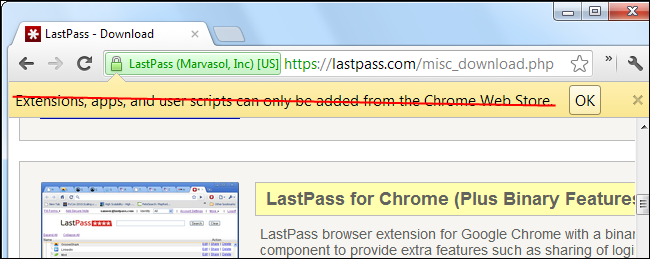
Попытка установить расширение со страницы вне Chrome Web Store может привести к сообщению «расширения можно добавлять только из Chrome Web Store». Это не означает, что установка невозможна — Chrome блокирует автоматическую установку, чтобы уменьшить риск установки вредоносного ПО. Всегда устанавливайте расширения только с проверенных сайтов (например, с официального сайта LastPass или другого надёжного поставщика).
Ручная установка расширения
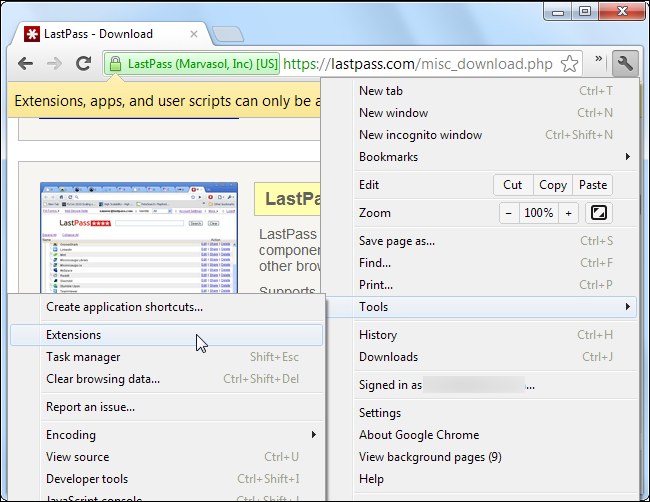
Чтобы установить расширение вручную, откройте меню Chrome (значок с тремя точками), наведите на «Дополнительные инструменты» и выберите «Расширения», чтобы попасть на страницу расширений.
Если вы видите сообщение об ограничении, значит Chrome уже загрузил файл расширения или пользовательский скрипт в папку загрузок. Расширения/приложения имеют расширение .crx, пользовательские скрипты — .user.js.
Если файл не был загружен автоматически, щёлкните правой кнопкой по ссылке установки на странице и выберите «Сохранить как», чтобы сохранить файл на компьютер.
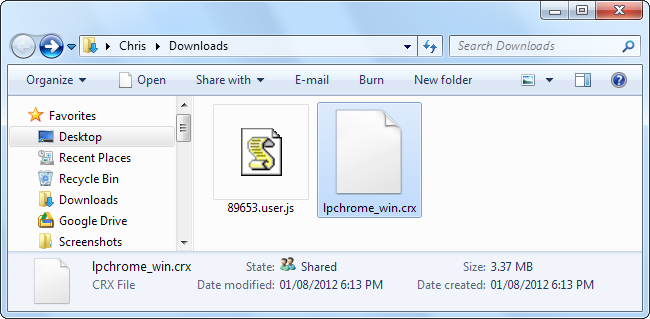
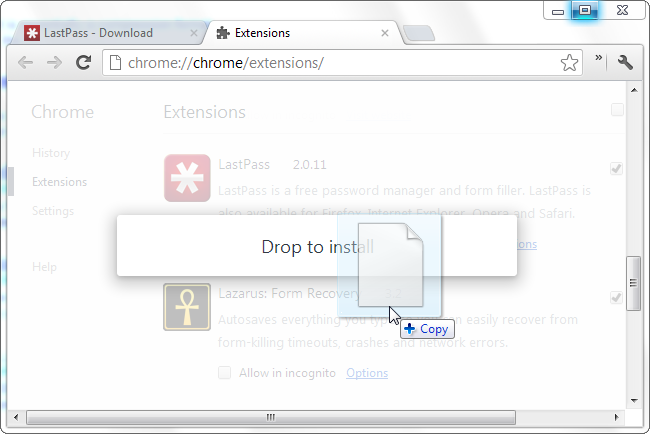
После того как .crx или .user.js файл оказался на компьютере, перетащите его прямо на страницу «Расширения» в Chrome — подтвердите установку в появившемся окне.
Chrome покажет стандартный запрос на подтверждение установки, аналогичный тому, что появляется при установке из Web Store. Нажмите «Продолжить», чтобы завершить установку.
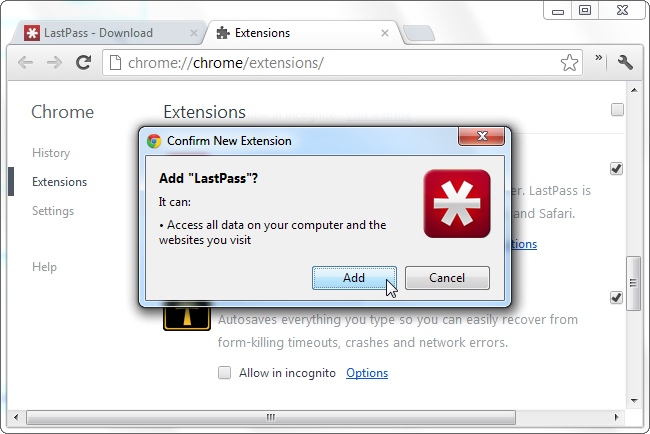
Критерии приёмки
- Файл с расширением .crx или .user.js успешно загружен и виден в папке загрузок.
- При перетаскивании на страницу «Расширения» появилось окно подтверждения установки.
- Расширение включено и работает в браузере без ошибок в консоли.
Постоянное разрешение установки расширений из внешних источников
Если вы часто устанавливаете расширения вне Web Store и доверяете источникам, можно добавить флаг запуска, чтобы Chrome позволял установку с любых сайтов. На Windows это делается через свойства ярлыка Chrome.
- Найдите ярлык Chrome (на панели задач, в меню «Пуск» или на рабочем столе).
- Щёлкните правой кнопкой по ярлыку и выберите «Свойства».
- На вкладке «Ярлык» в поле «Объект» добавьте в конце пробел и следующую опцию:
–enable-easy-off-store-extension-install
- Закройте все окна Chrome и запустите браузер из изменённого ярлыка. Подождите пару секунд после закрытия всех окон, чтобы процесс Chrome полностью завершился в фоновом режиме.
Попробуйте установить расширение с веб-страницы — появится знакомый запрос на установку; нажмите «Продолжить».
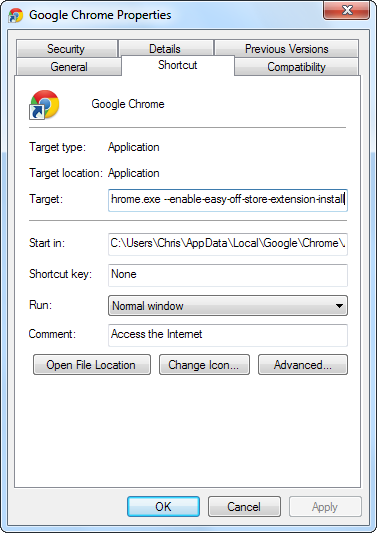
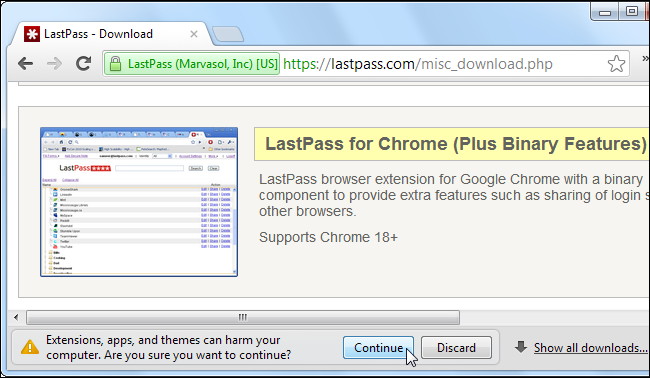
Важно: этот метод изменяет поведение браузера только для запусков через изменённый ярлык и только на компьютере, где внесены изменения. Он не применим централизованно для нескольких пользователей в сети.
Изменение политик Chrome (для организаций)
Если ваш компьютер управляется IT-службой или вы администратор домена, используйте политики Chrome для разрешения установки расширений с определённых сайтов. На Windows политики хранятся в реестре; на macOS и Linux — в файлах предпочтений Chrome.
Пример — разрешить установку с lastpass.com, добавив запись в реестр Windows:
Software\Policies\Google\Chrome\ExtensionInstallSources\1 = “https://lastpass.com/*”
Такой подход даёт централизованный, управляемый способ указать доверенные источники для установки расширений и подходит для корпоративных сред.
Для полного списка политик и инструкций обратитесь к странице со списком политик на сайте проекта Chromium.
Безопасность и рекомендации
Important: Установка расширений из внешних источников повышает риск вредоносного ПО. Применяйте следующие правила перед установкой:
- Устанавливайте только из официальных сайтов или репозиториев разработчика.
- Проверьте цифровую подпись или хеш файла, если он предоставлен.
- Читайте отзывы и документацию проекта.
- Для критичных систем избегайте включения флага или разрешения из внешних источников — используйте централизованные политики.
Если расширение запрашивает чрезмерные разрешения (доступ ко всем сайтам, чтение истории и т. п.), это повод отказаться от установки.
Когда этот метод не работает (примеры отказа)
- На компьютере применяются групповые политики, запрещающие локальную установку — администратор заблокировал возможность.
- Файл .crx повреждён или изменён: Chrome отклонит установку.
- Расширение требует установки через Web Store для проверки подписи (некоторые расширения используют механизм обновления Web Store).
Альтернативные подходы
- Упаковка расширения в режиме разработчика: откройте chrome://extensions, включите «Режим разработчика» и используйте «Загрузить распакованное расширение» (подходит для исходников расширения в форме папки).
- Использование частного Web Store или внутреннего сервера обновлений для централизованного распространения в организации.
- Для скриптов: применяйте менеджеры пользовательских скриптов (например, Tampermonkey) и проверяйте исходный код скрипта.
Ментальная модель и чеклист перед установкой
Ментальная модель: каждая установка расширения — это доверие к коду, который будет выполняться в вашем браузере и, возможно, иметь доступ к данным сайта. Спросите: «Могу ли я доверять источнику? Какие данные получит расширение?»
Чеклист для пользователя
- Источник: официальный сайт или репозиторий разработчика.
- Формат файла: .crx или .user.js.
- Отзывы и документация: доступны и понятны.
- Разрешения: не запрашивает излишнего доступа.
- Резервное копирование: есть точка восстановления/резервная копия системы.
Чеклист для администратора
- Определены список доверенных доменов (ExtensionInstallSources).
- Политики развернуты через GPO/MDM.
- Процедура проверки безопасности расширений (код-ревью/хеши).
- План отката и обновлений.
Небольшая методология проверки расширений (мини-процесс)
- Источник: подтвердите официальный домен и контакт разработчика.
- Хеш/подпись: сравните контрольные суммы, если они опубликованы.
- Тестирование в изолированной среде: установите на тестовой машине.
- Мониторинг: проверьте логи и поведение сети после установки.
- Развертывание: разрешите распространение по политике для остальных устройств.
Диагностическое дерево решений
flowchart TD
  A[Начать] --> B{Файл загружен в систему?}
  B -- Нет --> C[Сохранить ссылку через «Сохранить как» или загрузить заново]
  B -- Да --> D{Формат .crx или .user.js?}
  D -- Да --> E[Перетащить на chrome://extensions и подтвердить]
  D -- Нет --> F[Распаковать исходники и использовать «Загрузить распакованное расширение']
  E --> G{Успешно установлено?}
  G -- Да --> H[Тестировать функциональность]
  G -- Нет --> I[Проверить целостность файла и политики системы]
  I --> J[Связаться с администратором или разработчиком]
Совместимость и примечания по платформам
- Windows: флаг ярлыка работает для экземпляра Chrome, запускаемого через изменённый ярлык; политики задаются через реестр.
- macOS / Linux: флаг можно добавить в команду запуска; политики задаются в файлах конфигурации/профилей Chrome.
- Chrome managed (корпоративный): изменения локально могут быть переопределены административными настройками.
Примеры тест-кейсов (коротко)
- Пользователь сохраняет .crx в папку «Загрузки» и перетаскивает на chrome://extensions — ожидается окно подтверждения.
- Добавление флага в ярлык, перезапуск Chrome и установка расширения с сайта — ожидается окно подтверждения и успешная установка.
- Политика ExtensionInstallSources настроена на домен — установка с указанного домена проходит без запроса флага.
Резюме
Установка расширений вне Chrome Web Store возможна и полезна в ряде случаев, однако требует внимания к безопасности. Для разовых установок используйте ручное перетаскивание .crx/.user.js на страницу «Расширения». Для частого использования добавляйте флаг запуска или (в корпоративной среде) настраивайте политикu ExtensionInstallSources. Всегда проверяйте источник и права доступа расширения перед установкой.
Ключевые советы:
- Устанавливайте только из доверенных источников.
- В корпоративной среде решайте через политики, а не локальные флаги.
- Тестируйте в изолированной среде перед массовым развёртыванием.

Похожие материалы

RDP: полный гид по настройке и безопасности

Android как клавиатура и трекпад для Windows

Советы и приёмы для работы с PDF

Calibration в Lightroom Classic: как и когда использовать

Отключить Siri Suggestions на iPhone
