
Как установить расширения в Mozilla Firefox

Быстрые ссылки
Установка расширений в Firefox для рабочего стола
Установка расширений в Firefox для Android
Что такое расширение
Расширение — это дополнение к браузеру, которое добавляет функции: блокирует рекламу, управляет паролями, интегрируется с внешними сервисами или улучшает интерфейс. Ключевая идея: расширение выполняет код в вашем браузере и может требовать доступ к страницам или данным.
Важно: расширения могут запрашивать доступ к чувствительным данным. Проверяйте разрешения и отзывы.
Установка расширений в Firefox на рабочем столе
- Откройте Firefox на Windows 10, macOS или Linux.
- Нажмите на иконку «гамбургер» в правом верхнем углу окна.
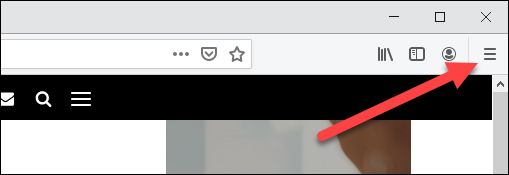
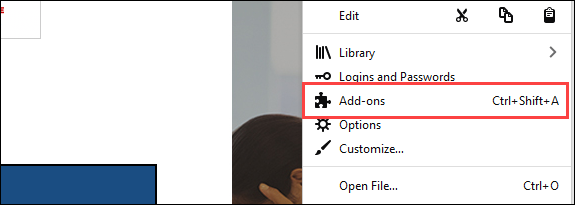
- Выберите «Дополнения» в выпадающем меню.
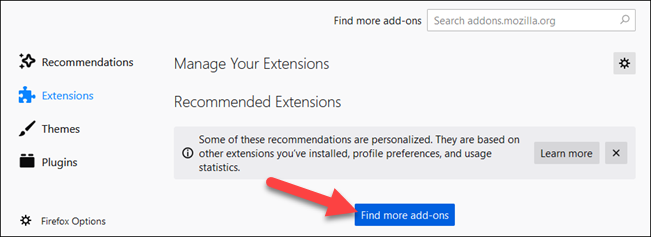
- В разделе, где перечислены установленные расширения и темы, нажмите «Найти дополнительные модули» внизу страницы, чтобы открыть магазин дополнений Mozilla (AMO).
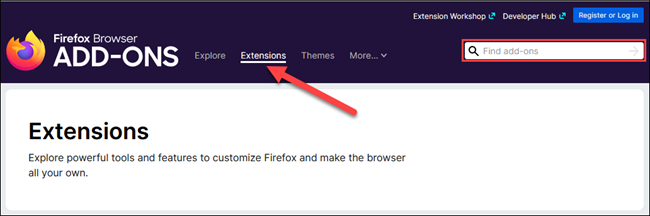
- В магазине выберите вкладку «Расширения» или воспользуйтесь строкой поиска, чтобы найти нужное расширение.
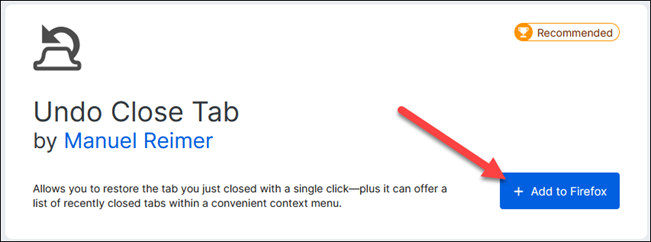
- Откройте страницу расширения, чтобы прочитать описание, отзывы и список разрешений. Нажмите «Добавить в Firefox», чтобы установить.
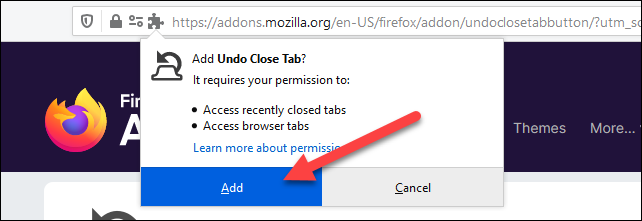
- Появится всплывающее окно с перечнем запрашиваемых разрешений. Нажмите «Добавить», чтобы подтвердить установку.
- В завершение появится сообщение с подсказкой, где находится установленное расширение. Нажмите «Понятно», чтобы закрыть подсказку.
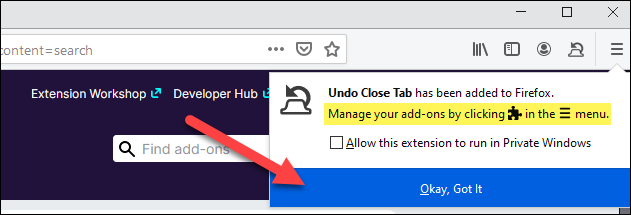
Ваше расширение установлено и работает в Firefox на компьютере.
Примечание: не все расширения из каталога совместимы с каждой версией браузера — если кнопка установки недоступна, проверьте совместимость и обновите браузер.
Установка расширений в Firefox для Android
Firefox для Android поддерживает меньше расширений, чем настольная версия, но их достаточно больше, чем у большинства мобильных браузеров.
- Откройте Firefox на смартфоне или планшете Android.
- Нажмите на трёхточечное меню в нижней панели.
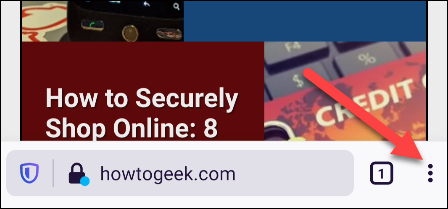
- Выберите «Дополнения» в меню.
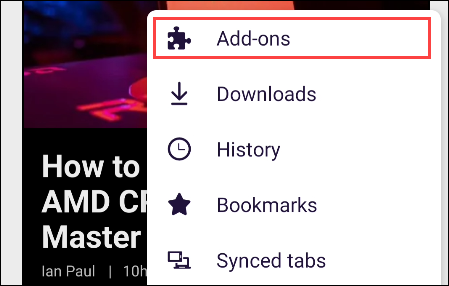
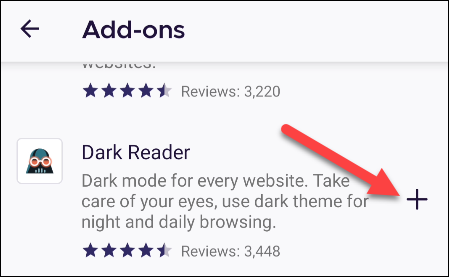
- Откроется список доступных расширений для мобильной версии. Нажмите на название расширения, чтобы увидеть подробности, затем нажмите значок «+», чтобы установить.
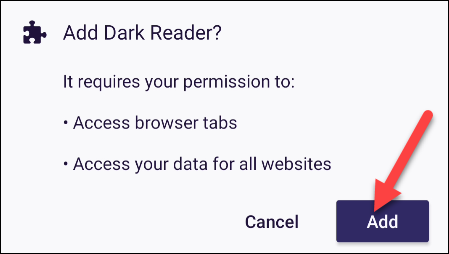
- Всплывающее окно покажет необходимые разрешения; нажмите «Добавить» для подтверждения.
- В конце появится подсказка о том, где найти расширение в интерфейсе. Нажмите «Понятно», чтобы закрыть сообщение.
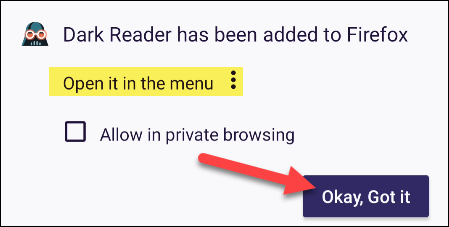
После установки расширение доступно в мобильном Firefox.
Когда установка может не пройти успешно
- Расширение несовместимо с вашей версией Firefox.
- Расширение недоступно для Android (многие десктопные дополнения не портированы).
- Ограничения корпоративной политики блокируют установку сторонних расширений.
- Проблемы с интернет-соединением или с серверами Mozilla.
Альтернативные способы установки и управление расширениями
- Установка через страницу дополнений Mozilla (addons.mozilla.org) прямо из браузера по ссылке расширения.
- Для разработчиков: локальная загрузка временного расширения через about:debugging (для тестирования).
- Для корпоративного развёртывания: использование политик клиента (Enterprise policies) для предустановки и блокировки расширений.
Как выбирать расширения и модель принятия решения
Ментальная модель: польза × доверие. Оценивайте расширение по трём критериям — функциональность (помогает ли оно решать задачу), разрешения (требует ли доступ к данным) и репутация (отзывы и профиль разработчика). Выбирайте расширения с минимально необходимыми разрешениями.
Если польза высока, но доверие низкое — рассмотрите альтернативы или временные решения (например, отдельное приложение вместо расширения).
Контрольные списки по ролям
Для обычного пользователя:
- Проверить описание и список разрешений.
- Оценить рейтинг и отзывы.
- Установить и протестировать в течение дня.
- Удалить, если замечены проблемы с производительностью или приватностью.
Для администратора ИТ:
- Проверить совместимость с корпоративными политиками.
- Тестировать на тестовой группе устройств.
- Принять решение о включении в белый список или блокировке.
Для разработчика расширений:
- Убедиться в корректных манифестах и обработке разрешений.
- Предоставить прозрачную страницу с описанием и политикой конфиденциальности.
Безопасность и конфиденциальность
Важно: расширения могут запрашивать доступ к страницам, хранить данные и отправлять их на серверы разработчика. Чтобы снизить риски:
- Устанавливайте расширения из официального каталога Mozilla.
- Читайте список разрешений и условия использования.
- Доверяйте расширениям с открытым кодом или известными разработчиками.
- Ограничивайте количество установленных расширений — каждый плагин увеличивает поверхность атаки.
Юридическое замечание по конфиденциальности: если расширение обрабатывает персональные данные граждан ЕС, убедитесь, что у разработчика есть соответствующая политика в соответствии с GDPR.
Критерии приёмки
- Расширение устанавливается без ошибок.
- Функции расширения работают в типичных сценариях использования.
- Нет заметного ухудшения скорости браузера.
- Разрешения понятны и соотносятся с заявленной функцией.
Технические подсказки и отладка
- Если расширение не устанавливается, обновите Firefox до последней версии.
- Проверьте консоль (about:debugging) для временных расширений при разработке.
- В корпоративной среде проверьте политики GPO или JSON политики для Firefox.
Когда расширения не нужны и альтернативы
Иногда вместо установки расширения разумнее использовать отдельное приложение, встроенную вFirefox функцию или веб-сервис. Пример: для блокировки рекламы можно использовать элементы встроенной защиты от отслеживания Firefox вместо стороннего блокировщика, если нужна минимизация прав доступа.
Краткое резюме
Firefox давно поддерживает расширения и предлагает удобную систему их установки как на настольных платформах, так и на Android. Перед установкой оценивайте функциональность и доверие, ограничивайте разрешения и регулярно проверяйте установленные расширения.
Важно: расширения дают мощные возможности, но требуют внимательности к безопасности и конфиденциальности.
Короткая подсказка для социальных сетей: Установите расширения в Firefox через меню «Дополнения» на ПК и через пункт «Дополнения» в мобильном приложении. Всегда проверяйте разрешения перед установкой.

Похожие материалы

Несколько аккаунтов Skype: Multi Skype Launcher

Журнал для работы: повысить продуктивность

Персональные звуки уведомлений на Android

Скачивание шоу Hulu для офлайн‑просмотра

Microsoft Start: персонализированная новостная лента
