
Установка модуля Exchange Online PowerShell в Windows 11
Зачем нужен этот модуль
Модуль Exchange Online PowerShell позволяет управлять почтовыми ящиками, группами рассылки, календарями, контактами и правами доступа в Microsoft 365 через командную строку. Это необходимо для автоматизации задач, массовых изменений и сценариев, которые неудобно выполнять в веб-интерфейсе.
Что нужно подготовить перед началом
- У учётной записи Exchange Online (администратор или роль с нужными правами) для подключения.
- Права администратора на Windows 11 для установки модулей и изменения политики выполнения.
- Надёжное интернет-соединение.
- Если вы используете старые версии Windows (ниже Windows 8 / Server 2012), потребуется Windows Management Framework 3.0 или новее (только при необходимости).
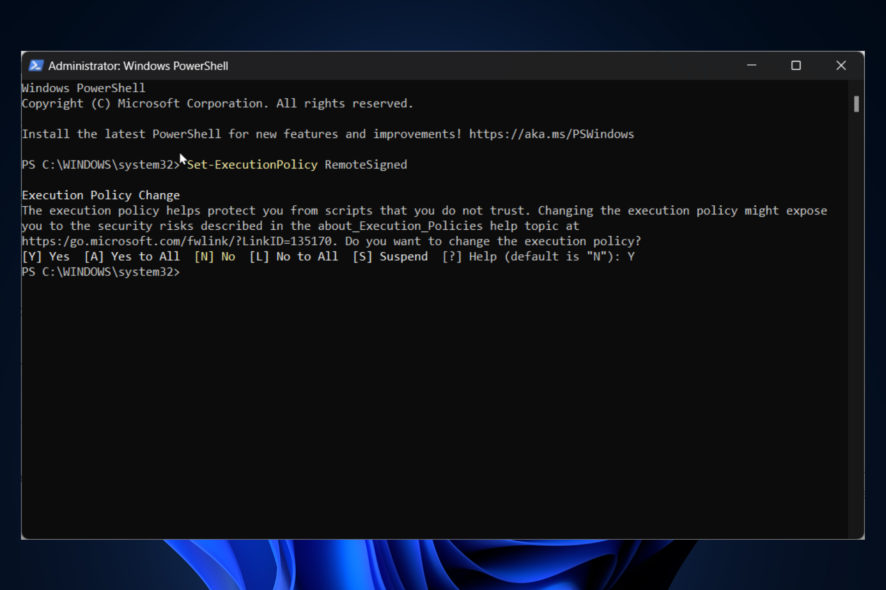
Важно: не меняйте политику выполнения на менее безопасную дольше, чем нужно. Опция RemoteSigned позволяет запускать локальные скрипты и подписанные удалённые скрипты.
Шаг 1 — Установите политику выполнения
- Нажмите клавишу Windows, введите PowerShell и выберите «Запуск от имени администратора».
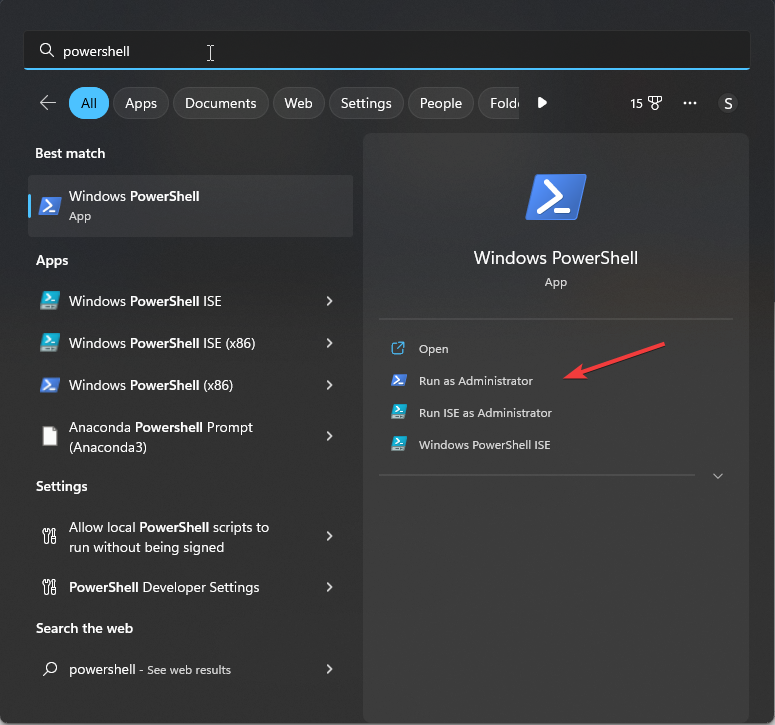
- Выполните команду для установки политики выполнения:
Set-ExecutionPolicy RemoteSigned- Подтвердите изменение, введя Y и нажав Enter.
Шаг 2 — Обновите/установите PowerShellGet
PowerShellGet нужен для установки модулей из PSGallery.
- Выполните:
Install-Module PowerShellGet -Force
- Если появится запрос на установку провайдера NuGet, подтвердите нажатием Y и Enter.
- Проверьте текущую политику выполнения и версию модуля:
Get-ExecutionPolicy
Get-Module PowerShellGet -ListAvailable
Шаг 3 — Установка модуля Exchange Online PowerShell
- Выполните команду:
Install-Module -Name ExchangeOnlineManagement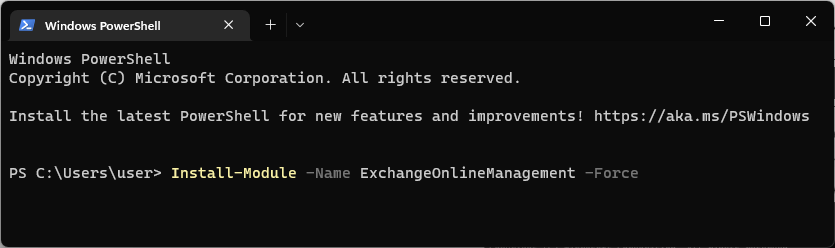
- Подтвердите установку при появлении запроса (Y + Enter).
После установки можно подключиться к Exchange Online командой Connect-ExchangeOnline (подробнее — в разделе «Как подключиться»).
Как проверить успешность установки
- Список модулей:
Get-Module ExchangeOnlineManagement -ListAvailable- Импорт модуля в сессию и вывод доступных команд:
Import-Module ExchangeOnlineManagement
Get-Command -Module ExchangeOnlineManagement
Если команды отображаются — модуль установлен корректно.
Как подключиться к Exchange Online (быстрое руководство)
- Откройте PowerShell (можно без прав администратора для подключения) и выполните:
Connect-ExchangeOnline -UserPrincipalName yourUser@domain.com- Следуйте подсказкам для интерактивной аутентификации (может потребоваться MFA).
- Для автоматизации с сервисными аккаунтами используйте подход с сертификатами и приложениями Azure AD (см. официальную документацию Microsoft для безопасной настройки без интерактивной аутентификации).
Частые ошибки и их решения
- Ошибка: «NuGet provider is required». Решение: подтвердите установку провайдера NuGet при запросе или вручную установите его.
- Ошибка: доступ запрещён при установке модулей. Решение: запустите PowerShell от имени администратора.
- Ошибка: недопустимая политика выполнения. Решение: временно установите
Set-ExecutionPolicy RemoteSigned. - Проблемы с MFA при автоматизации. Решение: используйте приложение Azure AD с подходящей ролью и сертификатом для бездиспетчерского подключения.
Альтернативные подходы
- Использовать старый модуль EXO V1 (устаревший) — не рекомендуется для новых развертываний.
- Управление через Microsoft Graph API — подходит для сценариев, где требуется более тонкая интеграция или независимость от PowerShell.
- Использовать облачные GUI-инструменты (Exchange admin center) для разовых задач.
Чек-лист перед внедрением в производство
- Установлен модуль ExchangeOnlineManagement на контролируемых рабочих станциях.
- Проверена политика выполнения и согласована с политиками безопасности организации.
- Подготовлены учетные данные и методы аутентификации (MFA или сертификат для приложений).
- Настроено журналирование и аудит выполнения скриптов.
- Проведены тесты команд на тестовой подписке/тенанте.
Роли и обязанности (кратко)
- Системный администратор: установка модулей, настройка политик и обеспечение прав.
- Администратор Exchange: написание и тестирование сценариев управления почтой.
- Отдел безопасности: валидация методов аутентификации и соответствие политикам.
Критерии приёмки
- Модуль устанавливается без ошибок на целевой рабочей станции.
- Команда Connect-ExchangeOnline подключается к тестовому аккаунту и возвращает сессию.
- Базовые команды (Get-Mailbox, Get-DistributionGroup) выполняются успешно.
Короткий глоссарий
- Exchange Online: облачная почтовая служба Microsoft 365.
- PowerShellGet: менеджер пакетов для модулей PowerShell.
- RemoteSigned: политика выполнения PowerShell, допускающая локальные и подписанные удалённые скрипты.
- NuGet provider: компонент, позволяющий скачивать пакеты из PSGallery.
Заключение
Установка Exchange Online PowerShell в Windows 11 — стандартная задача, состоящая из трёх шагов: изменить политику выполнения, установить/обновить PowerShellGet и установить модуль ExchangeOnlineManagement. После установки убедитесь в корректности подключения и протестируйте ключевые команды. Эти шаги также являются отправной точкой для настройки DKIM и других почтовых настроек в Microsoft 365.
Если у вас возникли вопросы или проблемы — опишите их в комментариях: мы поможем с диагностикой и вариантом решения.

Похожие материалы

Несколько аккаунтов Skype: Multi Skype Launcher

Журнал для работы: повысить продуктивность

Персональные звуки уведомлений на Android

Скачивание шоу Hulu для офлайн‑просмотра

Microsoft Start: персонализированная новостная лента
