
EncFS на macOS: установка, автоподключение и безопасность
Что такое EncFS и когда его использовать
EncFS — это пользовательская реализация шифруемой файловой системы, которая создаёт зашифрованный репозиторий (контейнер) поверх обычного каталога. Коротко: EncFS шифрует файлы по отдельности, что удобно для облачных хранилищ (Dropbox, Google Drive). Однако у EncFS есть ограничения по безопасности по сравнению с современными решениями; используйте его, если нужна простота и совместимость, а не самый высокий уровень криптозащиты.
Важно: перед использованием сделайте резервные копии незашифрованных важных данных.
Установка EncFS на macOS
Ниже — пошаговая инструкция с использованием Homebrew и macFUSE (раньше OSXFuse). Для этого потребуется Терминал.
1) Установите Homebrew (если ещё не установлен)
Откройте “Приложения -> Служебные программы -> Терминал” и выполните один из следующих команд:
ruby -e"$(curl -fsSL https://raw.githubusercontent.com/Homebrew/install/master/install)"Альтернативная (современная) команда установки Homebrew:
/bin/bash -c "$(curl -fsSL https://raw.githubusercontent.com/Homebrew/install/HEAD/install.sh)"Если Homebrew уже установлен, этот шаг можно пропустить.
2) Установите macFUSE и EncFS
macFUSE — это модуль ядра/пользовательское расширение, которое позволяет монтировать FUSE‑файловые системы на macOS. Раньше проект назывался OSXFuse.
В терминале выполните примерные команды:
brew install --cask macfuse
brew install encfs
Замечание: в зависимости от версии macOS может потребоваться дать разрешение для загрузки системных расширений в «Системные настройки -> Защита и безопасность» и перезагрузить систему.
Важно: если вы видите формулу homebrew/fuse/encfs в старых инструкциях, используйте современные команды через brew install encfs и установку cask для macFUSE.
Создание зашифрованной папки и использование
В терминале выполните команду (пример с папкой Dropbox):
encfs ~/Dropbox/Private ~/PrivateДальше пройдите процесс инициализации: будет предложено выбрать схему (режим) и задать мастер‑пароль. Используйте надёжный пароль и запомните его — восстановление без пароля невозможно.
После успешного монтирования в домашней папке появится каталог Private. Все файлы, которые вы скопируете в ~/Private, будут храниться в зашифрованном виде в ~/Dropbox/Private.
Критерии приёмки
- При монтировании в
~/Privateфайлы читаются/пишутся в расшифрованном виде. - В папке Dropbox видны только зашифрованные файлы (некорректные для чтения вручную).
Автоподключение зашифрованной папки при входе в систему
Чтобы не вводить пароль вручную при каждом входе, можно сохранить пароль в Keychain и вызвать скрипт при старте сеанса.
1) Сохраните пароль в Keychain
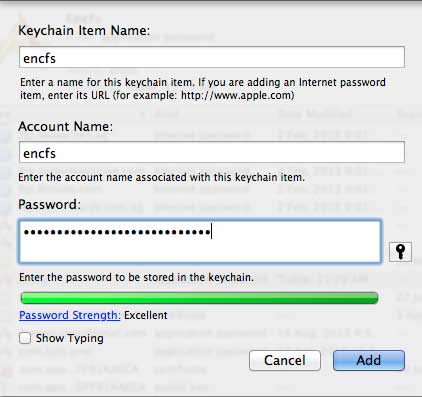
Откройте “Доступ к связке ключей” (Keychain Access). Создайте новый элемент с именем encfs (Item name) и именем учётной записи encfs (Account Name). В поле пароля вставьте мастер‑пароль от EncFS и сохраните.
2) Скрипт автоподключения
Создайте файл encfslogin.sh в вашей домашней папке с содержимым (корректная и безопасная версия команды извлечения пароля из Keychain и передачи его в encfs):
#!/bin/bash

ENCFS="/usr/local/bin/encfs"
ENCDIR="$HOME/Dropbox/Private"
DECDIR="$HOME/Private"

# Получаем пароль из Keychain и передаём в encfs через stdin (-S)
security find-generic-password -ga encfs 2>&1 | sed -E 's/^password: "(.*)"/\1/' | "$ENCFS" -S "$ENCDIR" "$DECDIR"
Сохраните файл и сделайте его исполняемым:
chmod a+x ~/encfslogin.shПримечание: команда security выводит строку вида password: "значение"; sed удаляет префикс и кавычки.
3) Создайте приложение AppleScript, которое запускает скрипт
Откройте редактор AppleScript и вставьте:
do shell script "$HOME/encfslogin.sh"Сохраните как приложение (например, EncFSLogin.app) в вашей домашней папке.

4) Добавьте приложение в элементы входа
Откройте “Системные настройки -> Пользователи и группы” (System Preferences -> Users & Groups), выберите вашу учётную запись, вкладку “Объекты входа” (Login Items) и добавьте EncFSLogin.app.

После выхода и повторного входа в систему монтирование должно происходить автоматически.
Важно: хранение пароля в Keychain и автоматизация упрощают работу, но при этом допускают повышенный риск, если устройство окажется скомпрометированным. Оценивайте угрозы перед автоматизацией.
Когда EncFS может не подойти (классические ограничения)
- EncFS шифрует файлы по отдельности и не шифрует метаданные полностью (имена файлов в некоторых режимах могут быть частично открыты). Для требований сильной конфиденциальности рассмотрите контейнеры типа VeraCrypt или современное gocryptfs.
- На новых версиях macOS может потребоваться ручное разрешение системных расширений или дополнительная настройка безопасности.
- При неправильной настройке автоподключения возможны ситуации, когда расшифрованная точка монтирования остаётся пустой — следите за логами.
Альтернативы и подходы
- gocryptfs — современная альтернатива EncFS с лучшими гарантиями безопасности и активной поддержкой.
- VeraCrypt — файлы хранятся в одном зашифрованном контейнере; удобнее для целостного шифрования большого хранилища, но не так хорошо интегрируется с синхронизацией по файлам.
- Использовать встроённые средства облака с серверным шифрованием и клиентским шифрованием (если провайдер поддерживает).
Практическая методология проверок
- Убедитесь, что
encfsустановился:which encfsилиencfs --version. - Инициализируйте репозиторий и создайте тестовый файл в
~/Private. Убедитесь, что зашифрованный вид содержимого в~/Dropbox/Privateнечитаем. - Разлогиньтесь и залогиньтесь, проверьте, смонтировалась ли папка автоматически.
- Проверьте, что удаление
~/Privateне удаляет зашифрованные данные в Dropbox (данные должны оставаться в зашифрованном виде).
Рекомендации по безопасности
- Используйте длинный уникальный пароль или менеджер паролей.
- Подумайте о двухфакторной защите учётной записи macOS и шифровании диска (FileVault).
- Регулярно обновляйте macFUSE и EncFS через Homebrew.
- Оцените уровень угроз: для высокочувствительных данных предпочтительнее современные инструменты с аудитом кода.
Короткий глоссарий
- EncFS — файловая система для шифрования на уровне пользователя.
- macFUSE (OSXFuse) — подсистема для монтирования FUSE‑файловых систем на macOS.
- Keychain — хранилище паролей macOS.
Сводка
EncFS остаётся удобным решением для шифрования файлов, которые вы хотите синхронизировать через облако. На macOS установка проходит через Homebrew и macFUSE; автоматизация через Keychain и AppleScript позволяет подключать зашифрованные каталоги при входе в систему. При выборе решения учитывайте требования безопасности — при необходимости рассмотрите альтернативы.
Notes: Изображения используются только для иллюстрации шагов интерфейса Keychain и AppleScript. Изображения предоставлены с сохранёнными путями и обновлёнными описаниями в ALT.

Похожие материалы

Несколько аккаунтов Skype: Multi Skype Launcher

Журнал для работы: повысить продуктивность

Персональные звуки уведомлений на Android

Скачивание шоу Hulu для офлайн‑просмотра

Microsoft Start: персонализированная новостная лента
