
Как установить эмуляторы на iPhone и iPad
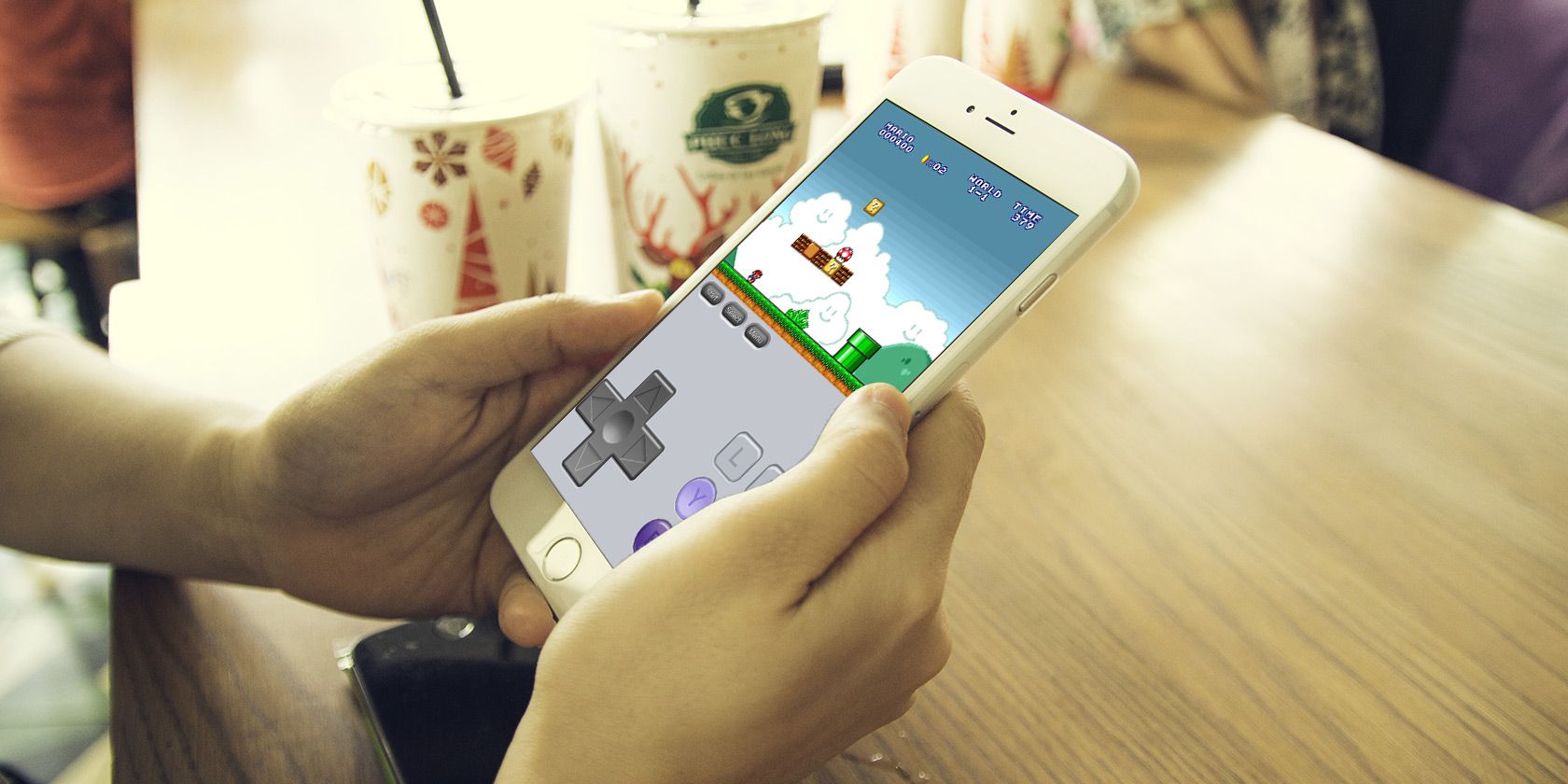
О чём эта статья
В этой статье подробно разберём:
- что такое эмуляторы и ROM-файлы;
- какие эмуляторы для iOS считаются лучшими на 2025 год;
- четыре способа установки эмуляторов на iPhone / iPad без App Store;
- пошаговые инструкции, советы по надёжности, устранению ошибок и поддержанию приложений в рабочем состоянии;
- правовые и безопасностные аспекты;
- рекомендации по выбору игр и настройке управления.
Важно: инструкции ориентированы на iPhone и iPad с iOS / iPadOS. Большая часть методов не требует джейлбрейка. Объяснения по безопасности и приватности в конце.
Краткие определения
- Эмулятор — программа, имитирующая поведение другой вычислительной системы (например, консоли Game Boy, N64 или PSP). Коротко: позволяет запускать старые игры на современной технике.
- ROM — образ игры в виде файла, содержащий программный код и данные оригинальной картридж- или дисковой версии. ROM — это цифровая копия игры.
Важное замечание о лицензионности и безопасности
Эмуляторы сами по себе обычно являются легальным программным обеспечением (часто open source). С ROM-файлами ситуация сложнее: создание и распространение копий игр может нарушать авторские права. Если вы занимаетесь переносом игр в ROM для личного использования и у вас есть оригинальная копия, правовой статус в некоторых юрисдикциях может быть частично защищён — но компании-правообладатели (например, Nintendo) склонны считать использование ROM вне их экосистемы нарушением. Распространение ROM третьим лицам почти везде незаконно.
Ни в коем случае не передавайте ROM-файлы третьим лицам и не публикуйте их в открытом доступе. В статье описаны технические методы установки эмуляторов, но авторы не поддерживают нарушение авторских прав.
Какие эмуляторы для iOS рекомендуют
Ниже — краткий список популярных эмуляторов, которые чаще всего используются на iPhone и iPad. Для каждого — одно предложение о специфике.
- Delta — многоцелевой Nintendo-эмулятор (GBA, N64, SNES, NES, частичная поддержка других систем). Рекомендуется как основной выбор для большинства пользователей.
- GBA4iOS — исторически популярный эмулятор Game Boy; во многих случаях заменён Delta.
- iNDS — эмулятор Nintendo DS с хорошей совместимостью и оптимизацией под сенсорные экраны.
- PPSSPP — эмулятор PlayStation Portable (PSP), один из самых стабильных для PSP-игр.
- Provenance — мультиплатформенный эмулятор, поддерживает Sega, Atari, NES, SNES и другие системы.
- Happy Chick — мультиплатформенный эмулятор с встроенной библиотекой ROM; есть реклама и вопросы к легальности встроенной библиотеки.
Delta считается лучшим выбором для большинства задач, а AltStore — наиболее надёжный бесплатный способ установки Delta (подробнее ниже).
Обзор способов установки эмуляторов (коротко)
- Альтернативные магазины приложений (бесплатно, но ненадёжно).
- BuildStore (платный сервис, более надёжный корпоративный профиль).
- Cydia Impactor / ручная подпись IPA (требует компьютера, подпись истекает через 7 дней без Dev Account).
- AltStore (бесплатно, удобнее, автоматическая перезапись подписи по Wi‑Fi).
Далее приводится подробное руководство по каждому методу, а также расширенные руководства по отладке и поддержанию эмуляторов в рабочем состоянии.
1. Загрузка эмуляторов через альтернативные магазины приложений
Что это такое
Альтернативные магазины — это веб‑сайты, которые размещают подписанные IPA‑пакеты и предлагают простую установку прямо из мобильного Safari. Преимущество — быстрота и отсутствие платы. Минус — сертификаты разработчиков часто отзываются Apple, из‑за чего приложения перестают устанавливаться или запускаться.
Популярные сайты (пример):
- iEmulators.com
- OPERATIONiDROID.com/appmarket
- Ignition.fun
- TweakBoxApp.com
Пошаговые действия
- На iPhone или iPad откройте Safari и перейдите на выбранный сайт.
- Найдите нужный эмулятор и нажмите Install/Install (Установить).
- Подтвердите установку в системном диалоге iOS.
- После установки откройте Настройки > Основные > VPN и управление устройством (или Настройки > Основные > Профили или Управление устройством), найдите профиль разработчика и нажмите Доверять / Установить.
- Запустите приложение.
Когда это не работает
- Если при установке появляется «Unable to install» — сертификат отозван.
- Если приложение установлено, но при запуске выдает ошибку — сертификат отозван или несовместимость с iOS.
Советы по безопасности
- Избегайте сайтов, которые запрашивают избыточные права или предлагают «взломанные» версии приложений с неизвестным исходным кодом.
- Не вводите пароли в сторонних приложениях; доверяйте только официальным провайдерам платежей.
2. BuildStore — платный, но более надёжный вариант
Что это такое
BuildStore — коммерческий сервис, который регистрирует конкретные устройства и предоставляет доступ к каталогу альтернативных приложений с меньшей частотой отзывов сертификатов. Платите один раз в месяц за привязку устройства и получаете более стабильный доступ.
Стоимость и ограничения
- Примерная цена: 19.99 USD в месяц за устройство (в тексте исходника указана именно эта цена; проверяйте актуальность на сайте сервиса).
- Подписка привязана к одному устройству: при смене iPhone нужно будет повторно оплатить привязку.
Пошаговая инструкция (развёрнутая)
- На устройстве откройте Safari и перейдите на builds.io.
- Нажмите Get Access Now (Получить доступ) и создайте учётную запись.
- Следуйте подсказкам: выберите тариф и свяжите PayPal/платёжный метод.
- После оплаты нажмите Install Profile (Установить профиль). Появится системный запрос на загрузку профиля конфигурации — разрешите.
- Откройте Настройки > Профиль загружен (или Настройки > Основные > VPN и управление устройством) и установите профиль, введите код‑пароль устройства при запросе.
- Вернитесь на сайт BuildStore, авторизуйтесь и установите нужный эмулятор через кнопку Install.
Плюсы и минусы
Плюсы:
- Меньше отзывов сертификатов; быстрее восстановление приложений.
- Удобный каталог и поддержка.
Минусы:
- Платная подписка, привязана к одному устройству.
- Зависимость от третьей стороны.
3. Использование Cydia Impactor для компиляции и подписи
Что это такое
Cydia Impactor — приложение для macOS, Windows и Linux, которое позволяет загрузить IPA‑пакет (или исходники) и подписать его вашим Apple ID, установив приложение на устройство как «тестовое». Это похоже на установку приложений во время разработки.
Главная особенность
Без платного Apple Developer Account подпись действительна 7 дней. После этого приложение перестанет запускаться, и процесс нужно повторить. С платным аккаунтом (99 USD/год) приложение можно подписать на срок до года.
Пошаговая инструкция
- С компьютера загрузите и установите Cydia Impactor (убедитесь, что версия совместима с вашей ОС).
- Найдите IPA‑файл нужного эмулятора в Интернете (тщательно проверяйте источник).
- Подключите iPhone/iPad к компьютеру через USB‑кабель.
- Запустите Cydia Impactor; он должен распознать ваше устройство.
- Перетащите IPA‑файл на окно Impactor.
- Введите Apple ID и пароль при запросе. Если у вас включена двухфакторная аутентификация, создайте и используйте пароль приложения (app‑specific password) в настройках Apple ID.
- Дождитесь завершения установки; приложение появится на рабочем столе iPhone.
- При первом запуске в iOS разрешите доверие разработчику: Настройки > Основные > VPN и управление устройством.
Советы
- Держите резервную копию IPA‑файла и инструкции по повторной подписи.
- Для автоматизации можно хранить несколько IPA и скрипты подписи.
Ограничения и когда выбирать этот метод
Выбор оправдан, если вы хотите установить конкретную версию эмулятора или модифицированную сборку. Если надо, чтобы приложение работало дольше 7 дней без повторной подписи и без Dev Account, лучше рассмотреть AltStore.
4. AltStore и установка Delta «навсегда» (без еженедельной подписи вручную)
Что такое AltStore
AltStore — альтернативный «магазин» и механизм подписи приложений, который использует ваш собственный Apple ID и связанную программу AltServer на компьютере. AltServer периодически переподписывает приложения по Wi‑Fi, если компьютер с AltServer в сети, поэтому вам не придётся вручную подписывать приложения каждую неделю.
Требования
- Компьютер с macOS или Windows, на который можно установить AltServer.
- Разрешение на синхронизацию по Wi‑Fi (через iTunes или Finder на macOS Catalina+).
- Ваш Apple ID (не обязательно платный разработчик).
Пошаговая инструкция по установке AltStore и Delta
- На компьютере скачайте AltServer с официального сайта AltStore и установите программу.
- Подключите iPhone/iPad к компьютеру кабелем USB и включите синхронизацию по Wi‑Fi в iTunes/Finder.
- Запустите AltServer на компьютере. В macOS используйте строку меню; в Windows — трей.
- В меню AltServer выберите Install AltStore и укажите своё устройство.
- Введите Apple ID и пароль (при двухфакторной аутентификации используйте пароль приложений).
- При установке на macOS AltServer попросит установить Mail‑плагин и перезапустить приложение Mail; следуйте подсказкам.
- На iPhone перейдите Настройки > Основные > VPN и управление устройством и доверяйте своему Apple ID (профилю AltStore).
- Откройте AltStore на устройстве, найдите Delta и установите её напрямую из AltStore.
Преимущества AltStore
- Автоматическая переподпись по Wi‑Fi — не нужно вручную подписывать каждые 7 дней.
- Бесплатно при условии работы AltServer на вашем компьютере.
- AltStore поддерживает установку пользовательских IPA.
Ограничения
- AltServer должен периодически работать на компьютере в вашей сети Wi‑Fi для поддержания подписей.
- Немного более сложная первоначальная настройка по сравнению с альтернативными магазинами.
Как выбрать лучший метод для вас — простая модель принятия решения
Используйте эту краткую эвристику:
- Нужно быстро протестировать эмулятор на один‑два дня — попробуйте альтернативный магазин.
- Готовы платить за стабильность и простоту — BuildStore.
- Любите контролировать каждую сборку и у вас есть доступ к компьютеру — Cydia Impactor.
- Хотите стабильное бесплатное решение и готовы настроить AltServer на ПК — AltStore.
Ниже — развернутый блок полезных материалов для каждого метода: проверки, тест‑кейсы и решаемые проблемы.
Чеклист перед установкой (быстрый)
- Установите резервную копию iPhone (через iCloud или компьютер).
- Освободите 1–3 ГБ места под эмуляторы и ROM (объём зависит от платформы).
- Обновите iOS до совместимой версии (проверяйте совместимость эмулятора).
- Подготовьте Apple ID и, при необходимости, пароль приложения для 2FA.
Критерии приёмки (как понять, что всё установлено успешно)
- Эмулятор запускается на главном экране iPhone и открывается без ошибок.
- Эмулятор может загрузить ROM и начать игру (воспроизводится звук и управление).
- Сенсорное управление/элементы управления внешним геймпадом работают корректно.
- Если используется AltStore/Impactor — приложение остаётся рабочим минимум в течение ожидаемого срока (для AltStore — пока AltServer активен; для Impactor — до 7 дней).
Пошаговый план: как добавить ROM и настроить управление
- Получите ROM: используйте легальные источники или создайте образ из собственной карты/диска.
- Передайте ROM на iPhone:
- Через iCloud Drive/Dropbox/Google Drive: загрузите файл и откройте в эмуляторе через «Открыть в…».
- Через AltStore: можно загружать IPA и ROM прямо внутри приложения, если это предусмотрено.
- Через файловые менеджеры: подключите iPhone к компьютеру и используйте Finder/iTunes для передачи.
- В эмуляторе найдите пункт «Add ROM» или «Load ROM» и укажите файл.
- Настройте управление: сенсорные кнопки, режимы отображения, чувствительность джойстика.
- Сохраните состояние (save state) в отдельный слот; это упростит отладку и проверку игр.
Устранение распространённых проблем
Проблема: «Приложение не устанавливается — Unable to install»
- Причина: сертификат отозван.
- Решение: попробуйте другой альтернативный магазин, используйте BuildStore или AltStore.
Проблема: «Приложение установлено, но при запуске выдаёт ошибку»
- Причина: отозван сертификат или несовместимость с iOS.
- Решение: удалить приложение, переустановить через AltStore/BuildStore или дождаться обновлённого сертификата.
Проблема: «Эмулятор закрывается через несколько дней»
- Причина: временная подпись Apple истекла (Cydia Impactor без Dev Account).
- Решение: использовать AltStore или иметь платный Apple Developer Account.
Проблема: «ROM не загружается / повреждён»
- Причина: файл повреждён или неподдерживаемый формат.
- Решение: проверьте контрольную сумму файла, используйте другой источник ROM, попробуйте другой эмулятор.
Инцидентный план на случай отзыва сертификата (Runbook)
- Подтвердить ошибку: попытайтесь установить приложение ещё раз и посмотрите сообщение «Unable to install».
- Проверить работоспособность альтернативных провайдеров (быстро зайдите на 2–3 сайта из списка альтернативных магазинов).
- Попробовать AltStore: если ранее был настроен AltServer, переустановите приложение через AltStore.
- Если нужен быстрый доступ и AltStore недоступен, рассмотрите BuildStore как резервную опцию.
- Если вы корпоративный пользователь, обсудите с IT‑департаментом возможность использования корпоративных сертификатов или MDM.
Рекомендации по безопасности и приватности
- Не вводите данные Apple ID в сторонние приложения, если не уверены в их надёжности. AltStore и официальные инструменты используют ваш Apple ID в стандартизованном процессе подписи; сторонние сайты могут запрашивать личные данные без шифрования.
- Следите за разрешениями приложений: эмулятор обычно не должен запрашивать доступ к контактам, календарю или камере.
- Если вы используете облачные хранилища для ROM, убедитесь, что доступ к папке защищён и не публичен.
- Вопросы GDPR/локальной приватности: хранение ROM и пользовательских данных на серверах третьих лиц может подпадать под регулирование. Для приватности переносите ROM через локальные каналы (USB, локальный Wi‑Fi) и избегайте публикации личных данных.
Модели зрелости использования эмуляторов (уровни)
- Уровень 1 — «Начинающий»: использует альтернативные магазины, пробует один‑два эмулятора, не управляет перезаписью подписи.
- Уровень 2 — «Постоянный пользователь»: использует AltStore с AltServer на домашнем ПК; приложения работают стабильно.
- Уровень 3 — «Профессионал/коллекционер»: использует платные сервисы (BuildStore) или собственный Dev Account для продления подписей, поддерживает локальную библиотеку ROM и резервные копии save‑state.
Советы по выбору игр и оптимальной настройки
- Начните с коротких игр или тех, что вы хорошо помните — это поможет оценить производительность и удобство управления.
- Для ретроджойстика используйте Bluetooth‑контроллер, совместимый с iOS (MFi или Bluetooth HID). В настройках эмулятора свяжите кнопки и оси для лучшего управления.
- Если игра тормозит, проверьте опции ускорения (frame skip), качество рендеринга и использование OpenGL/Metal (если эмулятор поддерживает выбор рендера).
Сравнение методов: матрица (краткая)
| Метод | Стоимость | Надёжность | Сложность | Частота вмешательств |
|---|---|---|---|---|
| Альтернативные магазины | Бесплатно | Низкая | Низкая | Часто (сертификаты отзываются) |
| BuildStore | Платно (подписка) | Высокая | Низкая | Низкая |
| Cydia Impactor | Бесплатно | Средняя | Средняя | Каждые 7 дней (без Dev Account) |
| AltStore | Бесплатно | Высокая при наличии ПК | Средняя | Автоматически (AltServer) |
Решения для локального рынка и возможные подводные камни
- Если вы живёте в регионе с ограничённым доступом к зарубежным платёжным системам, доступ к BuildStore и платным сервисам может быть затруднён.
- Для российских пользователей: проверяйте доступность сайтов и альтернативных источников; используйте доверенные зеркала и VPN только при необходимости и с учётом местных законов.
Чеклист для трёх ролей
Для игрока:
- Сделать резервную копию телефона.
- Установить AltStore или найти рабочий альтернативный магазин.
- Подобрать нужный эмулятор и ROM.
- Настроить управление и сохранить состояние.
Для администратора IT:
- Уточнить политику компании по установке сторонних приложений.
- Рассмотреть MDM‑политику или корпоративные сертификаты для безопасного распространения внутренних приложений.
- Создать инструкцию по восстановлению в случае отзывов сертификатов.
Для разработчика/техэнтузиаста:
- Сборка эмулятора из исходников; тестирование на разных версиях iOS.
- Подготовка IPA и автоматизация подписей (Altool/fastlane) для Dev Account.
- Настройка AltServer и скриптов повторной подписи.
Часто задаваемые вопросы
Можно ли установить эмулятор из App Store?
Нет. Apple официально не допускает эмуляторы, которые запускают сторонние ROM, в App Store. Поэтому приходится пользоваться обходными путями, описанными в статье.
Нужно ли джейлбрейк для установки эмулятора?
Нет. Все описанные методы работают без джейлбрейка. Джейлбрейк может упростить некоторые задачи, но несёт дополнительные риски безопасности и может привести к потере гарантии.
Как долго будет работать эмулятор, установленный через Cydia Impactor?
Без платного Apple Developer Account подпись действительна 7 дней. После этого приложение нужно переустановить/переподписать.
AltStore безопаснее, чем альтернативные магазины?
AltStore безопаснее в плане контроля подписи (вы используете собственный Apple ID), но требует доверия к AltServer и корректной работы компьютера. Альтернативные магазины чаще зависят от чужих сертификатов и могут внезапно перестать работать.
Что делать, если эмулятор просит доступы, не связанные с работой программы?
Не давайте лишних разрешений. Эмулятор не должен запрашивать доступ к контактам, SMS, микрофону (если явно не требуется) или камере без причины. Удалите приложение и найдите альтернативу.
1‑строчный глоссарий
- IPA — формат пакета iOS-приложения.
- Dev Account — платная учётная запись Apple Developer (99 USD/год).
- AltServer — серверная часть AltStore, запускающаяся на ПК.
- Save state — сохранение состояния эмулятора в любой момент игры.
Заключение
Эмуляторы на iPhone дают шанс окунуться в классику видеоигр, но требуют аккуратности при установке и соблюдения правовых норм. Для большинства пользователей рекомендуем AltStore + Delta как баланс между удобством и стабильностью. BuildStore подходит тем, кто готов платить за максимальную надёжность. Альтернативные магазины хороши для быстрых тестов, а Cydia Impactor — для тех, кто хочет контроль над сборкой и не против периодической переподписи.
Подведите итог: выберите метод по своей готовности к техническим шагам и желанию платить за надёжность. Всегда делайте резервные копии и используйте проверенные источники для IPA/ROM.
Если хотите, я могу подготовить:
- краткий checklist в виде таблицы CSV для печати;
- пошаговую инструкцию только для AltStore с командами для macOS/Windows;
- подборку проверенных (безопасных) эмуляторов и модулей управления с рекомендациями по настройке для конкретных игр.

Похожие материалы

Несколько аккаунтов Skype: Multi Skype Launcher

Журнал для работы: повысить продуктивность

Персональные звуки уведомлений на Android

Скачивание шоу Hulu для офлайн‑просмотра

Microsoft Start: персонализированная новостная лента
