
Как установить драйверы без EXE‑файлов
Введение
Большинство драйверов, скачиваемых с сайтов производителей, поставляются с инсталляторами setup.exe. Но не все пакеты содержат EXE. В таких случаях установка выполняется через INF‑файл (файл информации о настройке). Этот файл описывает, какие файлы копировать и какие параметры регистра изменить.
Коротко: INF — это текстовый установочный файл драйвера. Он указывает Windows, как установить пакет драйвера.
Варианты установки драйверов без EXE
Ниже четыре основных способа. Выберите тот, который подходит вам по уровню знаний и доступным инструментам.
1. Установка с помощью программы‑обновлятора драйверов
Описание: утилита для обновления драйверов сканирует систему, находит устаревшие драйверы и скачивает актуальные версии из своей базы.
Плюсы:
- Проще всего для непрофессионалов.
- Автоматическая загрузка и установка.
Минусы:
- Требуется доверять поставщику утилиты.
- Редко заменяет специфичные OEM‑драйверы лучше, чем сайт производителя.
Пример (переведено из исходного текста): попробуйте обновляющий инструмент для упрощения установки официальных драйверов из базы.
⇒ Получить утилиту обновления драйверов
Важно: перед массовой установкой делайте резервную копию драйверов или точку восстановления системы.
2. Ручное обновление через Диспетчер устройств
Когда подходит: если вы хотите указать конкретную папку с INF‑файлом.
Шаги:
- Откройте меню Win + X (правый клик по кнопке «Пуск» или клавиши Win+X).
- Выберите Диспетчер устройств.
- Разверните категорию, в которой находится нужное устройство.
- Правой кнопкой по устройству → Обновить драйвер.
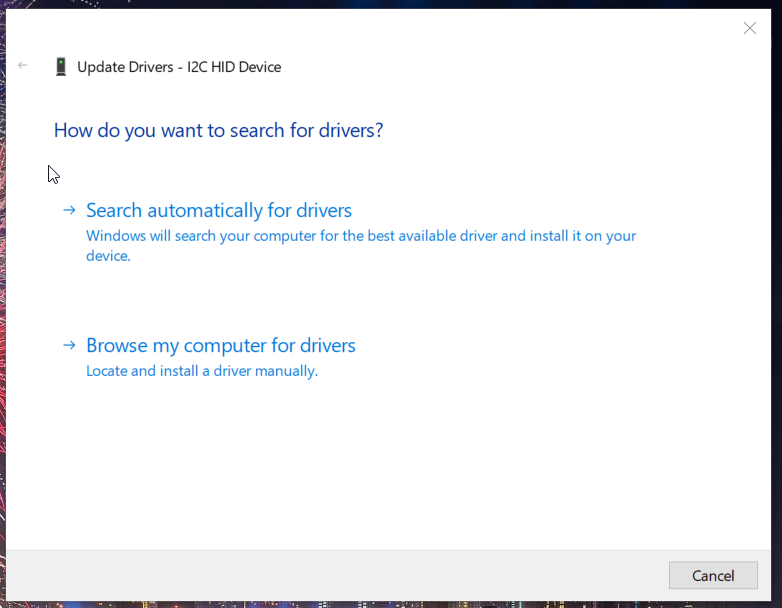
- Выберите «Выполнить поиск драйверов на этом компьютере» (Browse my computer for drivers).
- Нажмите «Выбрать драйвер из списка уже установленных» (Let me pick from a list of available drivers on my computer).
- Нажмите «Имеется диск» (Have Disk).
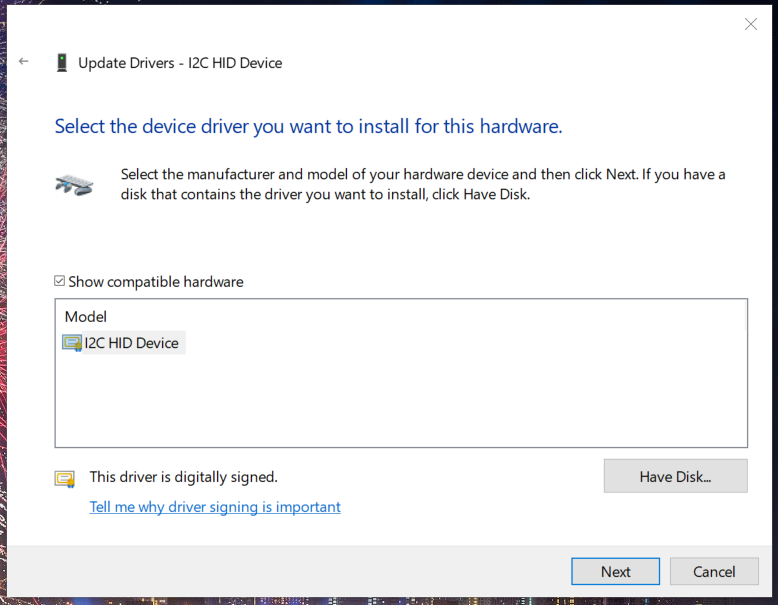
- Нажмите «Обзор» и укажите папку, где лежит INF‑файл.
- Выберите INF‑файл и нажмите OK.
- Следуйте подсказкам мастера установки.
Примечание: если вы не видите расширения .inf, включите отображение расширений: в Проводнике выберите вкладку «Вид» → отметьте «Расширения имен файлов».
3. Установка через контекстное меню файла INF
Подходит для простых пакетов драйверов, где INF готов к мгновенной установке.
Шаги:
- Откройте Проводник и перейдите в папку с драйвером.
- Кликните правой кнопкой по файлу с расширением .inf → выберите Установить.
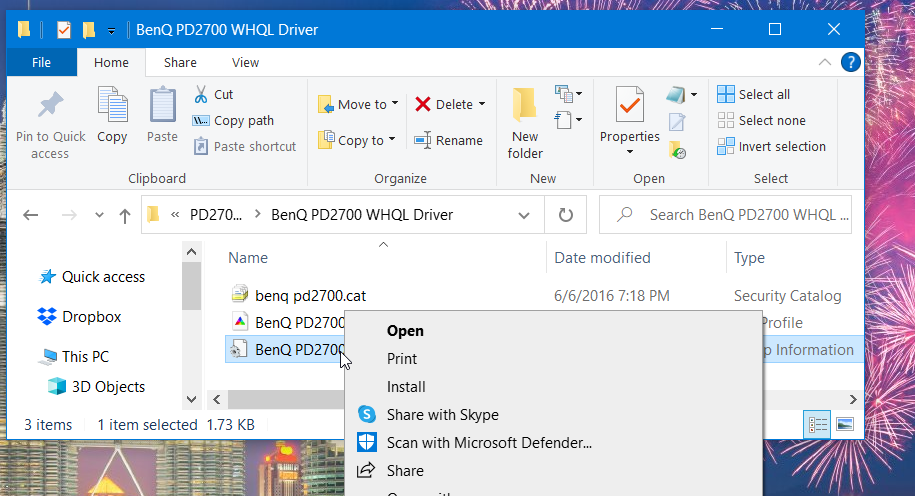
- Подтвердите запрос контроля учётных записей (UAC) кнопкой Да.
Совет: запуск от имени администратора обязателен, иначе установка может завершиться с ошибкой.
4. Установка через командную строку (pnputil)
Подходит для администраторов и автоматизации.
Шаги:
- Нажмите Win + S, введите cmd.
- Правый клик по «Командная строка» → Запуск от имени администратора.
- Введите команду добавления драйвера:
pnputil.exe -a "C:\Путь\к\папке\имя_файла.inf"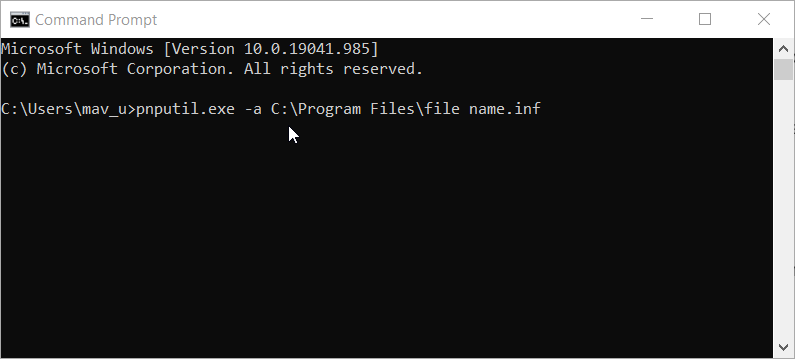
- Нажмите Enter. После успешной установки появится сообщение о добавлении пакета драйвера.
Примечание: указывайте полный путь до INF‑файла в кавычках, если в нём есть пробелы. Современные версии Windows имеют похожий синтаксис: pnputil /add-driver <путь> /install, но исходная команда pnputil.exe -a остаётся рабочей в ряде сборок.
Технические советы и приемы
- Перед установкой сделайте точку восстановления Windows или экспорт драйверов.
- Если система подписывает драйверы, и драйвер не подписан — возможна блокировка. Для тестирования можно временно включить режим тестирования, но это снижает безопасность.
- Для NAS, принтеров и специфичного оборудования лучше использовать драйверы с сайта производителя.
Откат и устранение проблем
Если после установки драйвера возникли проблемы:
- Откат драйвера: в Диспетчере устройств → устройство → Свойства → Драйвер → Откатить драйвер.
- Удаление пакета через pnputil: узнайте имя пакета (oem#.inf) и удалите его командой
pnputil.exe -d oem#.inf(запуск от администратора). - Восстановление системы: используйте ранее созданную точку восстановления.
- Безопасный режим: загрузите Windows в безопасном режиме и удалите проблемный драйвер.
Важно: удаление драйвера может привести к потере функциональности устройства. Делайте резервные копии и тестируйте изменения на одном устройстве перед массовым развёртыванием.
Когда эти методы не сработают
- Производитель требует подписанный драйвер только через инсталлятор EXE с дополнительными компонентами (службы, фильтры).
- Пакет драйвера зависит от фирменных MSI/NSIS‑скриптов, которые выполняют дополнительные настройки.
- Драйвер несовместим с версией Windows.
В этих случаях лучше обратиться к разделу поддержки производителя или использовать поставляемый ими установщик.
Чек‑лист перед установкой
Для домашнего пользователя:
- Создать точку восстановления.
- Скопировать оригинальный INF и сопутствующие файлы.
- Установить драйвер в тестовой среде.
- Проверить работу устройства и журнал событий Windows.
Для администратора ИТ:
- Подготовить пакет и политику развёртывания (SCCM, Intune).
- Тестировать на образце аппаратуры.
- Документировать версию драйвера и источник.
- План отката и коммуникация с пользователями.
1‑строчная глоссарная ведомость
- INF: текстовый файл установки драйвера.
- UAC: контроль учетных записей пользователя (User Account Control).
- pnputil: утилита Windows для управления пакетами драйверов.
Критерии приёмки
- Драйвер успешно установлен без ошибок.
- Устройство отображается в Диспетчере устройств и работает корректно.
- Отсутствуют критические ошибки в Журнале событий.
- При необходимости возможно откатить установку.
Итог
Вы можете установить драйвер без setup.exe четырьмя способами: автоматизированным софтом, через Диспетчер устройств, контекстное меню INF или командой pnputil. Для безопасности делайте резервные копии, тестируйте и имейте план отката. Если пакет требует специфичного установщика от производителя, используйте официальный установщик или техподдержку.
Важно: всегда скачивайте драйверы с официальных сайтов или доверенных источников.
Комментарий внизу: напишите, какой способ сработал в вашем случае и с каким устройством вы работали.

Похожие материалы

Несколько аккаунтов Skype: Multi Skype Launcher

Журнал для работы: повысить продуктивность

Персональные звуки уведомлений на Android

Скачивание шоу Hulu для офлайн‑просмотра

Microsoft Start: персонализированная новостная лента
