
Как установить Dolby Atmos на Windows и включить объёмный звук
Ваш компьютер с Windows — ворота в развлечения: игры, музыка, видео и фильмы. Чтобы сделать эти впечатления глубже и реалистичнее, стоит попробовать 3D‑звук Dolby Atmos.
Установить Dolby Atmos на Windows просто. В этой статье вы найдёте подробную инструкцию по установке, активации и проверке работоспособности, а также советы по устранению проблем и альтернативные подходы.
Что такое Dolby Atmos
Dolby Atmos — это технология звука, выходящая за рамки классической многоканальной схемы. Она добавляет пространственное измерение: звук воспринимается не только слева‑справа и спереди‑сзади, но и по высоте — сверху и вокруг вас.
Определение в одну строку: пространственный звук — это метод рендеринга аудио, который даёт ощущение объектов звука в трёхмерном пространстве.
С Dolby Atmos вы слышите более точные детали, позиционирование источников и объёмность, что особенно заметно в играх, фильмах и некоторых музыкальных записях. На ПК Atmos доступен через приложение Dolby Access для Windows 10 и Windows 11.
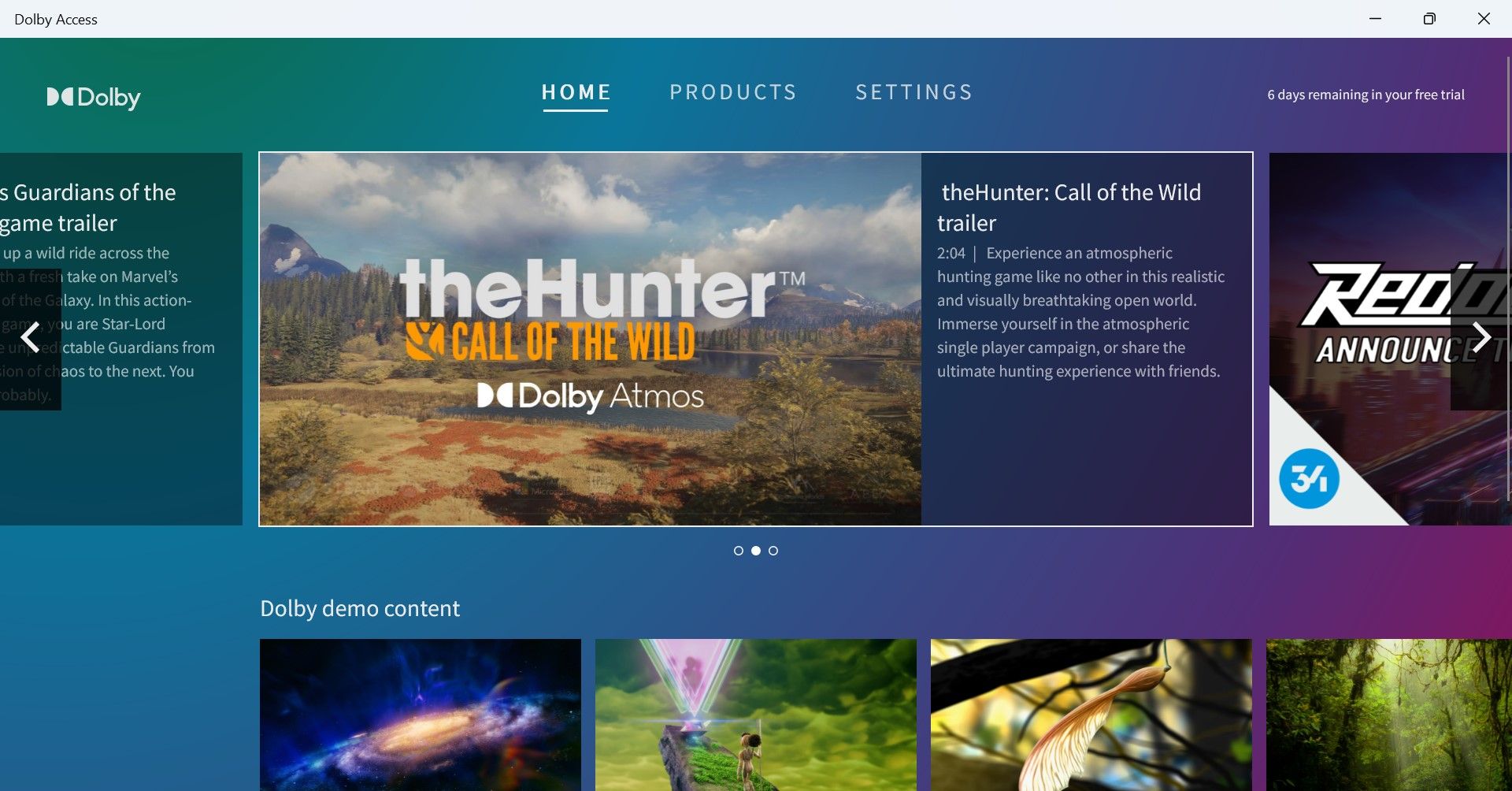
Dolby Access также предлагает персонализацию аудио, демонстрационные ролики и трейлеры с поддержкой Atmos.
Как установить Dolby Atmos на Windows через Dolby Access
- Откройте Microsoft Store на ПК и найдите приложение Dolby Access.
- Скачайте и установите приложение.
- После установки нажмите «Открыть», чтобы запустить приложение.
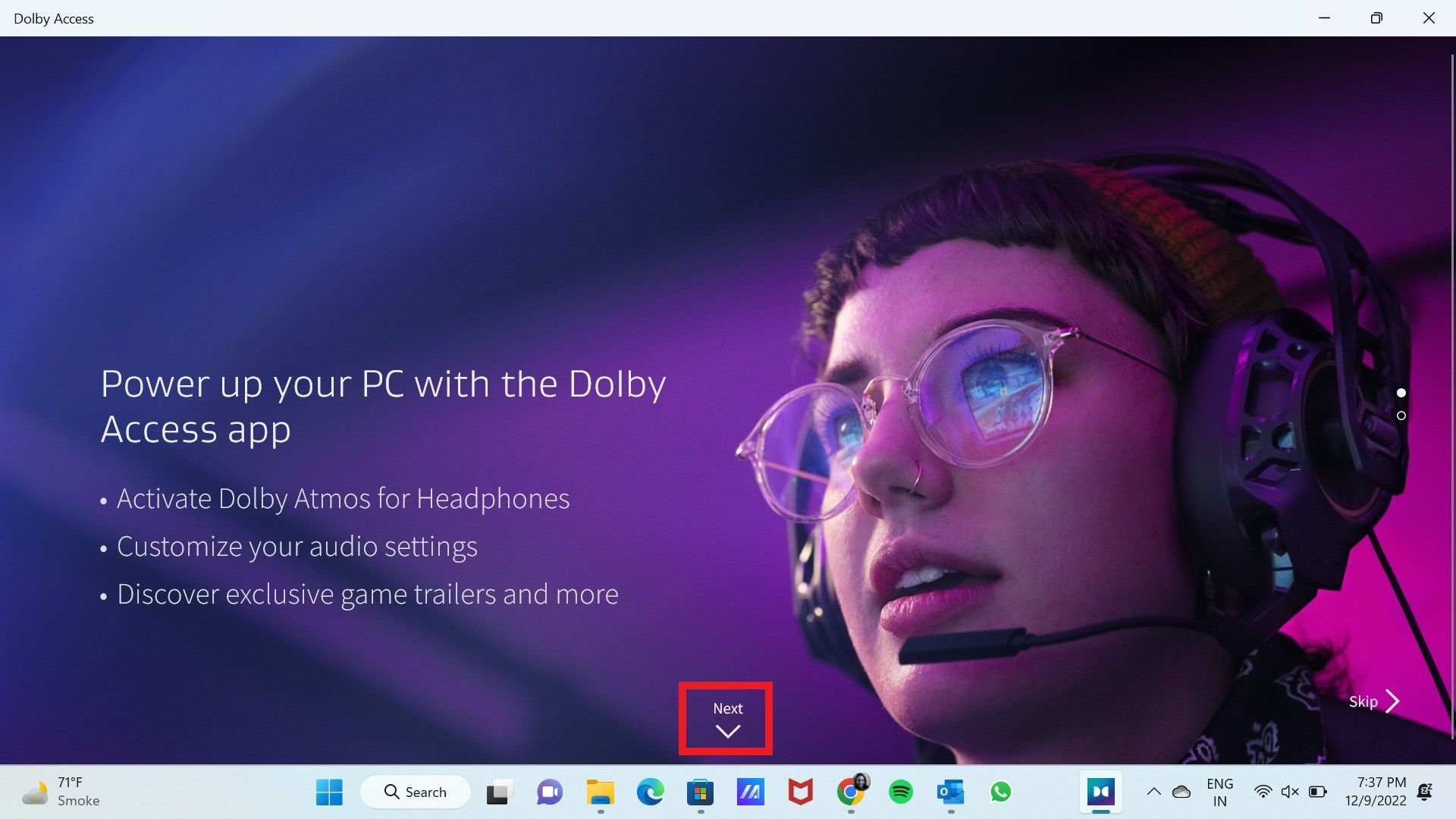
- На приветственном экране нажмите «Далее».
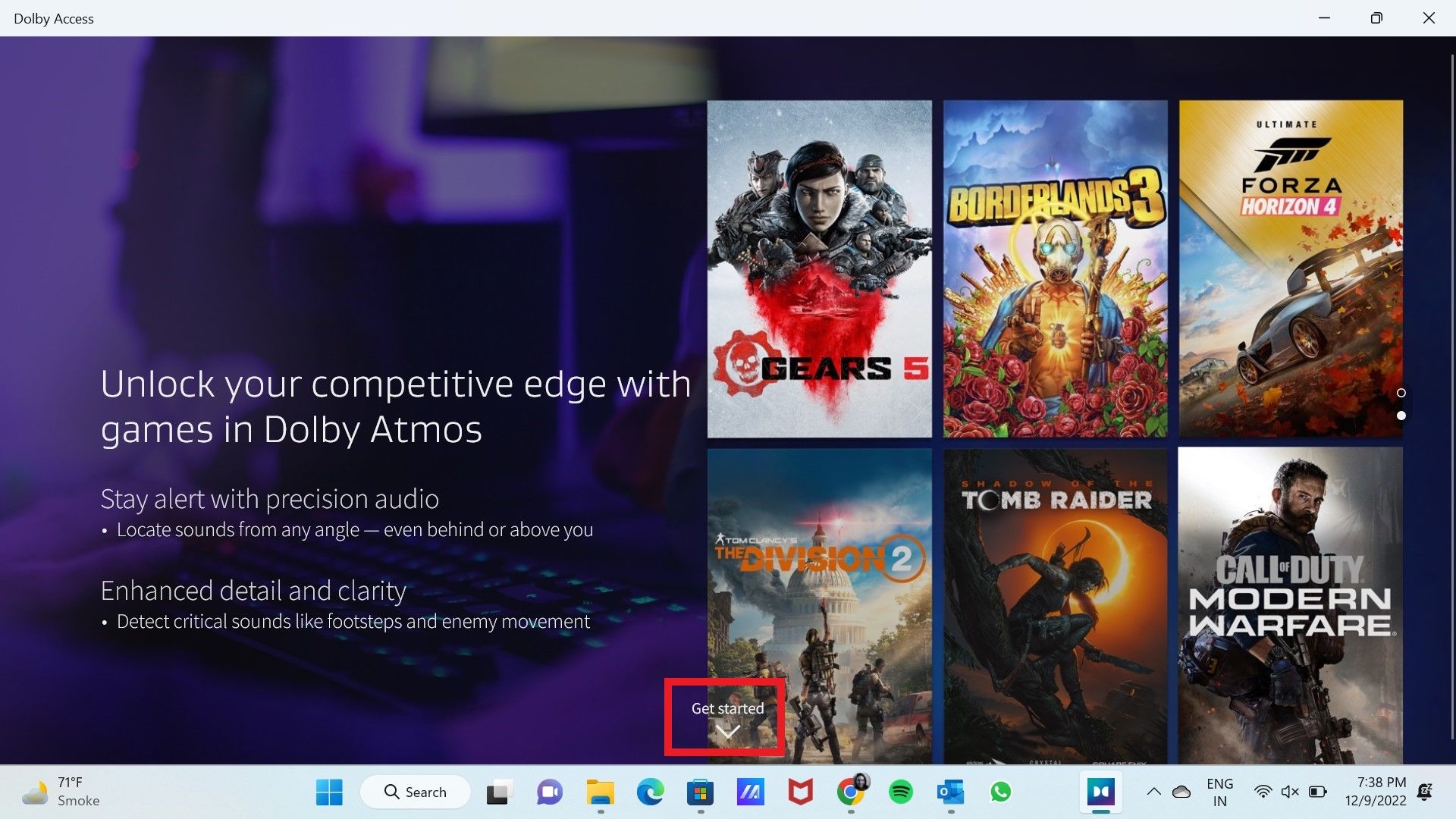
- Далее нажмите «Начать».
- Появится экран «Бесплатная пробная версия или покупка». Чтобы активировать Dolby Atmos для наушников, нужно войти в Microsoft Store и запустить 7‑дневную пробную версию; по её окончании покупка стоит $14.99.
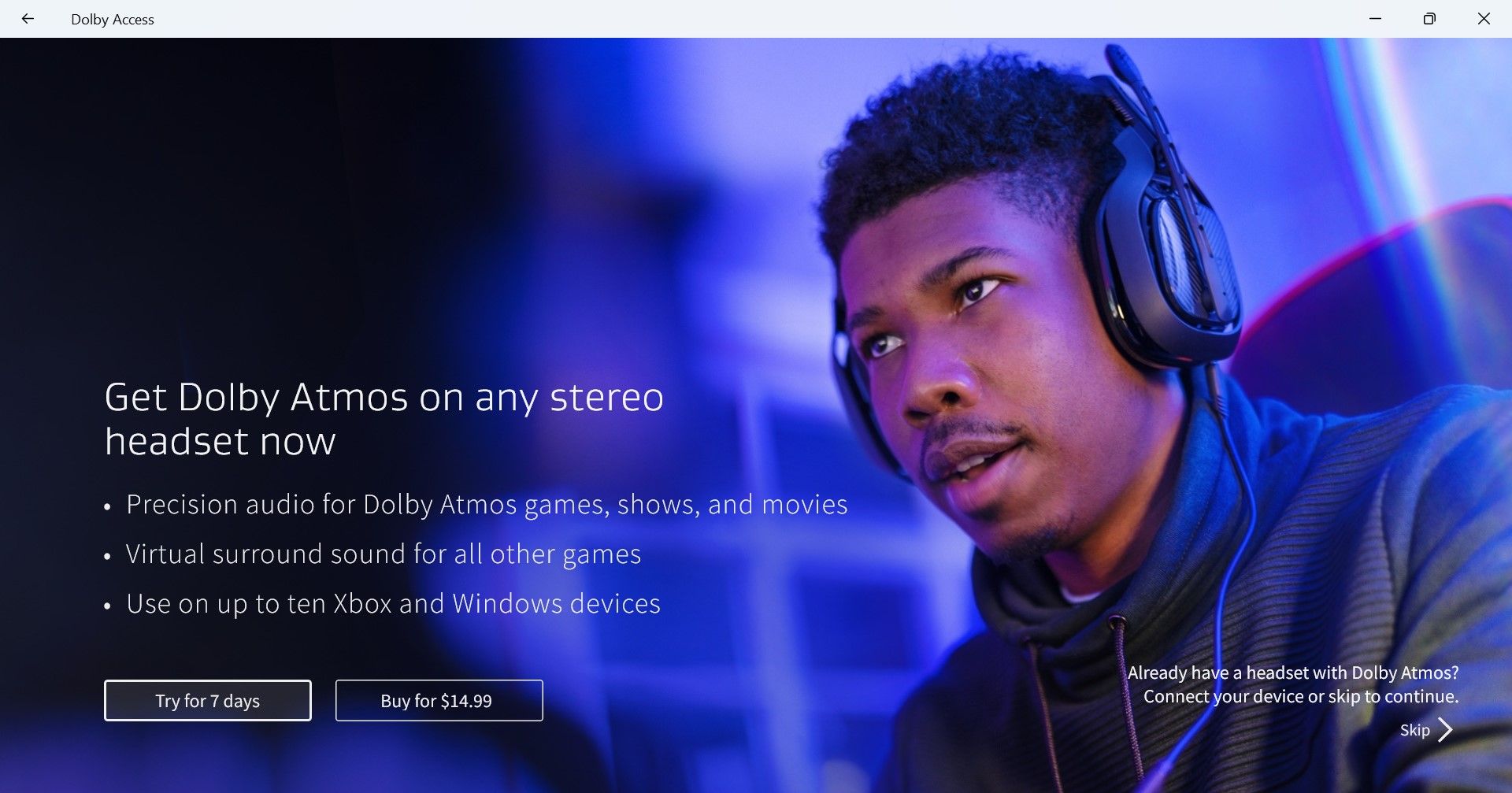
- Войдите в Microsoft Store, чтобы начать пробный период.
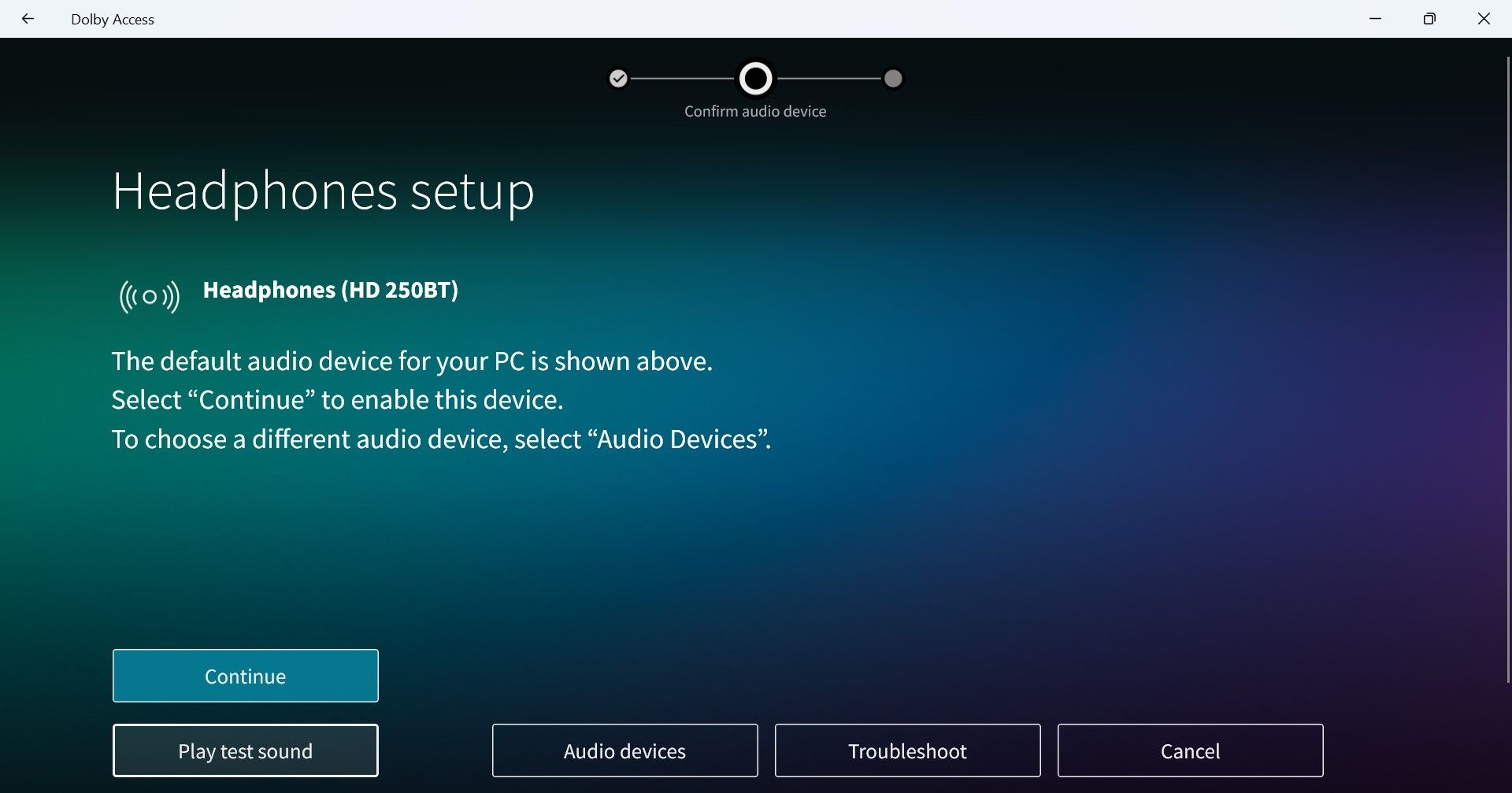
- На следующем экране появится список устройств по умолчанию — если подключены наушники, они будут выбраны. Нажмите «Продолжить» или выберите «Аудиоустройства», чтобы сменить устройство.
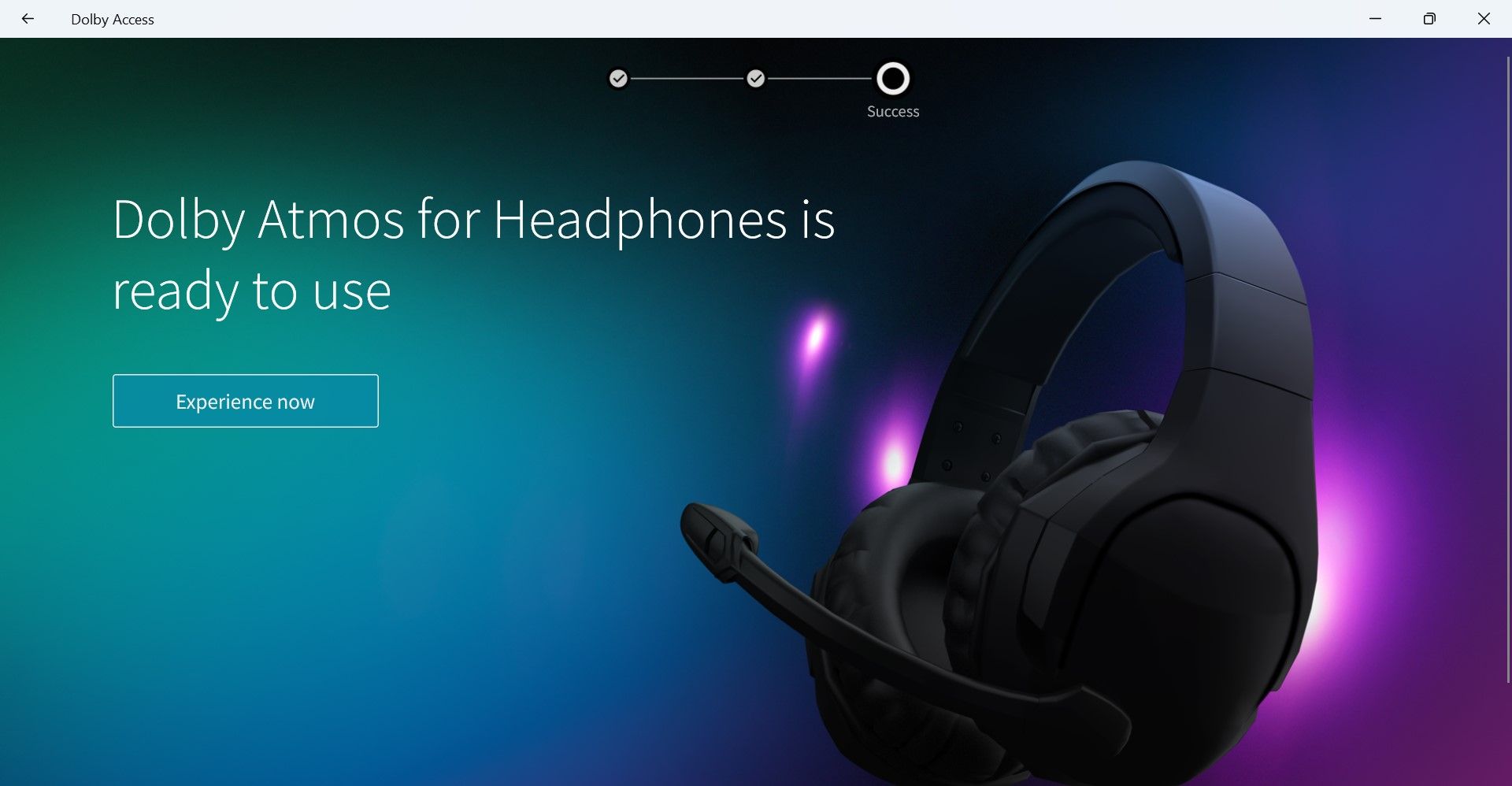
- Когда появится сообщение, что «Dolby Atmos for Headphones готов к использованию», нажмите «Испытать сейчас».
- На странице «Продукты» будет указано, что вы можете использовать Dolby Atmos для наушников до 10 устройств.
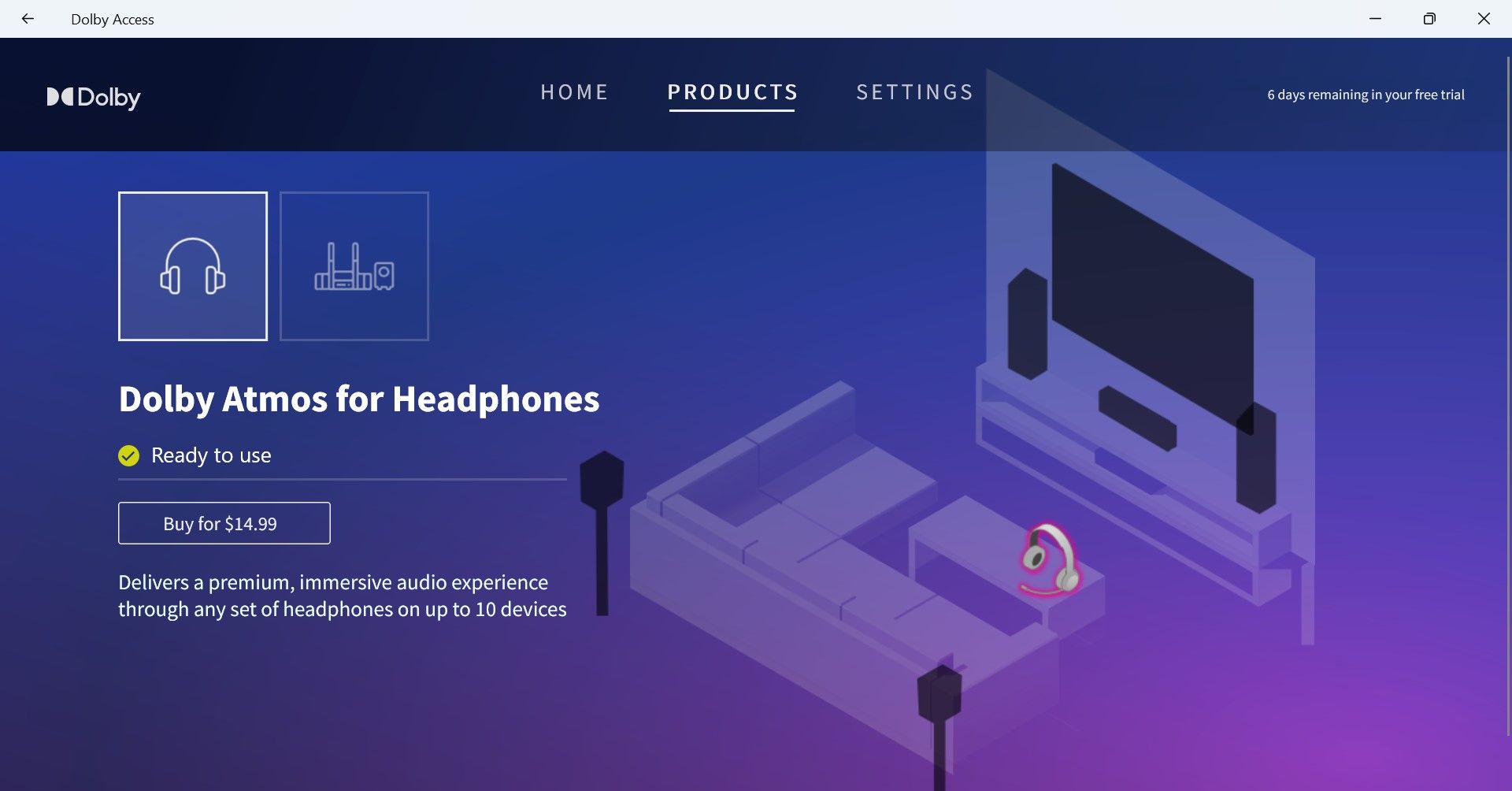
После этого переходите к включению Atmos в системных параметрах Windows.
Как включить Dolby Atmos для наушников в Windows
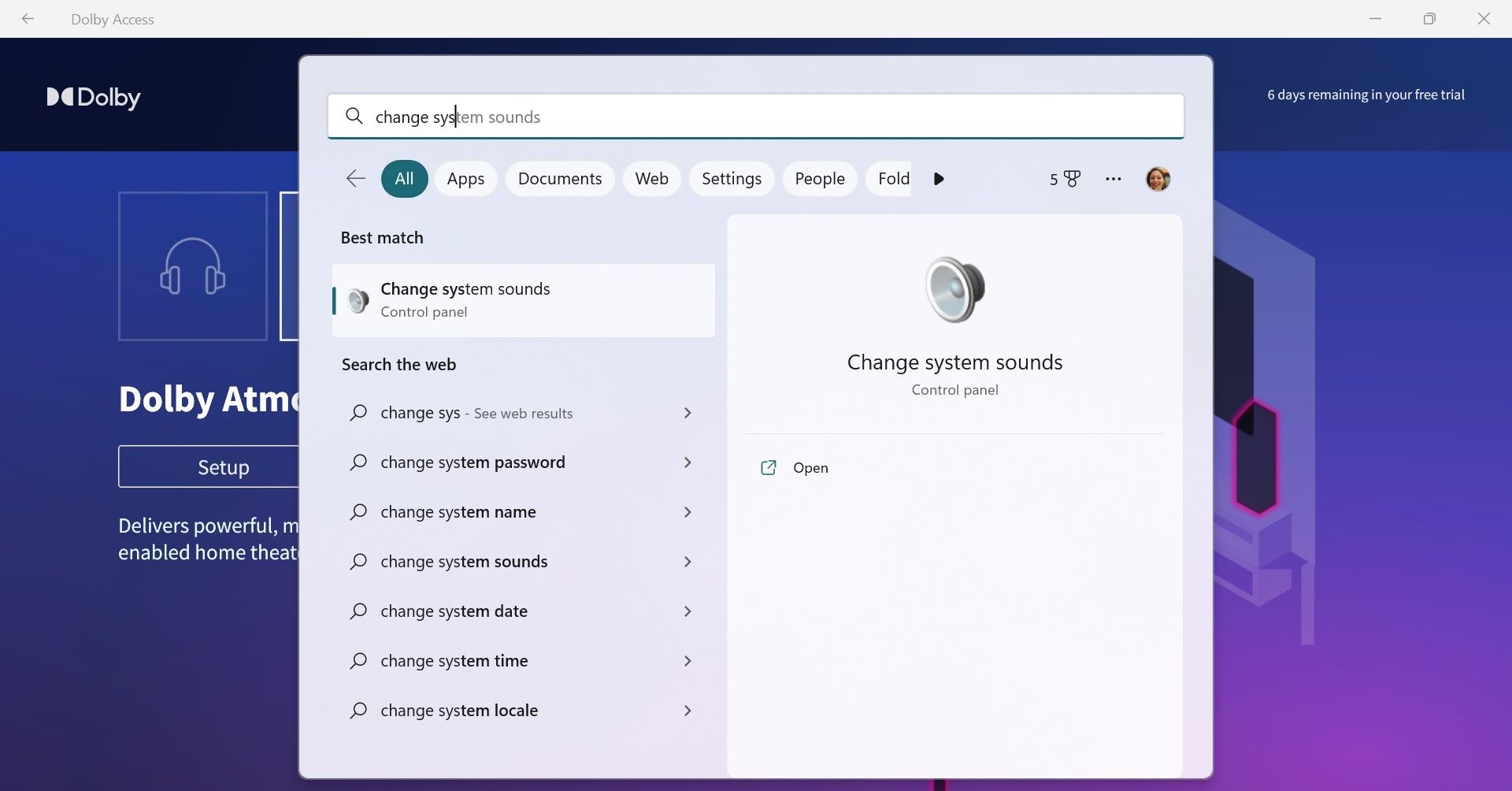
- Откройте Поиск Windows и введите «Изменить системные звуки». Выберите результат «Изменить системные звуки».
- В окне «Звук» перейдите на вкладку «Воспроизведение» и выберите ваши наушники — устройство по умолчанию отмечено зелёной галочкой.
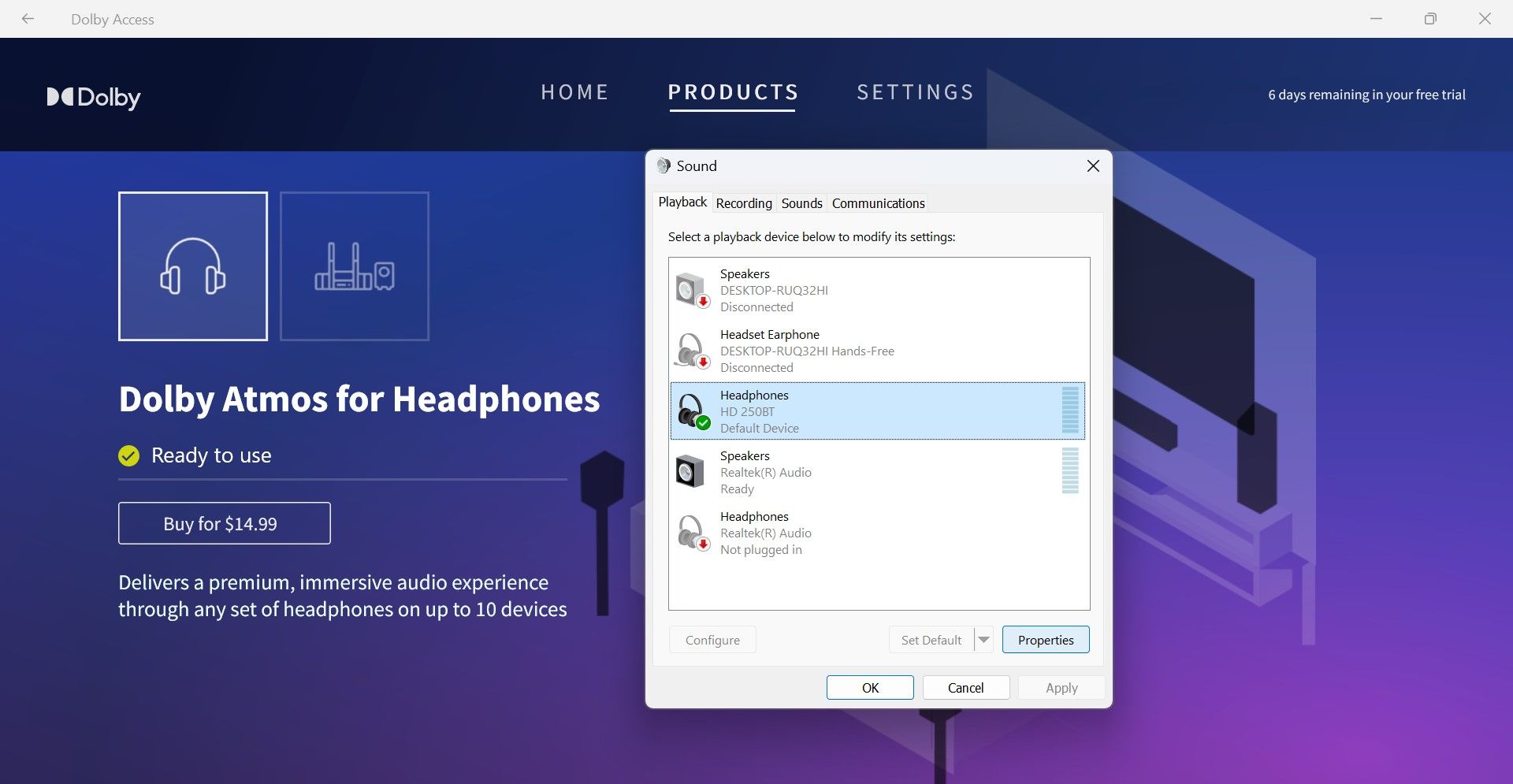
- Нажмите «Свойства».
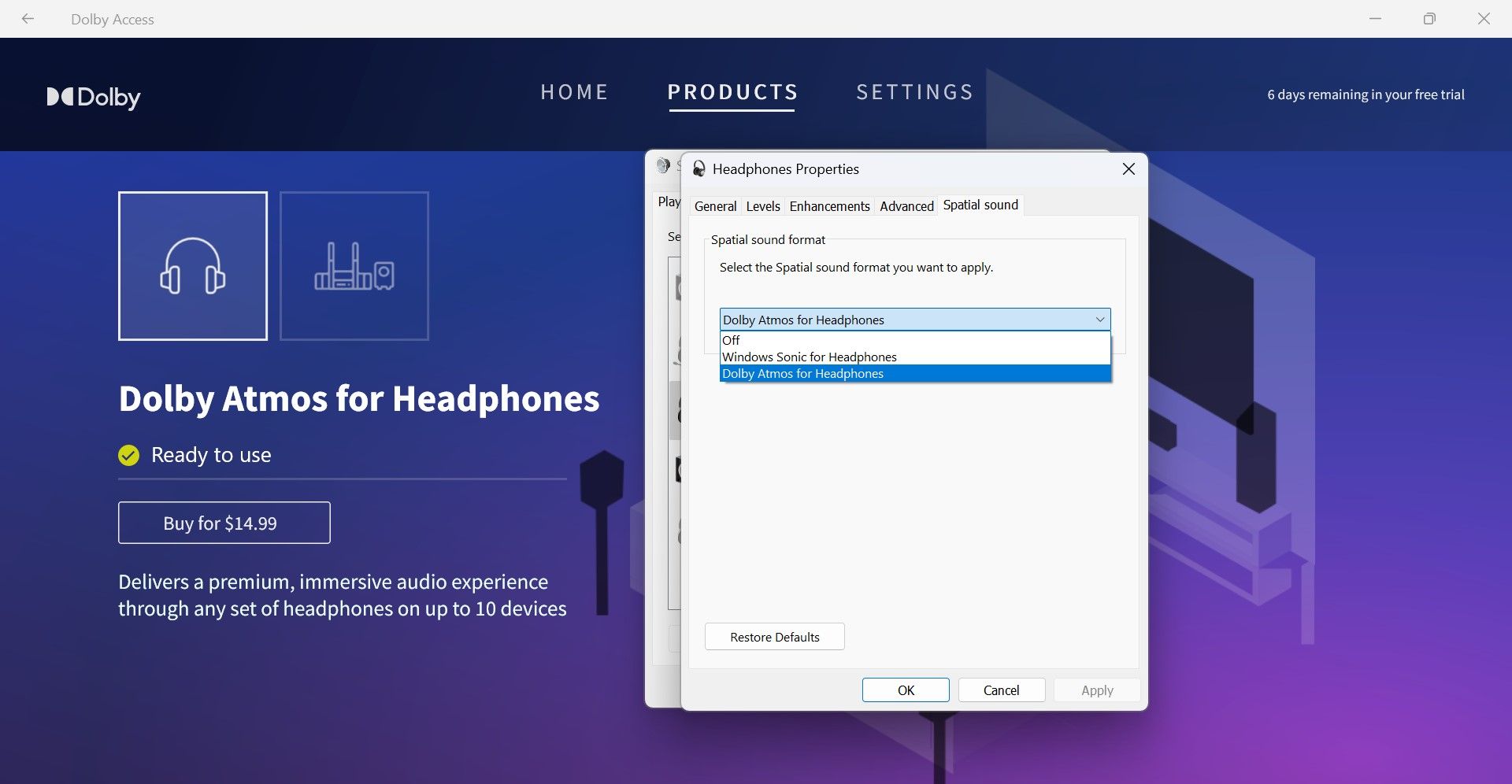
- Перейдите в раздел «Пространственный звук» в свойствах наушников.
- В списке «Формат пространственного звука» выберите «Dolby Atmos for Headphones», нажмите «Применить», затем «ОК».
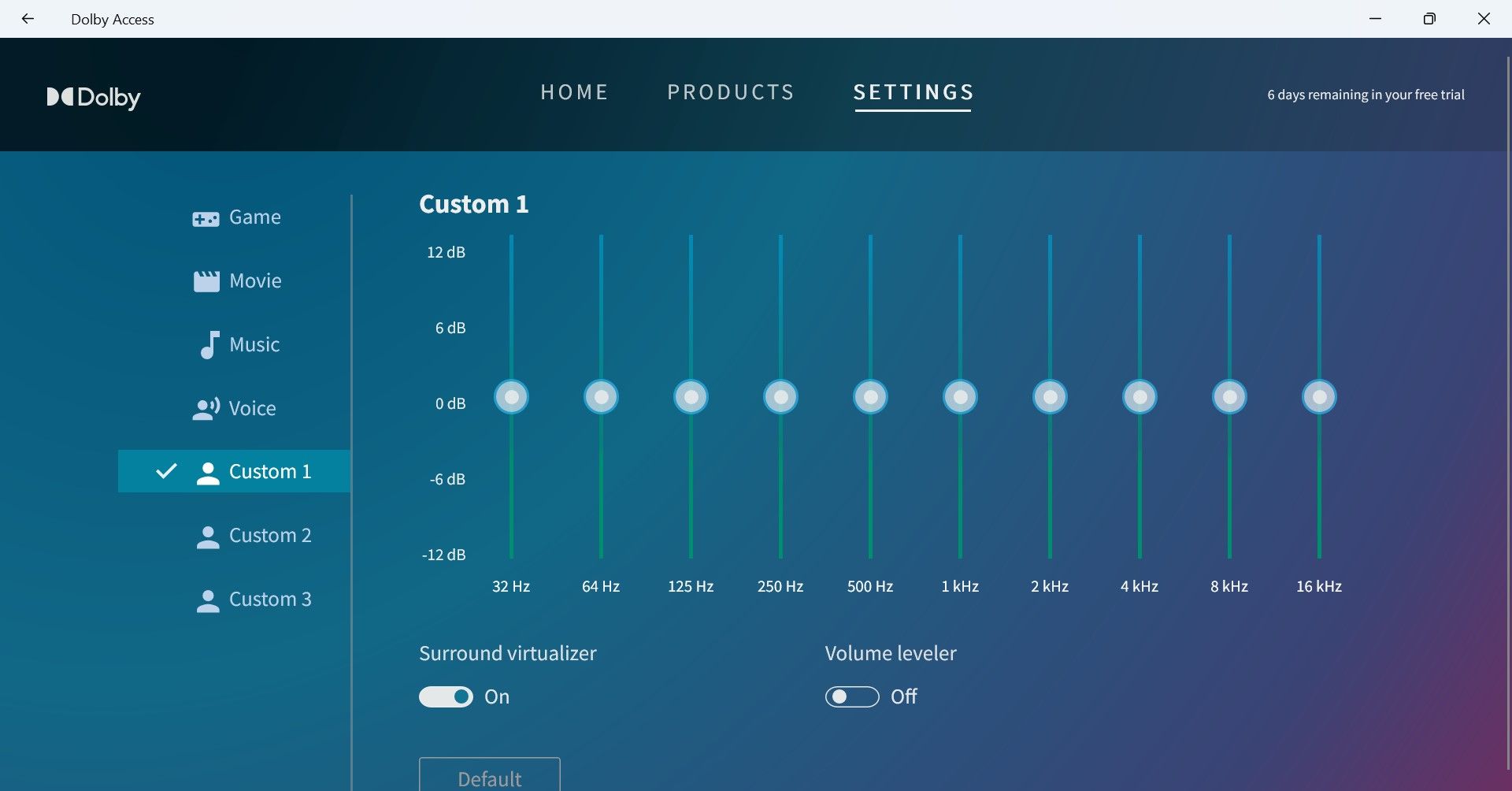
- Вернитесь в приложение Dolby Access и откройте «Настройки», чтобы настраивать предустановки: «Игра», «Фильм», «Музыка», «Голос» или создать собственный эквалайзер.
Теперь вы можете смотреть фильмы, слушать музыку и играть с объёмным звуком Dolby Atmos на наушниках.
Как настроить Dolby Atmos для домашнего кинотеатра через Windows
- В приложении Dolby Access откройте страницу «Продукты» и выберите опцию «Dolby Atmos для домашнего кинотеатра».
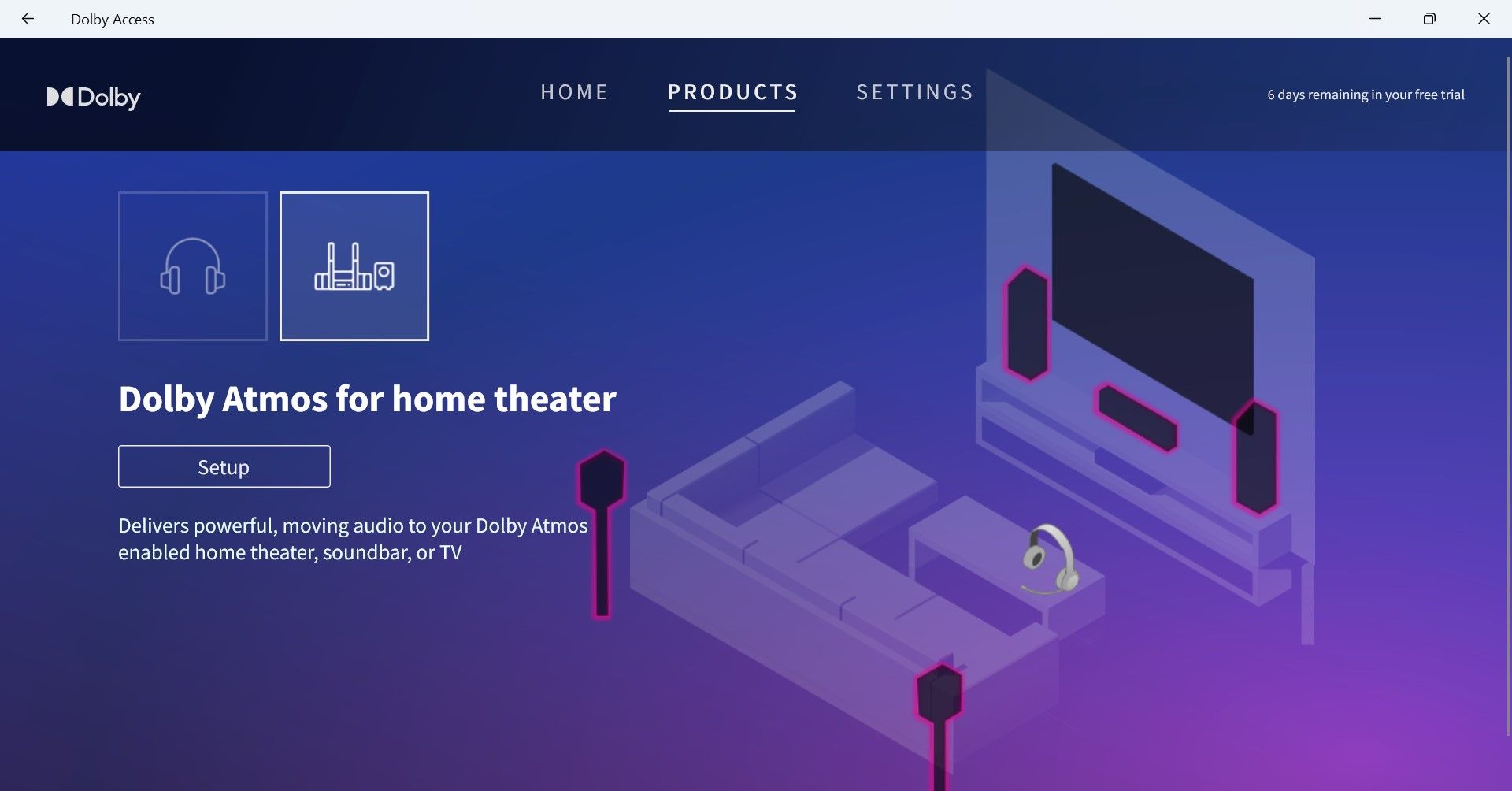
- Нажмите «Настройка» и следуйте подсказкам.
- Включите ваш саундбар или AV‑ресивер с поддержкой Dolby Atmos и подключите его к ПК по HDMI (лучший вариант для передачи многоканального и объёмного звука).
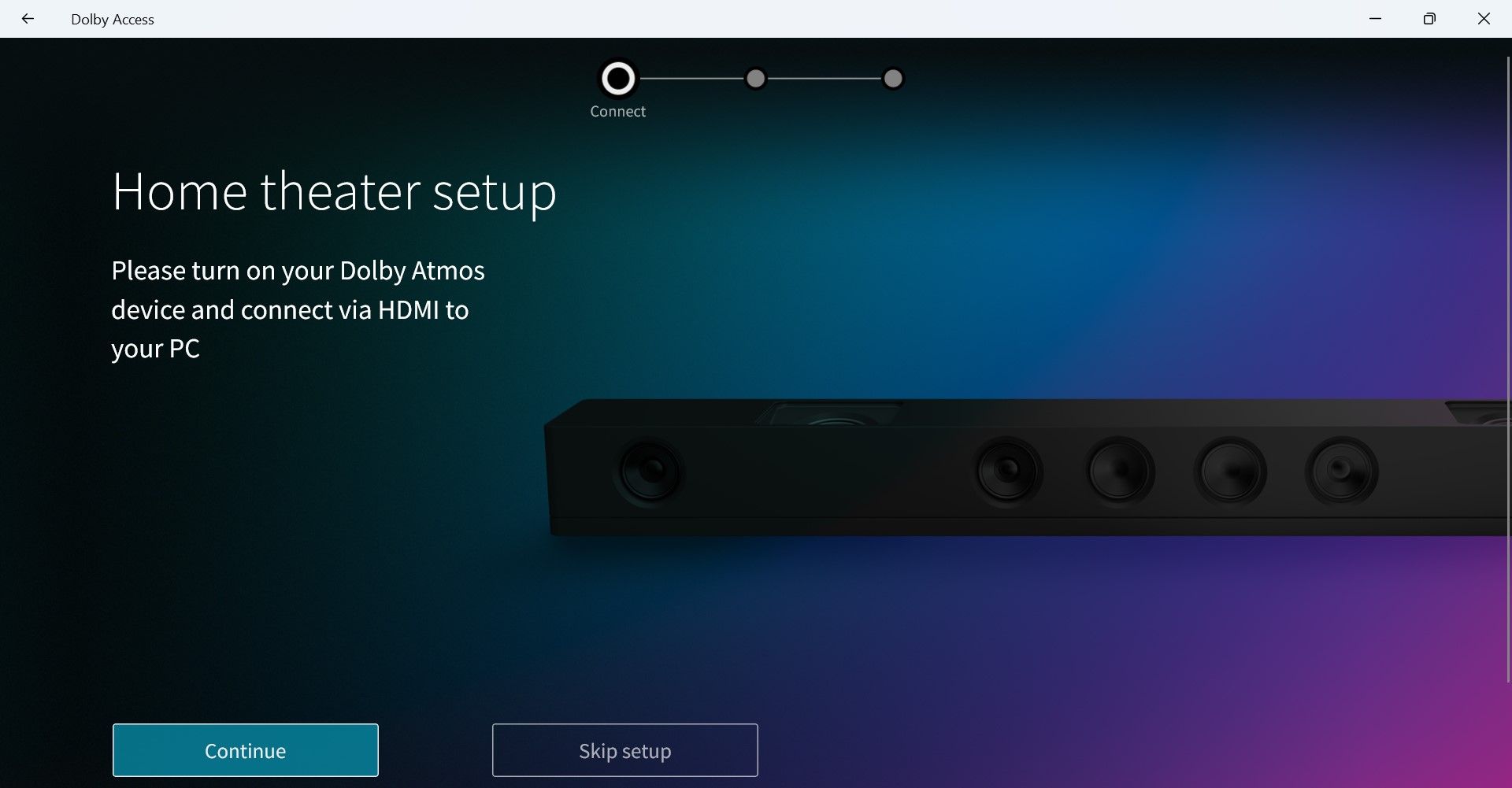
- Следуйте инструкциям на экране, чтобы завершить конфигурацию.
После настройки вы сможете воспроизводить контент в Atmos через поддерживающее оборудование.
Быстрая проверка неполадок: Dolby Atmos не работает — что проверить
Важно: прежде чем менять настройки, перезагрузите ПК и убедитесь, что наушники или ресивер подключены и выбраны как устройство по умолчанию.
Проверочный чек‑лист:
- Убедитесь, что приложение Dolby Access установлено, активировано и показывает статус «готово».
- В свойствах устройства в Windows выбран формат «Dolby Atmos for Headphones» или эквивалент для домашнего кинотеатра.
- Обновите драйверы звуковой карты и драйверы USB/HDMI (особенно если используете USB‑наушники или внешнюю звуковую карту).
- Bluetooth‑наушники часто не передают полный объёмный сигнал; используйте проводное подключение или поддерживающий кодек и профиль.
- Для домашнего кинотеатра проверьте, что кабель HDMI и порт поддерживают передачу многоканального звука (HDMI ARC/eARC для саундбаров).
- Проверьте в приложении Dolby Access демонстрационные ролики — если в демо нет объёма, проблема вероятно в настройках ОС или оборудовании.
Если после этих проверок звук всё ещё не пространственный, попробуйте удалить и заново установить Dolby Access, а затем повторить активацию пробной версии.
Когда Dolby Atmos может не подойти или не сработать
- На старых материнских платах и встроенных звуковых картах может быть ограничение по поддержке многоканального вывода.
- Bluetooth‑соединение часто ограничивает качество и не всегда передаёт объёмный звук Atmos.
- Не весь контент имеет микс для Atmos — обычная стереозапись останется стерео, даже если Atmos включён.
- Некоторые приложения (плееры) не поддерживают вывод Atmos через системный микшер и требуют прямой передачи потока на устройство.
Альтернативы Dolby Atmos
- Windows Sonic — встроенное решение для пространственного звука в Windows (бесплатно). Подходит для базовой имитации объёмного звука.
- DTS Headphone:X — аналогичный пространственный формат, доступный в отдельных приложениях и плеерах.
Выбор зависит от личных предпочтений, доступности приложений и совместимости оборудования.
Контрольный список для быстрой настройки (шаблон)
- Установить Dolby Access из Microsoft Store.
- Запустить и активировать 7‑дневную пробную версию или купить лицензию.
- Подключить наушники (проводные предпочтительнее) или подключить домашний кинотеатр по HDMI.
- В Windows: Звук → Воспроизведение → Свойства устройства → Пространственный звук → выбрать Dolby Atmos.
- Открыть Dolby Access и при необходимости настроить эквалайзер и предустановки.
- Запустить демонстрационный ролик Atmos и проверить пространственную сцену.
Критерии приёмки
- В свойствах устройства установлен формат «Dolby Atmos for Headphones».
- В приложении Dolby Access отображается статус «готово» или «активировано».
- В демонстрационном ролике слышна локализация звуков по высоте и вокруг головы.
Фактбокс: ключевые моменты
- Бесплатная пробная версия для наушников: 7 дней.
- Стоимость покупки (после пробного периода): $14.99 (однократно, на момент публикации).
- Dolby Atmos работает на Windows 10 и Windows 11 через приложение Dolby Access.
- Поддержка: наушники (виртуальный Atmos), саундбары/ресиверы через HDMI (аппаратный Atmos).
Краткая методика тестирования качества звука
- Используйте демонстрационный контент в Dolby Access — он создан для проверки пространственного позиционирования.
- Сравните один и тот же трек/сцену в режиме «стерео» и «Dolby Atmos» — обратите внимание на высоту, отдаление и движение объектов.
- Проверьте разные предустановки эквалайзера: «Игра», «Фильм», «Музыка».
Короткий глоссарий (1‑строчные определения)
- Dolby Atmos — формат пространственного звука, добавляющий высотные каналы и объекты звука.
- Dolby Access — официальное приложение от Dolby для настройки Atmos на ПК.
- Пространственный звук — рендеринг аудио в трёх измерениях для ощущения объёма.
- Саундбар — компактная аудиосистема, часто подключаемая по HDMI к телевизору или ПК.
- HDMI ARC/eARC — интерфейсы HDMI для передачи аудио высокого качества между устройствами.
Заключение
Dolby Atmos делает звук на ПК более живым и объёмным. Установка через Dolby Access проста: скачайте приложение, активируйте пробную версию для наушников или настройте домашний кинотеатр через HDMI, а затем включите Atmos в свойствах устройства Windows. Если что‑то не работает, пройдите список проверок и обновите драйверы. Попробуйте демонстрационные треки — разница часто очевидна.
Важно: если вы используете Bluetooth‑наушники и не чувствуете улучшения, попробуйте проводное подключение или проверьте совместимость кодеков и профилей.
Краткое резюме и дальнейшие шаги перечислены ниже.
- Проверьте демонстрационный контент в Dolby Access.
- Настройте эквалайзер под свой тип контента.
- Используйте проводное подключение для наилучшего качества.
Спасибо за чтение — наслаждайтесь объёмным звуком.

Похожие материалы

Несколько аккаунтов Skype: Multi Skype Launcher

Журнал для работы: повысить продуктивность

Персональные звуки уведомлений на Android

Скачивание шоу Hulu для офлайн‑просмотра

Microsoft Start: персонализированная новостная лента
