
Docker на Windows 10 и 11: установка, WSL 2 и лучшие практики

Docker упрощает разработку и деплой кроссплатформенных приложений на Windows 10 и 11. Для наилучшей производительности используйте Docker Desktop вместе с WSL 2 — это ускоряет контейнеры и снижает расход ресурсов. В статье шаг за шагом показано, как включить WSL 2, установить Docker Desktop и настроить интеграцию, а также приведены практические советы по безопасности, тестированию и миграции.
Windows удобна для повседневных задач, но при разработке и развёртывании приложений часто удобнее работать с контейнерами. Платформы контейнеризации, такие как Docker, упрощают разработку, упаковку и масштабирование приложений. Ниже — подробное руководство по Docker на Windows 10 и 11, включая использование Docker Desktop и WSL 2.
Что такое Docker?
Docker — это платформа с открытым исходным кодом для упаковки, доставки и запуска приложений в контейнерах. Контейнер включает само приложение и все его зависимости — библиотеки, рантаймы и конфигурации — что позволяет запускать контейнер одинаково на любой машине.
Ключевая идея: контейнер виртуализует операционную систему, а не оборудование, поэтому контейнеры легче и стартуют быстрее по сравнению с виртуальными машинами.
Docker работает на движке Docker Engine — лёгком слое, который управляет образами и контейнерами. В инфраструктуре DevOps Docker часто сочетают с системами оркестрации, например Kubernetes, чтобы управлять множеством контейнеров в продакшене.

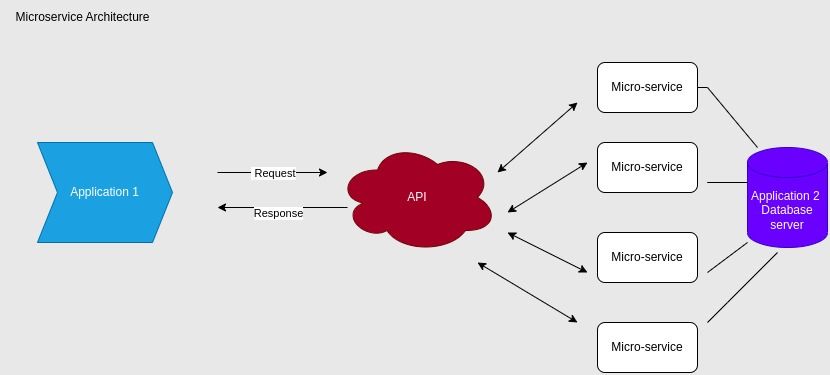
Пример для понимания: веб-приложение с фронтендом, бэкендом и базой данных можно упаковать в три отдельных контейнера. Каждый контейнер включает нужные зависимости, поэтому вы можете масштабировать только бэкенд, не трогая базу и фронт.
Почему стоит использовать Docker?

Основные преимущества Docker:
- Повторяемость окружения: одна и та же Docker image запускается одинаково в development, staging и production.
- Лёгковесность: контейнеры требуют меньше ресурсов, чем полноценные виртуальные машины.
- Портируемость: образы можно хранить в Docker Hub и запускать где угодно.
- Упрощение CI/CD: образы легко строить и деплоить в пайплайнах.
Частые случаи использования:
- Быстрый запуск Linux-дистрибутивов для разработки.
- Локальный web-сервер для тестов (nginx в контейнере).
- Упаковка приложения в единый образ для деплоя.
- Интеграция в CI/CD: сборка и тесты в контейнере.
Если вам интересен конкретный кейс — запуск Ubuntu в контейнере — найдёте много примеров и образов на Docker Hub.
Что такое Windows Subsystem for Linux (WSL)?
WSL позволяет запускать полноценные Linux-дистрибутивы (Ubuntu, Debian, Kali и др.) непосредственно в Windows без полноценной виртуальной машины или dual-boot. WSL 2 — вторая версия подсистемы — использует лёгкий виртуализированный Linux-ядро и обеспечивает лучшую производительность I/O и совместимость с Linux-инструментами.
Разработчики используют WSL для удобной работы с Linux-командной строкой, пакетными менеджерами и утилитами, оставаясь в Windows-экосистеме.
Как установить Docker Desktop на Windows
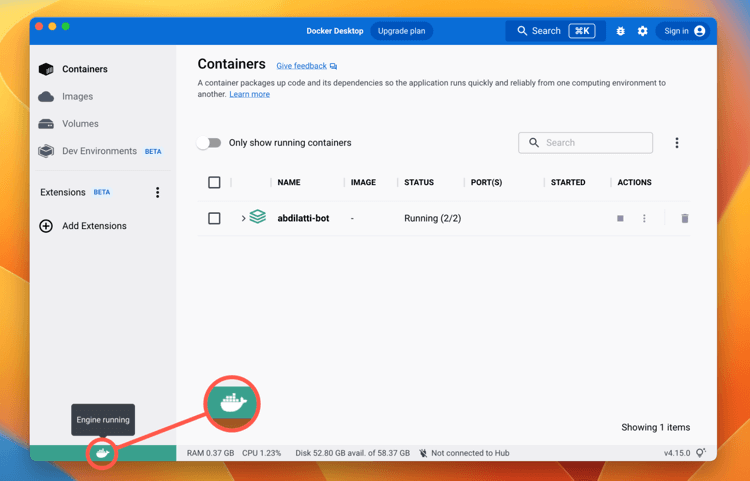
Docker Desktop — удобное приложение с GUI для Windows, которое включает Docker Engine, Docker CLI и интеграцию с WSL 2. Его проще всего установить через графический установщик.
Порядок установки Docker Desktop:
- Скачайте Docker Desktop для Windows с официального сайта Docker.
- Откройте скачанный установщик (обычно файл в папке «Загрузки»).
- При необходимости подтвердите запрос контроля учётных записей (Run as administrator).
- Следуйте мастеру установки и примите стандартные параметры, если не требуется кастомизация.
- Перезагрузите компьютер, если установщик попросит.
После установки можно проверить работу, скачав любой публичный образ из Docker Hub и запустив контейнер.
Как включить WSL 2 на Windows
Перед установкой Docker с бэкендом WSL 2 нужно включить сам WSL 2.
Требования: Windows 10 Build 19041 и выше или Windows 11.
Шаги для установки WSL 2 с дистрибутивом Ubuntu:
- Откройте меню «Пуск», найдите «Командная строка», щёлкните правой кнопкой по результату и выберите «Запуск от имени администратора».
- Выполните команду:
wsl --install- Дождитесь завершения установки — система сама скачает и установит дистрибутив по умолчанию (обычно Ubuntu).
- При необходимости перезагрузите систему.
Если хотите установить конкретный дистрибутив, используйте:
wsl --install -d Просмотреть список доступных дистрибутивов можно так:
wsl.exe -l -oПосле успешной настройки WSL 2 вы сможете запускать Linux-терминал и команды из Windows.
Как установить Docker с бэкендом WSL 2 на Windows
Интеграция Docker Desktop с WSL 2 даёт лучшие показатели по времени старта, использованию памяти и совместимости с Linux-инструментами. Рекомендуемый порядок действий:
- Скачайте Docker Desktop для Windows.
- Установите и включите WSL 2 по инструкциям выше.
- Перезагрузите систему, если требуется.
- Запустите Docker Desktop через меню «Пуск», откройте Settings > General.
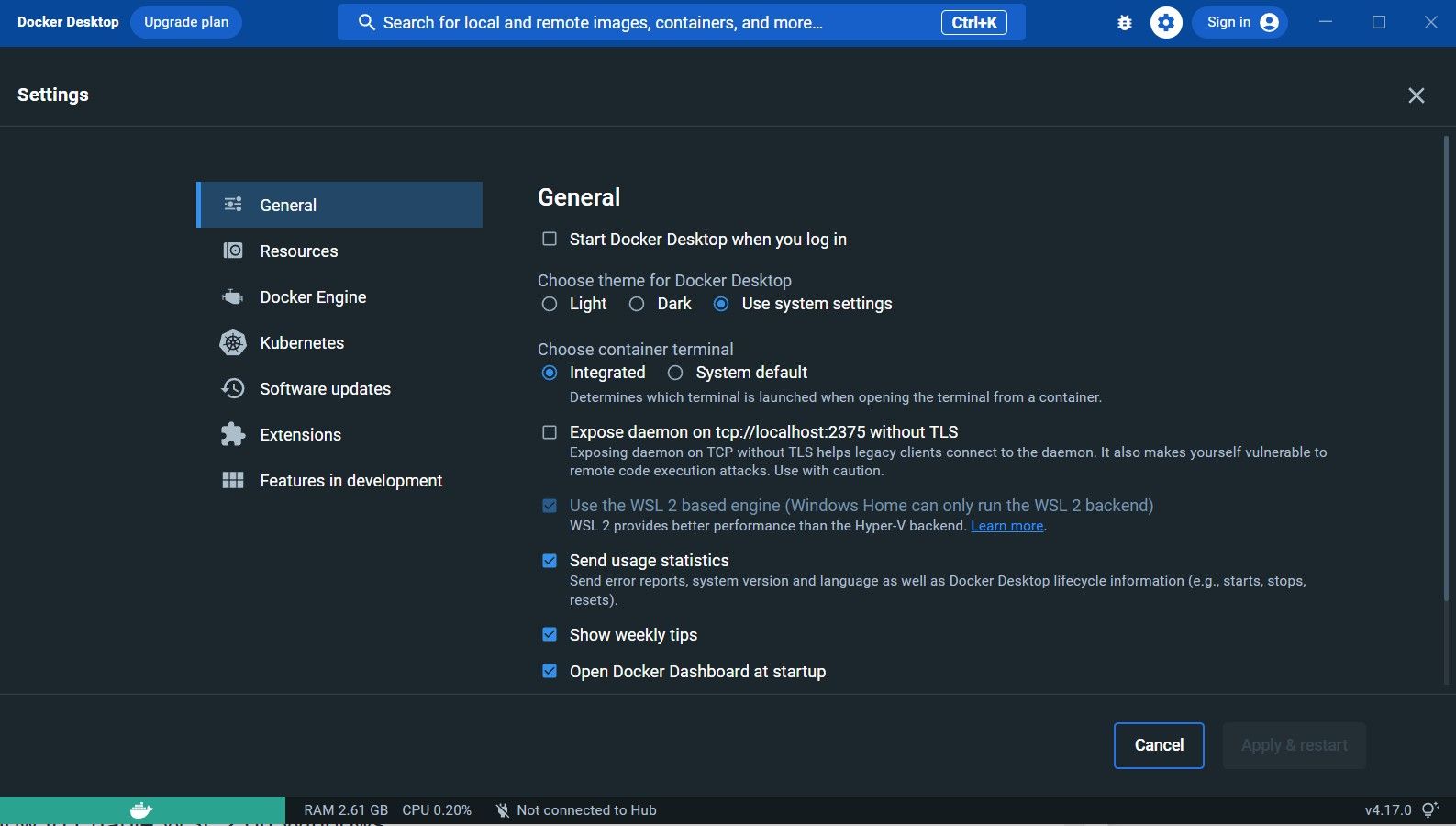
- Убедитесь, что опция Use the WSL 2 based engine включена.
- Нажмите Apply & Restart, чтобы перезапустить Docker с новым бэкендом.
- Откройте WSL (например, Ubuntu) и проверьте, что Docker доступен:
docker --versionЕсли команда возвращает версию Docker, установка завершена.
Важно: при первом запуске Docker Desktop он может попросить включить дополнительные компоненты Windows (например, виртуализацию). Проверьте, что в BIOS включена поддержка виртуализации (Intel VT-x / AMD-V).
Когда Docker может не подойти
Хотя Docker удобен, есть сценарии, где он не лучший выбор:
- Приложения, требующие прямого доступа к специализированному оборудованию (GPU/спец. устройства) — Docker поддерживает это с ограничениями и требует дополнительной настройки.
- Полноценные GUI-приложения без адаптации — запуск GUI в контейнере возможен, но сложнее настроить.
- Высокая изоляция на уровне ядра — если требуется сильная аппаратная виртуализация и полный контроль над ОС, виртуальная машина предпочтительнее.
Альтернативы Docker
- Podman — демонless контейнерный движок, совместимый с OCI-образами.
- LXC/LXD — контейнеры уровня системы, ближе к VM по функциональности.
- Vagrant + VirtualBox/Hyper-V — для полного виртуального окружения.
- Kubernetes (как оркестратор) поверх Docker или контейнерного рантайма.
Модель мышления: как думать о контейнерах
Пара простых эвристик:
- Один процесс — один контейнер: держите контейнеры малыми и специализированными.
- Образ = контракт: образ должен содержать всё, что нужно для запуска сервиса.
- Стейт отдельно: храните данные вне контейнера (volumes, managed services).
Чеклисты по ролям
Разработчик
- Локально запустить контейнеры через docker-compose.
- Проверить, что конфигурации берутся из .env.
- Собрать Docker image и запустить тесты внутри контейнера.
Операции (DevOps)
- Настроить CI/CD для сборки и сканирования образов.
- Настроить реестр (Docker Hub, private registry).
- Настроить мониторинг и логирование контейнеров.
QA
- Запуск интеграционных тестов в контейнерном окружении.
- Обеспечить чистую среду теста (создавать и удалять контейнеры между прогоном).
Мини-методология: от кода до продакшена
- Dockerfile: описать сборку образа и мультистейдж при необходимости.
- CI: собрать и пронять образ, запустить unit/integration тесты.
- Реестр: запушить образ в приватный/публичный реестр.
- Оркестрация: деплой через Docker Compose (dev) или Kubernetes (prod).
- Мониторинг: метрики, алерты, логирование.
Безопасность и жёсткие практики
- Минимизируйте базовый образ: используйте slim/distroless.
- Не храните секреты в образах: используйте секрет-менеджер или переменные окружения в оркестраторе.
- Сканируйте образы на уязвимости перед пушем в реестр.
- Запускайте контейнеры с минимальными привилегиями (не root, политики seccomp/selinux где возможно).
Критерии приёмки и тестовые сценарии
Критерии приёмки для сервиса в контейнере:
- Контейнер успешно собирается из Dockerfile без ошибок.
- Контейнер стартует в пределах ожидаемого времени (например, <10s для dev).
- Все юнит и интеграционные тесты проходят внутри контейнера.
- Логирование и метрики доступны и отправляются в систему мониторинга.
Примеры тестов:
- smoke-test: контейнер стартует и отвечает на /health.
- нагрузочный тест: сервис выдерживает ожидаемую нагрузку на тестовом окружении.
- тест устойчивости: перезапуск контейнера не приводит к потере корректности работы.
Миграция и совместимость
Если вы переводите существующую систему на Docker:
- Начните с упаковки одного сервиса в контейнер и тестирования в dev-среде.
- Перенесите конфигурацию и данные в volumes или управляемые сервисы (RDS, S3 и т.д.).
- Настройте CI/CD для автоматической сборки и деплоя.
- Тестируйте поэтапно: staging перед production.
Советы по Windows-специфике:
- Для сетевых особенностей Windows + WSL 2 учитывайте разницу в IP-адресации между Windows и WSL.
- Используйте совместимые файловые системы: интенсивные операции I/O лучше выполнять внутри WSL, а не на смонтированных Windows-дисках, чтобы избежать медленного доступа.
Примеры команд (полезные сниппеты)
Построить образ из Dockerfile:
docker build -t myapp:latest .Запустить контейнер в интерактивном режиме:
docker run --rm -it -p 8080:8080 myapp:latestСписок запущенных контейнеров:
docker psОстановить и удалить все контейнеры (осторожно):
docker stop $(docker ps -aq) && docker rm $(docker ps -aq)Совместимость и рекомендации для Windows
- Используйте WSL 2 как основной рабочий процесс с Docker Desktop для лучшей производительности.
- Помните о различиях в поведении файловой системы между Windows и Linux: монтирование папок с Windows в контейнеры может быть медленнее.
- Для CI на Windows-агентах по возможности билдьте образы в Linux-окружении (например, в GitHub Actions Ubuntu runners) для предсказуемости.
1‑строчный глоссарий
- Образ (image): скомпилированное состояние приложения и зависимостей.
- Контейнер: запущенный экземпляр образа (runtime).
- Dockerfile: рецепт сборки образа.
- WSL 2: подсистема Windows для запуска Linux с виртуальным Linux-ядром.
Заключение
Docker значительно упрощает разработку и деплой приложений на Windows 10 и 11, особенно при использовании WSL 2 в качестве бэкенда. Начните с установки Docker Desktop и WSL 2, упакуйте одно приложение в контейнер и постепенно переносите остальные сервисы. Не забывайте о безопасности образов, тестировании и мониторинге.
Важно: выбирайте инструмент под задачу. Docker отлично подходит для микросервисов и CI/CD, но для некоторых сценариев потребуется полнофункциональная виртуализация или специализированные решения.
Короткий план первых шагов:
- Включите WSL 2 и установите Ubuntu.
- Установите Docker Desktop и включите WSL 2 engine.
- Постройте и запустите простой образ.
- Внедрите минимальные практики безопасности и добавьте контейнер в CI.

Похожие материалы

Несколько аккаунтов Skype: Multi Skype Launcher

Журнал для работы: повысить продуктивность

Персональные звуки уведомлений на Android

Скачивание шоу Hulu для офлайн‑просмотра

Microsoft Start: персонализированная новостная лента
