
Как установить Discord на Mac
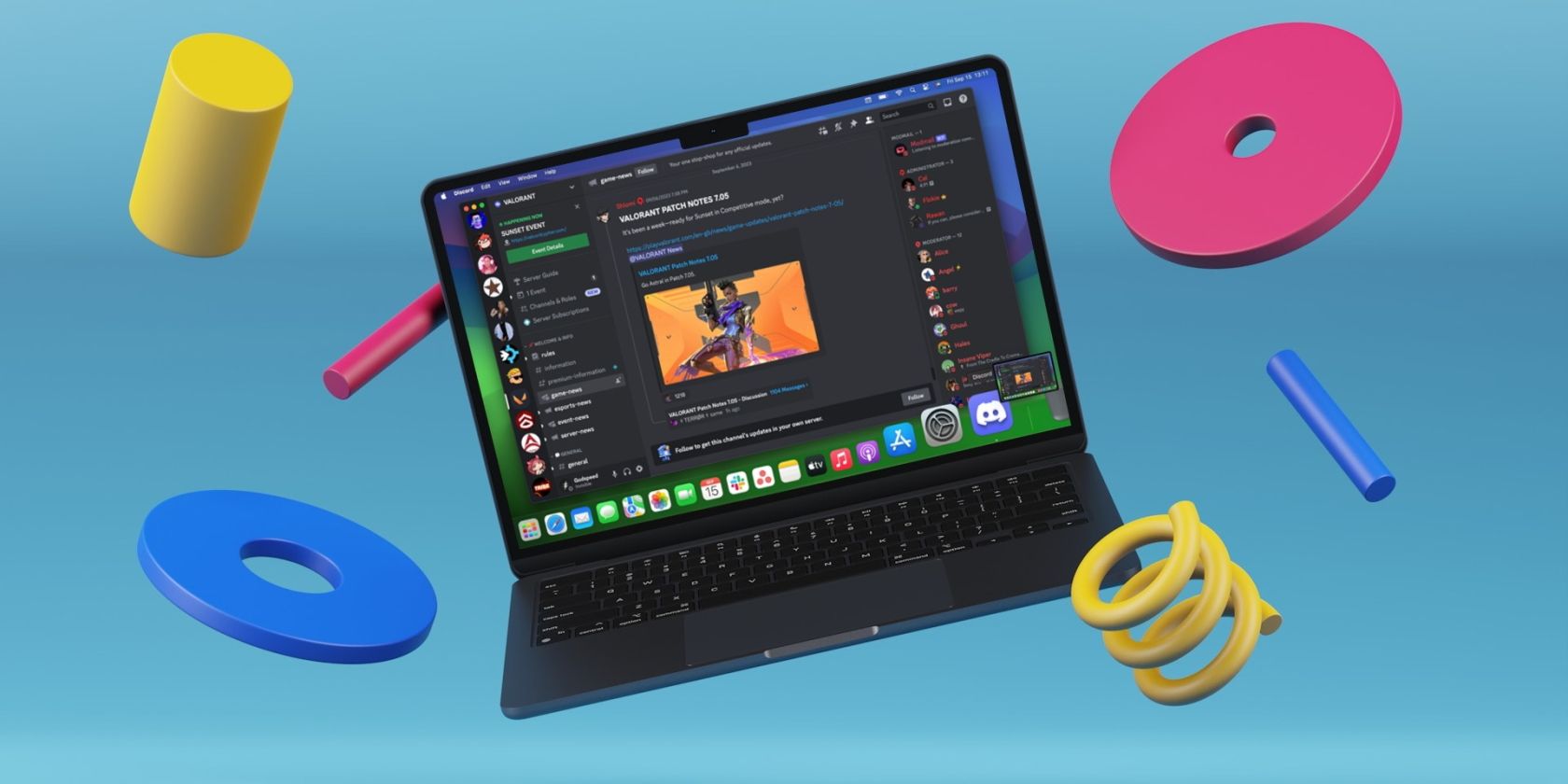
Discord — одно из самых популярных приложений для голосовой, текстовой и видеосвязи среди игроков и сообществ. На Mac приложение работает нативно как на компьютерах с Intel, так и на Apple silicon (M1/M2), поэтому не требует эмуляторов или сложной настройки.
Что вам понадобится
- Mac с macOS (поддерживаемая версия указана на странице загрузки Discord).
- Доступ в интернет для скачивания DMG‑файла и входа в аккаунт.
- Учётная запись Discord (можно создать при первом запуске).
Шаг 1: Скачайте установочный файл Discord
На macOS инсталляторы обычно распространяются в виде DMG‑файлов. Скачивание выполняется так:
- Откройте браузер и перейдите на страницу загрузки Discord.
- Нажмите кнопку Скачать для Mac (Download for Mac). Откроется окно Finder для выбора места сохранения.
- Выберите папку «Загрузки» и нажмите Сохранить.
- Дождитесь окончания загрузки.
Примечание: если вы хотите временно использовать Discord без установки, нажмите Open Discord в правом верхнем углу сайта — откроется веб‑версия.
Важно: всегда скачивайте установочный файл с официального сайта Discord, чтобы избежать вредоносных сборок.
Шаг 2: Установите Discord
- Откройте Finder и перейдите в папку, куда вы сохранили DMG (обычно «Загрузки»).
- Дважды щёлкните по файлу Discord.dmg, чтобы смонтировать образ.
- В появившемся окне перетащите значок Discord в папку Программы.
- Закройте окно установщика и извлеките образ, если он всё ещё смонтирован.
- Запустите Discord через Launchpad, папку «Программы» или Spotlight.
Если при первом запуске macOS покажет предупреждение, что приложение загружено из интернета, используйте Control‑щелчок по значку приложения и выберите «Открыть», затем подтвердите действие. В крайних случаях откройте «Настройки системы» → «Конфиденциальность и безопасность» и во вкладке «Основные» нажмите «Разрешить» или «Открыть в любом случае» рядом с сообщением о заблокированном приложении.
Шаг 3: Вход и регистрация
При первом запуске вы увидите экран входа. Дальше:
- Если у вас уже есть аккаунт: введите электронную почту или номер телефона и пароль, нажмите Войти.
- Если аккаунта нет: нажмите Регистрация и заполните данные.
- Рекомендуется включить двухфакторную аутентификацию (2FA) в настройках безопасности аккаунта для защиты доступа.
Полезные настройки после установки
- Перейдите в Настройки пользователя → Уведомления и разрешите уведомления для Discord, если хотите получать сообщения вне игры.
- В Настройки → Голос и видео выберите ваше устройство ввода/вывода и протестируйте микрофон.
- Если вы используете Nitro‑подписку, войдите под той же учётной записью — подписка работает на всех платформах.
Когда установка может не сработать и варианты решения
- Gatekeeper блокирует приложение: Control‑щелчок → Открыть или разрешение в «Конфиденциальность и безопасность».
- Низкая версия macOS: обновите систему до версии, поддерживаемой текущей версией Discord.
- Проблемы с микрофоном/камерой: проверьте разрешения в «Конфиденциальность и безопасность» → «Микрофон» / «Камера».
- Discord не запускается после обновления: попробуйте удалить приложение из «Программы» и установить заново.
Альтернативы и когда использовать веб‑версию
- Веб‑версия (discord.com/app) удобна, если нельзя установить приложение или нужна временная работа с аккаунтом.
- Если у вас старый Mac с ограниченными ресурсами, веб‑версия может потреблять меньше места на диске.
Важно знать: некоторые функции, например внутриигровой оверлей, могут быть ограничены или отсутствовать на macOS в зависимости от версии и игры.
Чек‑лист: что должно работать после установки (Критерии приёмки)
- Приложение установлено в папке «Программы».
- Discord запускается без ошибок.
- Вы можете войти в аккаунт и просматривать сервера.
- Звук и микрофон работают в настройках «Голос и видео».
- Уведомления приходят (если разрешены).
Роль‑ориентированные быстрые чек‑листы
- Игрок:
- Включите режим «Не беспокоить» в нужных каналах.
- Проверьте производительность: закройте лишние приложения.
- Модератор сообщества:
- Настройте роли и права доступа на сервере.
- Проверьте журнал модерации.
- Стример:
- Проверьте интеграции с OBS/Streamlabs и настройки качества звука.
- Удостоверьтесь, что чат отображается корректно.
Шпаргалка по безопасности и приватности
- Включите двухфакторную аутентификацию для аккаунта.
- Проверяйте приглашения на серверы и не переходите по подозрительным ссылкам.
- Пересмотрите разрешения ботов и интеграций перед добавлением на сервер.
- Если вас беспокоит обработка персональных данных, ознакомьтесь с Политикой конфиденциальности Discord на их сайте.
Часто задаваемые вопросы
Можно ли использовать Discord без установки?
Да — через веб‑версию на discord.com/app. Она поддерживает большинство функций чата и голоса.
Поддерживает ли Discord Apple silicon?
Да. Современные сборки Discord работают нативно на Mac с Intel и на Apple silicon (M1/M2).
Что делать, если macOS не даёт открыть приложение?
Control‑щелкните по значку приложения → выберите «Открыть», затем подтвердите. Если это не помогает, зайдите в «Настройки системы» → «Конфиденциальность и безопасность» и разрешите запуск приложения.
Короткое резюме
Установка Discord на Mac — простая операция: скачайте DMG с официального сайта, перетащите приложение в папку «Программы» и выполните вход. При возникновении блокировок со стороны macOS используйте Control‑щелчок → «Открыть» или настройки безопасности. После установки проверьте устройства ввода/вывода и включите 2FA для безопасности.
Ключевые ссылки: официальный сайт Discord (страница загрузки) и раздел справки Discord на случай сложных проблем.
Сводка:
- Установить Discord можно нативно на Intel и Apple silicon.
- Веб‑версия доступна без установки.
- Если macOS блокирует запуск — используйте Control‑щелчок или настройки безопасности.

Похожие материалы

Несколько аккаунтов Skype: Multi Skype Launcher

Журнал для работы: повысить продуктивность

Персональные звуки уведомлений на Android

Скачивание шоу Hulu для офлайн‑просмотра

Microsoft Start: персонализированная новостная лента
