
Как изменить тему рабочего стола в Ubuntu 18.04 LTS
Быстрые ссылки
- Как изменить тему рабочего стола
- Как установить популярную тему Arc
- Как установить дополнительные темы
- Как изменить тему оболочки (Shell)
Ubuntu 18.04 LTS использует рабочий стол GNOME Shell по умолчанию и не предоставляет встроенного графического интерфейса для смены всех элементов темы. Если вы хотите изменить оформление — светлую или тёмную тему, иконки или саму оболочку — в этой статье подробно описаны все варианты: от установки GNOME Tweaks до ручной установки тем и настройке расширений.
Основные понятия
- Тема приложений (GTK) — определяет внешний вид окон и виджетов приложений.
- Иконки — набор изображений для значков приложений и системных элементов.
- Тема оболочки (Shell) — оформление верхней панели, меню приложений и элементов интерфейса GNOME Shell.
Важно: GTK-темы и темы оболочки часто разрабатывают отдельно. Не все наборы иконок подходят к любой теме приложений, поэтому иногда требуется подобрать сочетание вручную.
Как изменить тему рабочего стола
Рекомендуется установить приложение GNOME Tweaks (ранее GNOME Tweak Tool) для управления темами и некоторыми расширенными параметрами интерфейса.
Чтобы установить его графически, откройте приложение «Ubuntu Software», найдите «tweaks» и установите приложение GNOME Tweaks.
Чтобы установить из терминала, выполните команду:
sudo apt install gnome-tweaks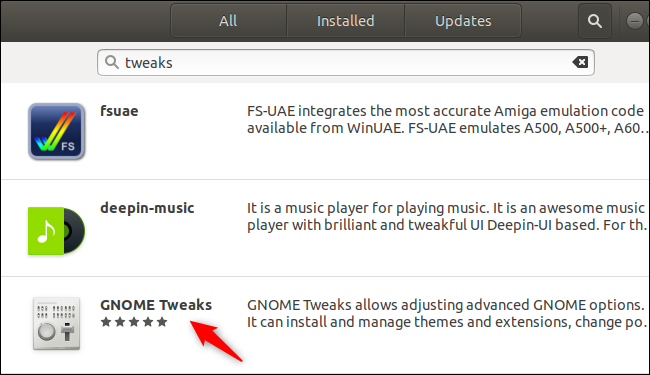
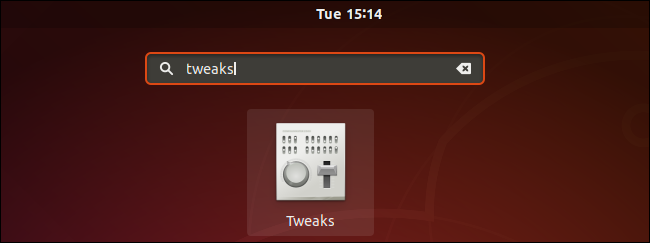
После установки запустите ярлык “Tweaks” (или “GNOME Tweaks”) из меню приложений, чтобы открыть инструмент.
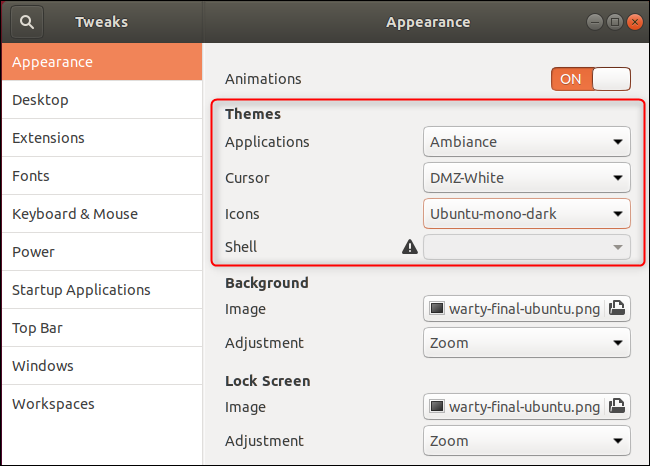
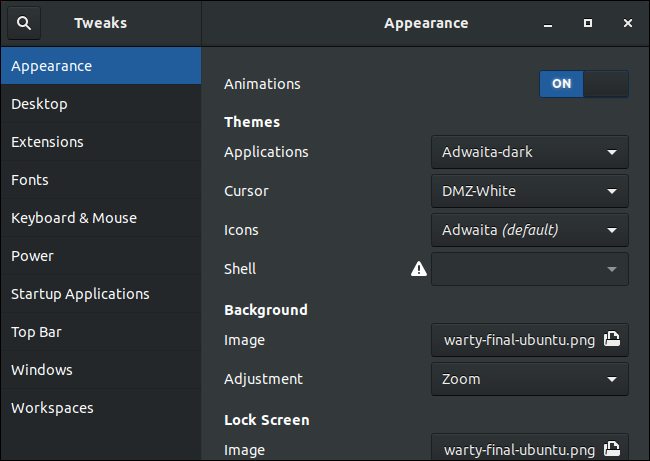
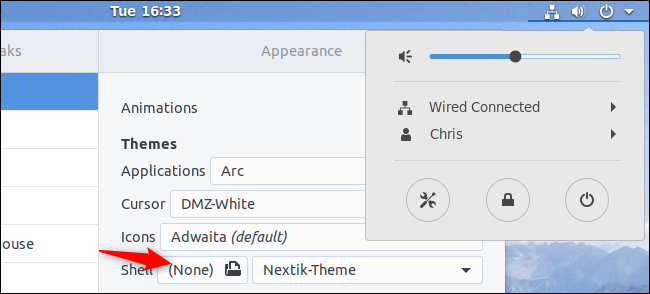
В окне Tweaks выберите раздел “Appearance” (Внешний вид) и используйте опции в блоке Themes для смены темы.
По умолчанию Ubuntu использует тему приложений “Ambiance” (GTK), курсор DMZ-White и тему иконок “Ubuntu-mono-dark”.
Параметр Shell изначально недоступен — он управляет стилем оболочки (панель в верхней части экрана, меню приложений и т. п.). Чтобы открыть этот параметр, надо установить расширение “User Themes” — инструкция ниже.
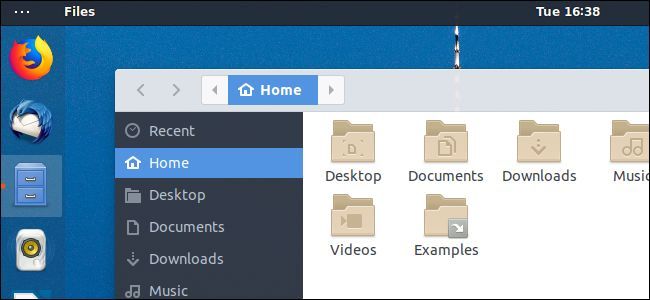
Несколько стандартных тем установлены по умолчанию: Adwaita и Adwaita-dark — более нейтральные темы с синими/серо-синими акцентами, которые хорошо подходят тем, кто хочет отойти от фирменного оранжевого оформления Ubuntu.
Вы также можете включить тему иконок Adwaita, но обратите внимание, что в стандартном пакете иконки могут быть неполными — тогда имеет смысл установить полный набор.
Чтобы установить полный набор иконок Adwaita, откройте терминал из меню приложений и выполните:
sudo apt install adwaita-icon-theme-full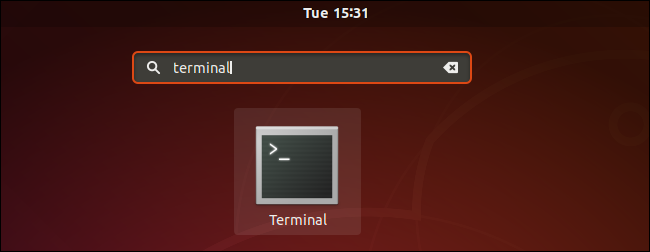
Как установить популярную тему Arc
Arc — одна из популярных тем GTK для Linux: современный плоский дизайн с небольшими прозрачными элементами и синими акцентами вместо оранжевых. Доступны варианты Arc, Arc-Dark и Arc-Darker.
Чтобы установить Arc, выполните в терминале:
sudo apt install arc-theme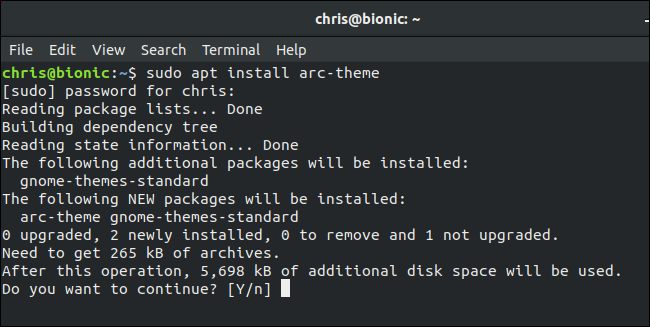
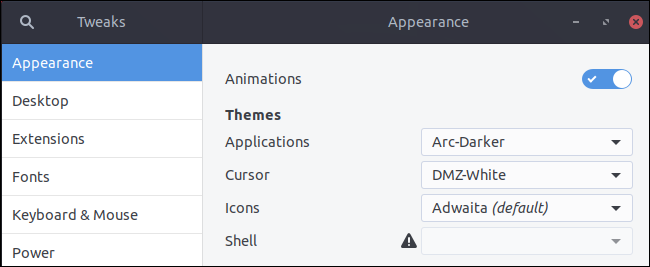
После установки закройте и заново откройте приложение Tweaks, если оно было запущено. Вы сможете выбрать Arc, Arc-Dark или Arc-Darker в списке тем.
- Arc — светлая синяя тема.
- Arc-Darker — тёмная версия с синими акцентами.
- Arc-Lighter — светлая с тёмными строками заголовков.
Полный набор иконок Adwaita или другие наборы иконок обычно хорошо сочетаются с Arc.
Как установить дополнительные темы
Существуют разные способы установки тем:
- из стандартных репозиториев Ubuntu (apt),
- через PPA (Personal Package Archive),
- из .deb-пакетов,
- вручную: распаковкой архивов (.zip, .tar.gz) в домашнюю папку.
Всегда читайте инструкцию автора темы: иногда нужны дополнительные шаги или зависимости.
Установка тем из репозиториев
Для тем, доступных в репозиториях, используйте обычную команду apt с названием пакета. Пример — Numix:
sudo apt install numix-gtk-theme numix-icon-theme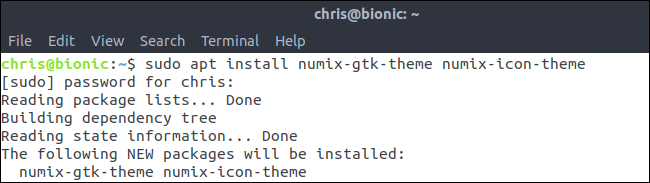
После установки включите тему в GNOME Tweaks.
Установка тем из PPA
Если тема распространяется через PPA, в описании темы будет адрес PPA и инструкция по его добавлению. Типичная последовательность:
sudo add-apt-repository ppa:some/ppa
sudo apt update
sudo apt install package-name
Требуется осторожность: добавляйте PPA только из доверенных источников.
Установка .deb-файлов
Если тема доступна как .deb, вы можете скачать файл и установить двойным щелчком или через:
sudo dpkg -i package.deb
sudo apt -f install   # для исправления зависимостей, если нужно
Убедитесь, что .deb собран для вашей версии Ubuntu.
Ручная распаковка тем
Некоторые темы, особенно с GNOME-Look, поставляются в виде архивов. Рассмотрим пример с темой Ant.
- Скачайте архив (например Ant.tar) и откройте его в Архиваторе.
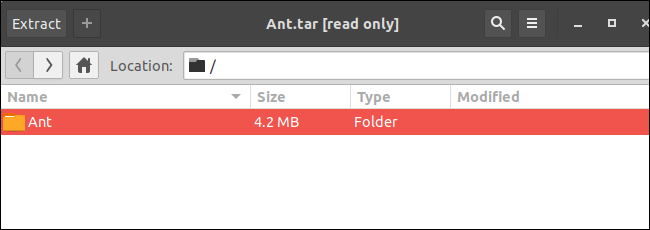
- В файловом менеджере откройте домашнюю папку и нажмите Ctrl+H, чтобы показать скрытые файлы и папки.
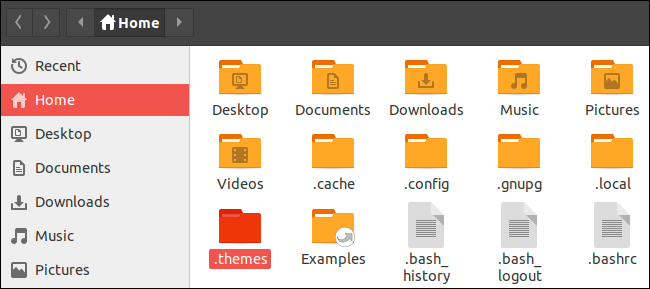
- Если папки “.themes” нет — создайте её. Распакуйте содержимое архива в ~/.themes; структура должна быть ~/.themes/Ant/…
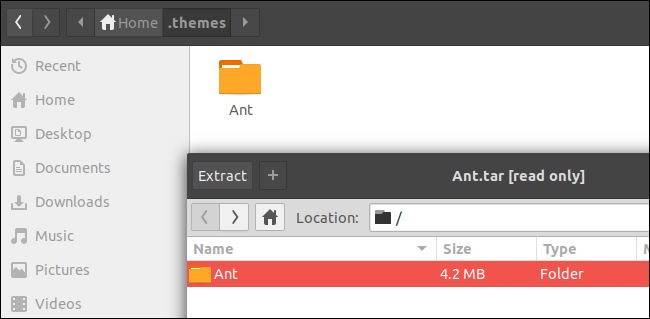
- Для иконок создайте папку ~/.icons и поместите туда соответствующие папки с темой иконок.
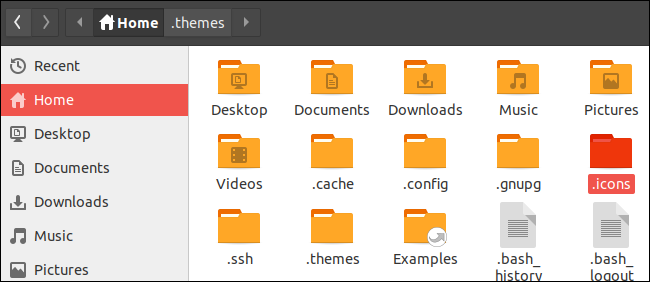
- Снова нажмите Ctrl+H, чтобы скрыть скрытые файлы, и запустите Tweaks для выбора новой темы.
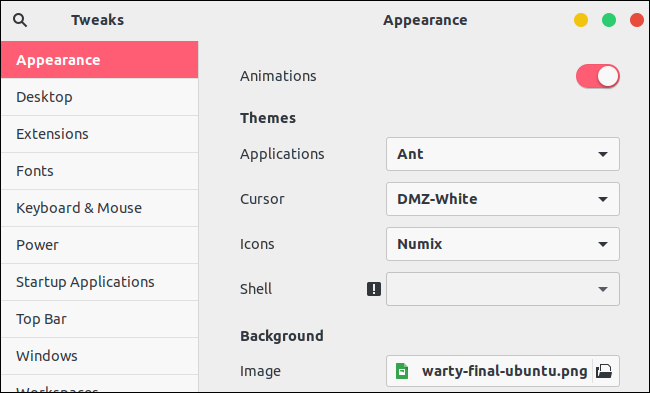
Как изменить тему оболочки (Shell)
Фоновая тема оболочки и панель GNOME по умолчанию используют фирменные цвета Ubuntu. Чтобы изменить эти элементы, нужно открыть опцию Shell в Tweaks, что требует включённого расширения “User Themes”.
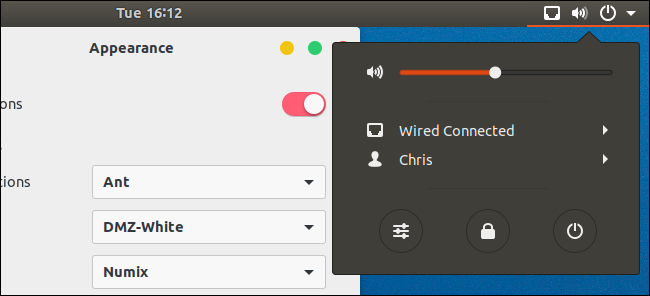
- Установите пакет расширений GNOME Shell:
sudo apt install gnome-shell-extensions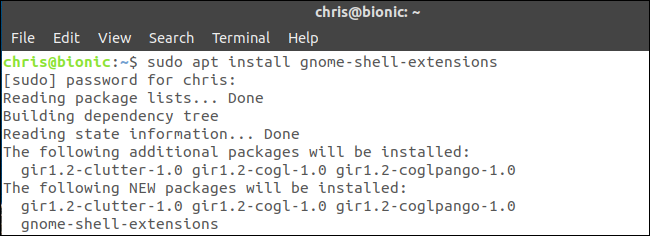
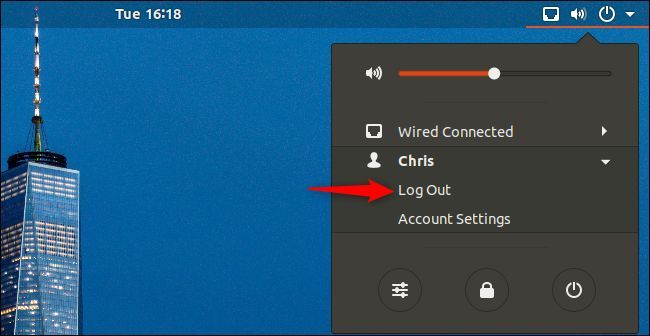
- Выйдите из сеанса и войдите снова (logout/login), чтобы GNOME увидел недавно установленные расширения.
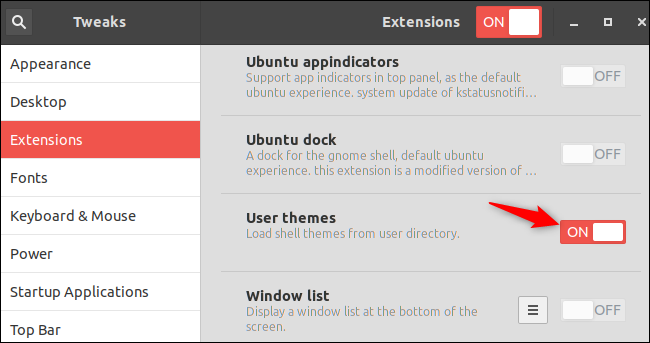
- Откройте Tweaks, перейдите в раздел “Extensions” и включите расширение “User Themes”.
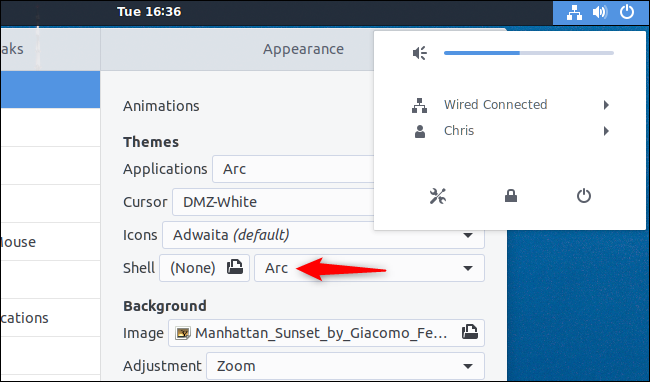
- Перезапустите Tweaks. Теперь в разделе “Appearance” станет доступна опция “Shell” — можно выбрать тему оболочки.
Если у вас нет загруженных тем оболочки, скачайте .zip-архив с темой Shell (например с GNOME-Look), затем в Tweaks укажите путь к .zip-файлу или распакуйте тему в ~/.themes и выберите её.
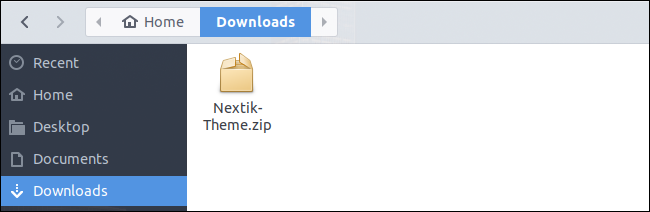
После загрузки темы вы сможете выбрать её в меню Shell.
Отказоустойчивость: когда смена темы не сработает
- Несовместимость GTK-версий: темы, созданные для GTK4, могут некорректно отображаться на GTK3 и наоборот. Ubuntu 18.04 использует GTK3; проверяйте требования темы.
- Неполные наборы иконок: некоторые наборы иконок не содержат все значки, поэтому часть программ будет показывать стандартные иконки.
- Пакеты, собранные не для вашей версии Ubuntu: .deb или PPA могут содержать зависимости, несовместимые с 18.04.
- Слишком агрессивная правка файлов системной темы (в /usr/share) может сломать окружение; по возможности работайте в своей домашней папке (~/.themes, ~/.icons).
Альтернативные подходы
- Oomox — инструмент для генерации собственной темы на основе выбранных цветов и иконок.
- Использование Flatpak/Snap-приложений: они могут использовать встроенные темы или выглядеть иначе; учитывайте это при подборе темы.
- Смена оболочки (например, установка Cinnamon, KDE Plasma или MATE) если вам нужен радикально другой интерфейс.
Методика выбора темы: быстрый чек-лист
- Определите цель: светлая/тёмная, профессиональная или броская.
- Скачайте тему и проверьте совместимость с GTK3.
- Установите в домашнюю папку или через apt.
- Установите Tweaks и расширения (gnome-shell-extensions) при необходимости.
- Примените тему, затем проверьте состояние приложений и иконок.
- Откат: верните предыдущую тему через Tweaks.
Руководство администратору: развертывание темы на нескольких рабочих станциях
Если необходимо стандартно оформить несколько машин в сети, используйте сценарий развертывания:
- Подготовьте архив с темой и пакет с иконками.
- Раздайте содержимое в /etc/skel/.themes и /etc/skel/.icons, чтобы новые пользователи наследовали тему.
- Для уже существующих пользователей запустите скрипт, копирующий темы в ~/.themes и ~/.icons и запускающий gsettings для установки значения по умолчанию.
Пример базового скрипта для установки темы приложений и иконок:
#!/bin/bash
THEME_DIR="/opt/custom-themes"
for d in $(ls $THEME_DIR); do
  mkdir -p "$HOME/.themes"
  mkdir -p "$HOME/.icons"
  cp -r "$THEME_DIR/$d" "$HOME/.themes/" || true
done
# Установка через gsettings (пример для темы и иконок)
gsettings set org.gnome.desktop.interface gtk-theme "Arc"
gsettings set org.gnome.desktop.interface icon-theme "Adwaita"
Выполняйте такие скрипты с учётом прав и резервных копий.
Решение проблем: таблица типичных ошибок и исправлений
- Проблема: опция Shell в Tweaks неактивна. Решение: установить gnome-shell-extensions и включить User Themes, затем выйти и войти.
- Проблема: после установки тема не отображается. Решение: перезапустить Tweaks, выйти и войти в сеанс или перезапустить GNOME Shell (Alt+F2 -> r, только в Xorg).
- Проблема: отсутствуют некоторые иконки. Решение: установить полный пакет иконок или выбрать другой набор.
- Проблема: тема ломает вид приложений. Решение: переключиться на стандартную тему и проверить совместимость темы с GTK3.
Тестовые сценарии и критерии приёмки
Критерии приёмки:
- Темы приложений и иконок применяются через GNOME Tweaks без ошибок.
- Тема оболочки доступна и применяется после включения User Themes.
- Приложения не теряют функциональность UI (кнопки видны, тексты читаемы).
- Можно откатиться к стандартной теме без потери настроек.
Пример тест-кейса:
- Шаги: установить arc-theme, открыть Tweaks, выбрать Arc-Dark, проверить вид GNOME Terminal, Nautilus и системных диалогов.
- Ожидаемый результат: все элементы читаемы, нет наложений текста.
Памятка: полезные команды
- Установка Tweaks:
sudo apt install gnome-tweaks- Установка расширений GNOME Shell:
sudo apt install gnome-shell-extensions- Установка полноценных иконок Adwaita:
sudo apt install adwaita-icon-theme-full- Установка темы Arc:
sudo apt install arc-theme- Добавление PPA и установка пакета:
sudo add-apt-repository ppa:example/ppa
sudo apt update
sudo apt install package-name
Модель принятия решения: когда выбирать способ установки
flowchart TD
  A[Нужна простая и быстрая смена темы?] -->|Да| B[Использовать apt]
  A -->|Нет, нужен кастом| C[Скачать с GNOME-Look]
  C --> D{Архив или .deb?}
  D -->|.deb| E[Установить dpkg]
  D -->|архив| F[Распаковать в ~/.themes и ~/.icons]
  B --> G{Нужно поменять Shell?}
  G -->|Да| H[Установить gnome-shell-extensions и включить User Themes]
  G -->|Нет| I[Только смена GTK и иконок]
Совместимость и миграция
- Ubuntu 18.04 использует GNOME на базе GTK3. Темы, ориентированные на GTK4, могут работать неправильно.
- При переходе на Ubuntu 20.04 и новее проверьте совместимость тем и иконок — некоторые разработчики обновляют пакеты.
- Для систем с Wayland перезапуск GNOME Shell через Alt+F2 -> r недоступен; предпочтительнее выйти и войти.
Безопасность и приватность
- Скачивайте темы и PPA только из надёжных источников. Злоумышленник может встроить вредоносные скрипты в пакеты.
- Установка тем в домашнюю папку (~/.themes, ~/.icons) безопаснее, чем изменение системных директорий (/usr/share), так как не требует прав root и упрощает откат.
Быстрый подбор: сочетания тем и иконок
- Arc + Adwaita (полный набор) — согласованное сочетание с синими акцентами.
- Numix GTK + Numix Icons — более яркие красные акценты.
- Adwaita-dark + Adwaita icons — нейтральный корпоративный вид.
Мини-глоссарий (1 строка на термин)
- GTK — набор виджетов, используемый в интерфейсах Linux.
- Shell — оболочка рабочего стола GNOME, включающая панель и меню приложений.
- PPA — личный репозиторий пакетов для Ubuntu.
Заключение
Смена темы в Ubuntu 18.04 — это в основном вопрос установки GNOME Tweaks, выбора подходящих пакетов тем и, при необходимости, включения расширения User Themes для управления оболочкой. Для максимальной гибкости используйте домашние папки (~/.themes и ~/.icons), старайтесь выбирать темы, совместимые с GTK3, и помните о безопасности при добавлении внешних PPA или скачивании архивов.
Important: если вы планируете массовое развертывание тем для сотрудников, подготовьте скрипт с проверкой совместимости и резервным откатом.
Резюме:
- Установите gnome-tweaks.
- Для изменения оболочки активируйте gnome-shell-extensions и User Themes.
- Темы можно ставить через apt, PPA, .deb или вручную в ~/.themes и ~/.icons.
- Всегда проверяйте совместимость с GTK3 и делайте резервные копии настроек перед массовыми изменениями.

Похожие материалы

Несколько аккаунтов Skype: Multi Skype Launcher

Журнал для работы: повысить продуктивность

Персональные звуки уведомлений на Android

Скачивание шоу Hulu для офлайн‑просмотра

Microsoft Start: персонализированная новостная лента
