
Как запускать расширения Chrome на Android в Kiwi
Быстрые ссылки
- Что такое Kiwi Browser?
- Почему расширения Chrome плохо работают на мобильных?
- Как установить десктоп-расширения Chrome на Android
- Как удалить расширение в Kiwi
- Когда это не подходит и альтернативы
- Безопасность, тесты и контроль качества
Что такое Kiwi Browser?
Kiwi — это браузер с открытым исходным кодом для Android, основанный на Chromium и движке WebKit. Он похож на Google Chrome внешне и по поведению, но добавляет дополнительные функции:
- Блокировка навязчивой рекламы по умолчанию.
- Блокировка всплывающих окон и защита от криптомайнеров.
- Возможность блокировать уведомления сайтов и AMP-страницы.
Важно: Kiwi не является официальной сборкой Chrome от Google. Это означает отсутствие встроенной синхронизации аккаунтов Google. Закладки, история и прочие данные придётся переносить вручную при переходе с Chrome.
Почему Google не переносил расширения в Chrome для Android?
Коротко: потому что большинство расширений разработаны для рабочего стола и плохо адаптированы под мобильный UX. Причины:
- Интерфейс и размер экрана: многие расширения открывают боковые панели или окна, которые не подходят для маленьких экранов.
- API и возможности: некоторые расширения зависят от настольных API и фоновых сервисов, которых нет на Android.
- Ввод/авторизация: менеджеры паролей и расширения, требующие сложной аутентификации, часто нефункциональны.
Следствие: часть расширений будет работать нормально, часть — частично, а некоторые не будут работать вовсе. Единственный способ проверить — установить расширение.
Важно: результаты будут зависеть от конкретного расширения. Не рассчитывайте, что всё, что работает на десктопе, будет работать на телефоне.
Как установить десктоп-расширения Chrome на Android (пошагово)
- Установите Kiwi из Google Play Store, если ещё не сделали этого.
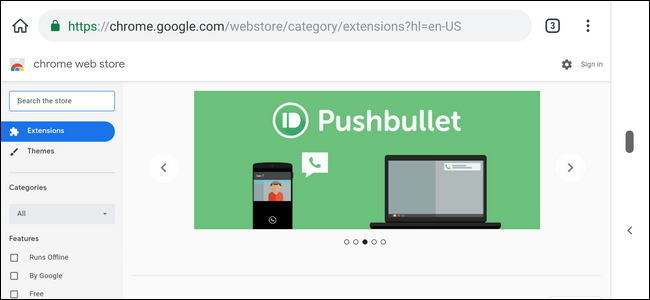
- Запустите браузер и откройте Chrome Web Store: https://chrome.google.com/webstore
- На мобильной странице Магазина значительная часть интерфейса не адаптирована под мобильные устройства. Для удобства используйте масштабирование (щипок/зум).
- Найдите нужное расширение.
- Нажмите кнопку “Add to Chrome” (Добавить в Chrome) — в Web Store она может быть на английском.

- Примите запрошенные разрешения и подождите несколько секунд — расширение установится так же, как в десктопном Chrome.
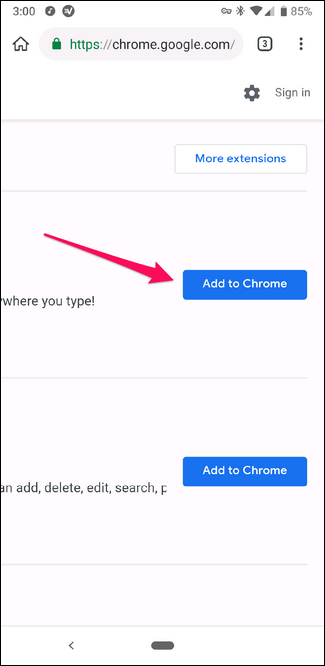
- После установки откройте меню Kiwi → Extensions для настройки и включения/отключения расширения.
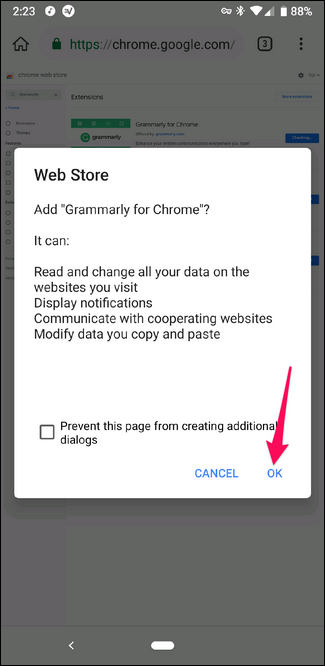
Примечание: некоторые расширения при первом запуске потребуют авторизацию или отдельную настройку.
Как удалить расширение из Kiwi
- Откройте меню в правом верхнем углу Kiwi.
- Выберите раздел “Extensions” (Расширения).


- Найдите расширение, которое хотите удалить, и нажмите “Remove” (Удалить).
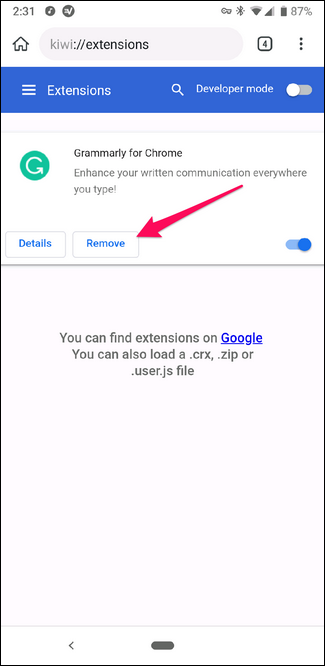
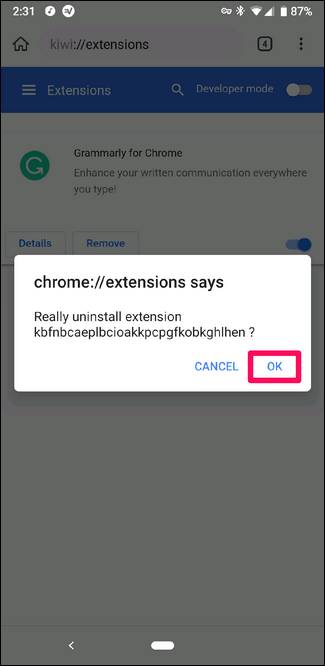
- Подтвердите удаление в диалоговом окне.
Какие расширения, скорее всего, будут работать, а какие — нет
Когда тестировать расширение, опирайтесь на простую эвристику:
- Скорее всего будет работать: утилиты с простой функциональностью, меняющие внешний вид страниц (user scripts/CSS), блокировщики контента, менеджеры вкладок с минимальным UI.
- Частично: расширения с попап-окнами или с ограниченным UI — часть функций может быть недоступна.
- Маловероятно: менеджеры паролей, расширения для синхронизации между устройствами, сложные VPN/прокси-плагины и расширения, требующие фоновых десктопных сервисов.
Примеры:
- OneTab может работать удовлетворительно.
- LastPass в виде расширения часто не работает; вместо этого используйте официальное приложение LastPass для Android.
Когда не стоит использовать расширения в Kiwi — контрпример
- Если вы полагаетесь на расширение для безопасности (например, менеджер паролей) — предпочитайте нативное приложение с поддержкой Android.
- Для корпоративных сценариев с политиками безопасности и управлением устройствами лучше использовать браузеры, которые поддерживаются и контролируются ИТ-отделом.
Альтернативные подходы
- Использовать мобильные приложения сервисов (например, у многих сервисов есть официальные приложения с более лучшей поддержкой).
- Установить пользовательские скрипты/стили через расширения, которые точно работают на мобильных браузерах.
- Для автоматизации и удобства — применять закладки (bookmarklets) как замену простым расширениям.
Проверка работоспособности: мини-методология теста
- Установите расширение в Kiwi.
- Выполните базовую функциональную проверку (основной кейс использования).
- Проверьте авторизацию и сохранение состояний.
- Откройте несколько страниц и вкладок, смоделируйте типичную нагрузку.
- Оцените UX: появляются ли всплывающие элементы, не мешают ли элементы страницы.
- Если нужно — протестируйте в режиме инкогнито (если расширение поддерживает его).
Критерии приёмки
- Расширение запускается и выполняет основной сценарий.
- Не ломает загрузку страниц и интерфейс браузера.
- Не приводит к значительному увеличению использования оперативной памяти или падениям.
Роли и чек-листы (кто что делает)
- Обычный пользователь:
- Установить Kiwi.
- Установить и попробовать 1–2 расширения.
- Если расширение не подходит — удалить через Extensions.
- Продвинутый пользователь:
- Протестировать более сложные расширения.
- Настроить разрешения и проверить влияние на производительность.
- Администратор/ИТ-специалист:
- Проверить риски безопасности.
- Запретить использование расширений в корпоративной среде при необходимости.
Безопасность и конфиденциальность
- Расширения запрашивают разрешения. Читайте их внимательно.
- Не устанавливайте расширения из непроверенных источников.
- Помните: расширения могут собирать данные и перехватывать трафик страниц. Для чувствительных данных пользуйтесь официальными приложениями и менеджерами паролей с мобильной поддержкой.
Замечание о приватности: если вы обрабатываете персональные данные, соблюдайте требования местного законодательства и корпоративные политики.
Совместимость и миграция
- Kiwi использует Chromium-ядро, поэтому расширения, зависящие от стандартных API Chrome, имеют лучший шанс на работу.
- Если вы переходите с Chrome: экспортируйте закладки и импортируйте их в Kiwi вручную.
- Контакты и пароли: используйте экспорты/импорты или официальные приложения для миграции.
Тестовые сценарии (короткий набор)
- Установка: расширение устанавливается без ошибок.
- Базовая функциональность: ключевая функция работает.
- Перезапуск: расширение сохраняет состояние после перезапуска браузера.
- Удаление: расширение удаляется без остаточных данных.
Глоссарий (в 1 строке)
- Chromium — проект с открытым исходным кодом, на базе которого строят браузеры.
- WebKit — движок рендеринга веб-страниц.
- Расширение — модуль, добавляющий функциональность браузеру.
Часто задаваемые вопросы
Работают ли все расширения из Chrome Web Store в Kiwi?
Нет. Многие расширения работают, однако некоторые — частично или не работают вообще. Тестируйте.
Можно ли синхронизировать данные Chrome с Kiwi?
Нет встроенной синхронизации аккаунта Google. Закладки и прочие данные нужно переносить вручную.
Опасно ли устанавливать расширения в Kiwi?
Если расширение приходит из официального Chrome Web Store и у него хорошие отзывы, риск ниже. Тем не менее всегда читайте разрешения и используйте здравый смысл.
Краткое резюме
- Kiwi позволяет запускать десктопные расширения Chrome на Android, но это не универсальное решение.
- Пробуйте расширения, оценивайте их функциональность и безопасность.
- Для ключевых задач используйте нативные приложения и проверенные сервисы.
Сводка ключевых рекомендаций:
- Устанавливайте одно расширение за раз и тестируйте.
- Избегайте расширений для управления паролями в виде расширений — используйте нативные приложения.
- Удаляйте расширения, которые замедляют браузер или нарушают конфиденциальность.
Спасибо за чтение. Удачи с настройкой Kiwi и расширений!

Похожие материалы

Несколько аккаунтов Skype: Multi Skype Launcher

Журнал для работы: повысить продуктивность

Персональные звуки уведомлений на Android

Скачивание шоу Hulu для офлайн‑просмотра

Microsoft Start: персонализированная новостная лента
