
Как установить .deb на Ubuntu — GDebi и терминал
Пользователи Windows привыкли скачивать установщики из браузера и запускать их двойным щелчком. В Ubuntu это не основной путь установки приложений, но возможность устанавливать DEB-пакеты существовала почти всегда.
Раньше двойной клик по .deb открывал встроенный графический установщик. В Ubuntu 23.10 при таком действии вы можете получить ошибку. Это неудобно, но есть решения.
Установка DEB через GDebi
GDebi — это простое и удобное приложение для установки DEB-файлов. Оно умеет проверять зависимости и предлагать их установить автоматически.
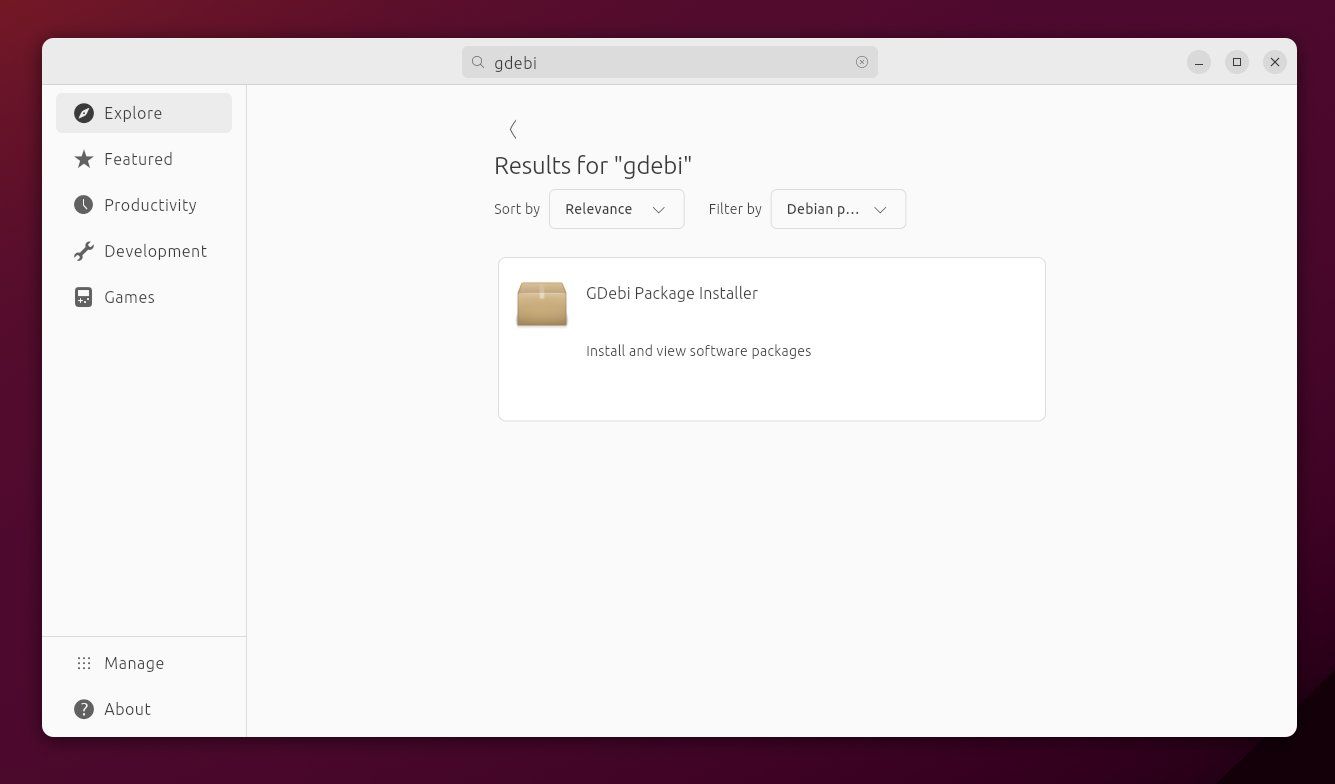
Откройте Центр приложений (App Center) и найдите GDebi. По умолчанию магазин показывает только приложения в формате Snap, поэтому сначала нужно изменить фильтр поиска, чтобы отображались пакеты Debian.
В результатах появится “GDebi”. Выберите приложение и нажмите кнопку Установить.
- После установки вернитесь в папку с загруженным .deb и двойным щелчком откройте файл. Вместо ошибки запустится GDebi и проведёт процесс установки в несколько шагов.
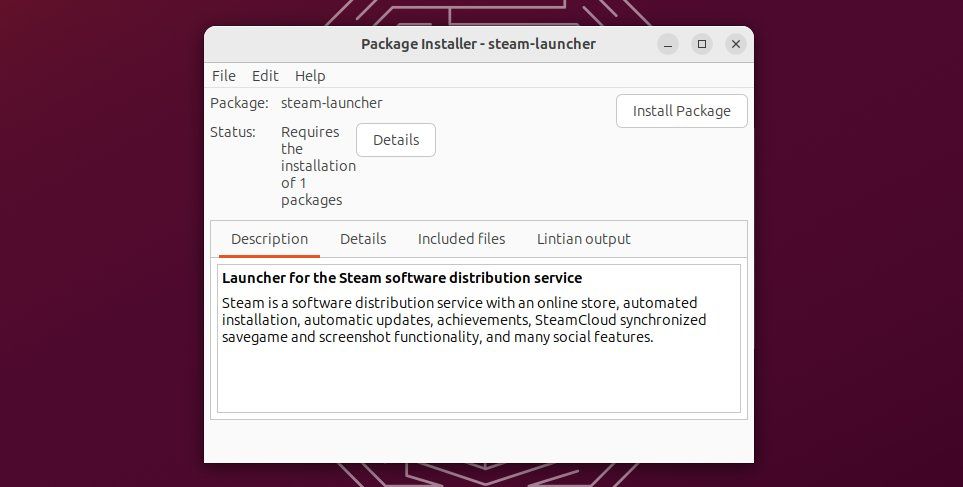
Важно: GDebi удобен для повторных установок и когда нужно быстро проверить зависимости перед установкой. Он пригодится владельцам десктопов, которые предпочитают графический интерфейс.
Установка DEB через терминал
Если вы планируете установить один пакет и не хотите ставить дополнительное ПО, используйте встроенные инструменты. Команда dpkg устанавливает, перечисляет и удаляет DEB-пакеты.
Выполните команду, подставив путь к вашему файлу:
sudo dpkg -i /home/user/location/app.debЕсли после выполнения вы увидите сообщения об отсутствующих зависимостях, исправьте их командой:
sudo apt install -fПервая команда распаковывает и регистрирует пакет. Вторая подтягивает недостающие зависимости и завершает установку.
Примечание о безопасности: при установке пакетов вручную важно доверять источнику .deb. Пакеты из официальных репозиториев и проверенных сайтов (например, Google Chrome или Discord) обычно безопаснее, чем случайные сборки из интернета.
Нужна ли ручная установка DEB?
Для большинства программ ручная установка не нужна. Основные способы получения ПО в Linux — через менеджер пакетов или магазин приложений (App Center, Snap, Flatpak). Установка .deb вручную по аналогии с «sideloading» APK на Android несёт дополнительные риски, связанные с безопасностью и совместимостью.
Тем не менее некоторые компании официально распространяют DEB-версии своих продуктов. Если поддержка установки через .deb сломана в конкретной версии Ubuntu, это ухудшает опыт новых пользователей. Надеемся, что подобные проблемы будут исправлены в следующих выпусках (например, ожидаемых в апреле 2024 года).
Когда этот способ не подходит
- Если пакет требует сложных источников или репозиториев — лучше использовать apt/apt-get с добавлением PPA или официальный репозиторий.
- Если вы хотите легче управлять обновлениями — Snap и Flatpak проще в этом плане: они автоматически обновляются.
- На серверах, где требуется реплицируемость и автоматизация, предпочтительнее использовать apt и управлять пакетами через конфигурацию и репозитории.
Альтернативные подходы
- Snap: контейнеризированные пакеты, поставляемые Canonical. Просты в установке и обновлении.
- Flatpak: похожая система для приложений на разных дистрибутивах.
- Официальные репозитории и PPA: интеграция с apt, автоматические обновления.
- Сборка из исходников: даёт контроль, но требует знаний и времени.
Каждый вариант имеет компромиссы между безопасностью, простотой обновления и размером пакета.
Проверочный чеклист перед установкой .deb
- Убедитесь в происхождении файла: официальный сайт или надёжный репозиторий.
- Проверьте подпись или хеш-файл, если он доступен.
- Закройте критичные приложения и сохраните важные данные.
- Посмотрите зависимости через GDebi или команду:
dpkg --info /home/user/location/app.deb- Будьте готовы выполнить sudo apt install -f при необходимости.
Важно: не устанавливайте .deb из ненадёжных источников в системах с важными данными.
Краткий словарь
- DEB: пакетный формат Debian/Ubuntu.
- dpkg: низкоуровневая утилита для работы с DEB-пакетами.
- apt: высокоуровневый пакетный менеджер, который управляет репозиториями и зависимостями.
- GDebi: графический установщик DEB, проверяет зависимости.
Частые вопросы
Нужно ли устанавливать GDebi для одиночной установки?
Нет. Для одиночной установки достаточно dpkg. Но GDebi удобнее и автоматически проверяет зависимости.
Что делать, если после dpkg появляются ошибки зависимостей?
Выполните sudo apt install -f. Эта команда подтянет и установит недостающие зависимости.
Краткое резюме
Установка .deb в Ubuntu возможна двумя способами: через GDebi для графического процесса и через dpkg в терминале. GDebi упрощает проверку зависимостей, а dpkg полезен без установки лишних утилит. По умолчанию используйте репозитории и централизованные форматы (Snap/Flatpak) для удобства и безопасности.

Похожие материалы

Несколько аккаунтов Skype: Multi Skype Launcher

Журнал для работы: повысить продуктивность

Персональные звуки уведомлений на Android

Скачивание шоу Hulu для офлайн‑просмотра

Microsoft Start: персонализированная новостная лента
