
Установка Debian в VirtualBox
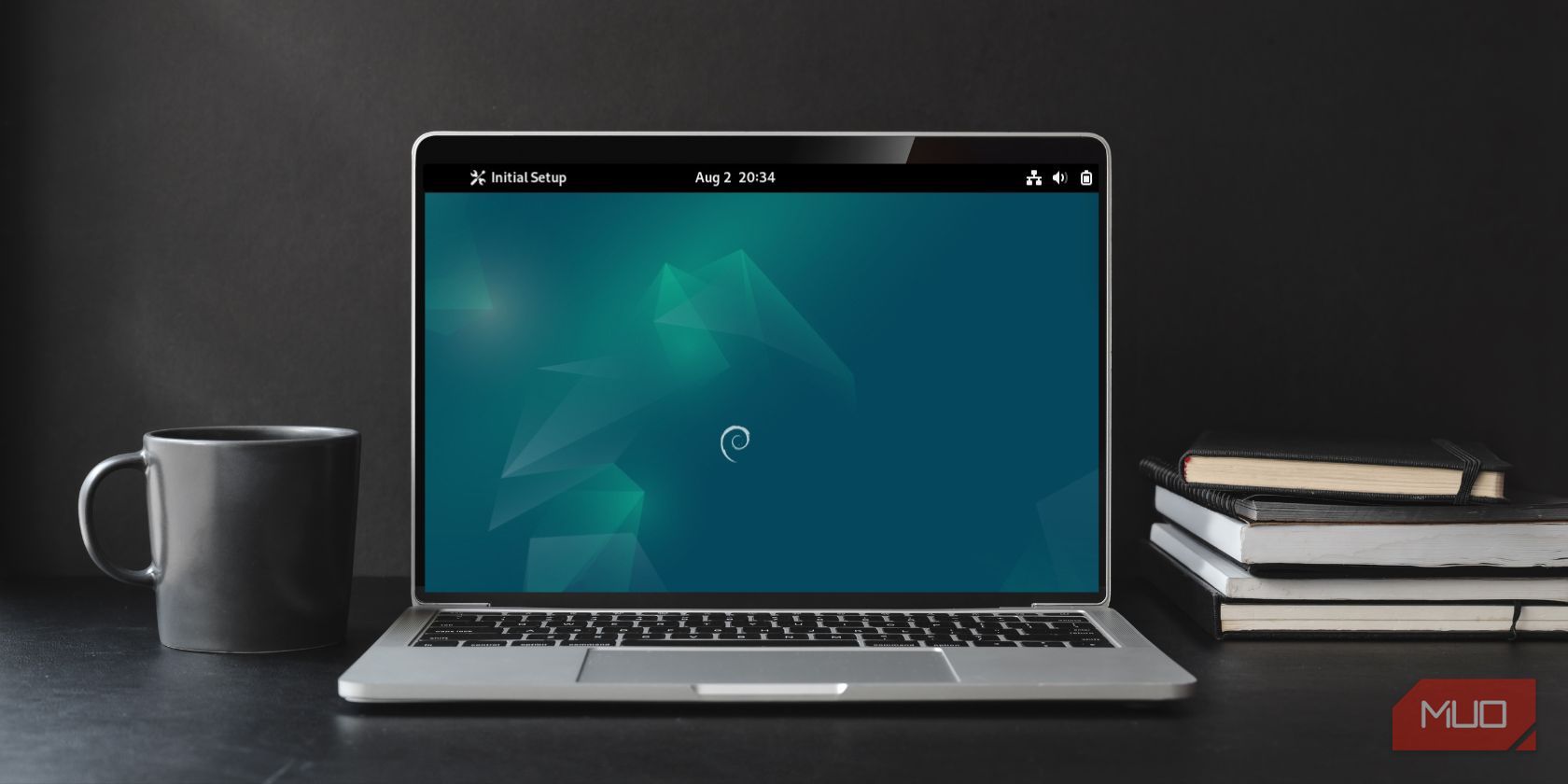
Готовы познакомиться с возможностями операционной системы Debian, но не хотите менять основную конфигурацию компьютера? VirtualBox — отличный способ безопасно исследовать Debian. Независимо от того, используете ли вы macOS, Windows или Linux, вы можете установить Debian внутри виртуальной машины и экспериментировать с системой, не затрагивая хост.
Ниже подробное руководство: от подготовки до постустановочной настройки и рекомендаций по безопасности и оптимизации.
Что вы получите из этой инструкции
- Пошаговый план установки Debian в VirtualBox для новичков и опытных пользователей.
- Настройки виртуальной машины для стабильной работы и лучшей интеграции с хостом.
- Постустановочные команды и рекомендации по безопасности, автоматизации и разработке.
- Списки для разных ролей: разработчик, тестировщик, сисадмин, студент.
- Частые проблемы и способы их решения.
Важно: все примеры команд выполняются в терминале Debian; используйте аккуратно и внимательно вводите свою учётную запись.
Основные требования
- Установленный VirtualBox (версия для вашей ОС).
- ISO-образ Debian (например, Debian 12.1, если вы выбираете эту версию).
- Минимум 20 ГБ свободного места на диске для виртуальной машины.
- Минимум 4 ГБ оперативной памяти на хосте для комфортной работы гостя и хоста одновременно.
Примечание: эти минимумы подходят для тестовой среды; для разработки и многозадачности рекомендуется выделить больше оперативной памяти и места на диске.
Краткая методология
- Установить VirtualBox на хост.
- Скачать и проверить ISO Debian.
- Создать новую виртуальную машину и настроить ресурсы.
- Запустить установку Debian из ISO.
- Выполнить постустановочные шаги: sudo, обновления, Guest Additions.
- Создать снимок (snapshot) для восстановления состояния.
1. Установка VirtualBox
VirtualBox доступен для Windows, macOS и Linux. Перейдите на официальный сайт VirtualBox и скачайте версию для вашей ОС. На Linux-пакеты могут предоставляться в виде .deb/.rpm — используйте менеджер пакетов вашей дистрибуции или официальный репозиторий VirtualBox.
Важно: при установке расширений (Extension Pack) соблюдайте лицензионные условия.
Ссылки для скачивания обычно находятся на странице “Downloads” официального сайта VirtualBox. Если вы используете Linux, ознакомьтесь с документацией дистрибутива для установки модулей ядра (vboxdrv) при необходимости.
Скачать: VirtualBox (бесплатно)
2. Скачивание и проверка ISO Debian
Зайдите на официальный сайт Debian и выберите раздел «Downloads». Скачайте подходящий ISO в зависимости от архитектуры (обычно amd64 для современных x86_64 машин).
Важно: проверьте целостность ISO с помощью хешей SHA256 и/или подписи GPG, чтобы убедиться, что файл не повреждён и не был подменён. Пример команды для проверки SHA256 в Linux/macOS:
sha256sum debian-12.1-amd64-netinst.isoСравните полученный хеш с тем, что опубликован на сайте Debian.
Скачать: Debian 12.1 ISO (бесплатно)
3. Создание новой виртуальной машины в VirtualBox
Откройте VirtualBox и нажмите New (Создать). Укажите имя виртуальной машины, например “Debian”. VirtualBox автоматически предложит тип и версию ОС.
Параметры, на которые стоит обратить внимание:
- Папка хранения виртуальной машины: можно изменить при необходимости.
- Тип и версия: VirtualBox предложит “Linux” и “Debian (64-bit)”.
- Память (RAM): минимум 4 ГБ, лучше 6–8 ГБ для комфортной работы с GUI.
- Процессоры: 1–2 ядра для тестовой VM; для задач сборки/контейнеров — больше.
- Жёсткий диск: создайте виртуальный диск (VHD или VDI), рекомендованный минимум 20 ГБ, лучше использовать динамически расширяемый диск для экономии места.
На этапе выбора ISO укажите путь к скачанному образу. После выбора завершите мастер и создайте машину.
При заполнении полей установки укажите желаемый Username, Password и Hostname для новой системы.
Оставьте базовые значения памяти и процессоров, если сомневаетесь, и нажмите Next/Finish.
При создании виртуального диска отметьте “Create a virtual hard disk now” и выберите размер, не менее 20 ГБ.
Когда машина создана, просмотрите сводку конфигурации и нажмите Finish.
4. Настройка виртуальной машины перед установкой
Выделите виртуальную машину в списке и нажмите Settings (Настройки). Пройдитесь по основным вкладкам:
- General → Advanced: включите Bidirectional для Shared Clipboard и Drag’n’Drop, если хотите обмен между гостем и хостом.
System → Motherboard: в Boot Order поставьте Optical первым, Hard Disk вторым. Отключите ненужные устройства.
System → Processor: включите желаемое количество процессоров и отметьте Enable PAE/NX, если требуется.
- Display: настройте Video Memory (например, 64–128 МБ для GUI) и отключите 3D-ускорение при проблемах с драйверами.
Storage: подключите ISO как оптический диск к контроллеру IDE/SATA.
Network: по умолчанию используется NAT. Если нужна сеть в одной подсети с хостом, переключитесь на Bridged Adapter. Для тестовых установок NAT обычно удобнее.
Важно: после изменения настроек виртуального диска или сети перезапустите VM, чтобы изменения применились.
5. Установка Debian внутри VirtualBox
Нажмите Start — виртуальная машина загрузится с ISO. Следуйте графическому или текстовому мастеру установки Debian. Процесс включает выбор языка, раскладки клавиатуры, настройку сети и создание учётной записи.
После завершения установки введите ваш пароль и выполните вход.
Выберите язык системы (например, English) и раскладку клавиатуры в мастерe начальной настройки.
При желании подключите онлайн-аккаунты (почта, облако и т.д.).
После этого система будет готова к работе.
6. Постустановочные шаги и основные команды
Первым делом добавьте локального пользователя в группу sudo, чтобы предоставлять права администратора. Откройте Терминал через меню Applications.
su - rootЗатем выполните (замените
usermod -aG sudo Перезагрузите систему:
rebootПосле перезагрузки обновите пакеты:
sudo apt update && sudo apt upgrade -yУстановите инструменты сборки (если планируете компилировать ПО):
sudo apt install build-essential -yУстановка VirtualBox Guest Additions
Guest Additions улучшают интеграцию: общее буфер обмена, общие папки, динамическое изменение разрешения экрана. Чтобы установить:
- В меню VirtualBox выберите Devices → Insert Guest Additions CD image.
- Внутри Debian смонтируйте CD и запустите скрипт установки. Общая последовательность команд:
sudo mkdir /mnt/cdrom
nsudo mount /dev/cdrom /mnt/cdrom
sudo sh /mnt/cdrom/VBoxLinuxAdditions.run
После завершения установки перезагрузите гостевую систему.
Примечание: при использовании новых ядер или проблем с собранными модулями может потребоваться установка дополнительных заголовков ядра (linux-headers).
Удобные настройки и советы
- Снимки (Snapshots): делайте снимки перед серьёзными изменениями, чтобы иметь возможность вернуться.
- Общие папки: настройте Shared Folders для обмена файлами между хостом и гостем.
- Экспорт образа: используйте File → Export Appliance, чтобы поделиться готовой VM или перенести её.
- Headless режим: для сервера запустите VM без графики и подключайтесь по SSH.
Безопасность и жесткая конфигурация
- Включите автоматические обновления или настройте регулярную проверку обновлений.
- Установите UFW и настройте базовые правила:
sudo apt install ufw -y
sudo ufw allow ssh
sudo ufw enable- Для SSH: отключите вход под root и используйте ключи SSH вместо паролей.
- Делайте резервные копии виртуальных дисков и снимков перед критическими изменениями.
- Настройте список пользователей с правами sudo и регулярно ревью доступы.
Когда этот подход не подойдёт
- Нужна максимальная производительность на аппаратном уровне (например, игры или ресурсоёмкая обработка графики) — виртуальная машина даст накладные расходы.
- Требуется доступ к специализированному аппаратному обеспечению (GPU passthrough требует другой конфигурации и не всегда поддерживается в VirtualBox).
Частые проблемы и как их решить
- VM не загружается с ISO: проверьте порядок загрузки и правильность подключения ISO в Storage.
- Черный экран после установки: попробуйте отключить 3D-ускорение и увеличить Video Memory.
- Сеть не работает: проверьте, выбран ли правильно тип адаптера (NAT vs Bridged) и активирован ли сетевой интерфейс в гостевой системе.
- Проблемы с установкой Guest Additions: убедитесь, что установлены linux-headers соответствующей версии ядра.
Критерии приёмки
Чтобы считать установку успешной, проверьте:
- Виртуальная машина загружается и принимает логин пользователя.
- Выполняются sudo-команды без ошибок (пользователь добавлен в sudo).
- Система обновляется через apt update && apt upgrade.
- Guest Additions установлены и работает общий буфер обмена / изменение размера экрана / общие папки при необходимости.
Роль‑ориентированные чек‑листы
Разработчик
- Установлены build-essential и набор компиляторов.
- Настроены общие папки для обмена кодом.
- Сохранён снимок перед крупной сборкой.
Тестировщик
- VM сконфигурирована с необходимой сетью (NAT/Bridged).
- Созданы снимки перед тестами и после них.
- Документирована среда (список пакетов, версии).
Системный администратор
- Настроены автоматические обновления и UFW.
- Настроен SSH с ключами, отключён root-login.
- Созданы резервные копии дисков и экспорт образа.
Студент / новичок
- Понять базовые команды apt и су/ sudo.
- Создать учётную запись и сделать снимок сразу после установки.
- Экспериментировать в защищённой VM, не в основной системе.
Модель принятия решений (простая)
Mermaid-диаграмма для выбора сетевой конфигурации:
flowchart TD
  A[Нужен доступ в локальную сеть] -->|Да| B[Bridged Adapter]
  A -->|Нет, достаточно интернета хоста| C[NAT]
  B --> D[Использовать в тестовой среде]
  C --> D
Шаблон для быстрой проверки после установки
- Проверка логина: выполните sudo whoami.
- Обновление: sudo apt update && sudo apt upgrade -y.
- Сборщик: sudo apt install build-essential -y (если нужен).
- Guest Additions: установить и перезагрузиться.
- Снимок: сделать snapshot в VirtualBox.
Короткая декларация о пользе
Установка Debian в VirtualBox даёт безопасную, отлаживаемую среду для экспериментов, разработки, обучения и тестирования без риска повредить основную систему.
Резюме
- VirtualBox — удобный инструмент для запуска Debian без изменения хоста.
- Следуйте шагам: установка VirtualBox → загрузка и проверка ISO → создание VM → настройка → установка Debian → постустановка и защита.
- Используйте Guest Additions и Shared Folders для удобной работы.
- Делайте снимки и резервные копии перед изменениями.
Важно: всегда проверяйте официальную документацию VirtualBox и Debian для актуальных инструкций и нюансов вашей версии.

Похожие материалы

Несколько аккаунтов Skype: Multi Skype Launcher

Журнал для работы: повысить продуктивность

Персональные звуки уведомлений на Android

Скачивание шоу Hulu для офлайн‑просмотра

Microsoft Start: персонализированная новостная лента
