
Как устанавливать сторонние темы и визуальные стили в Windows
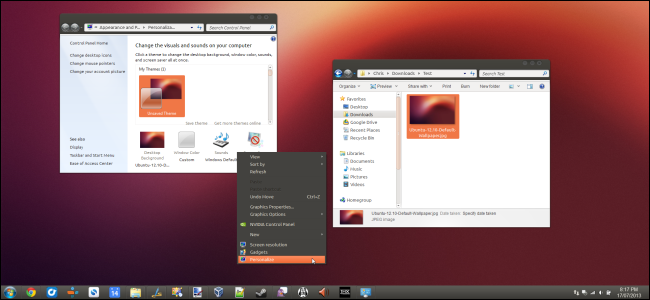
Кратко
Если вы хотите изменить внешний вид окон, заголовков и кнопок в Windows, на Windows 10 проще всего установить WindowBlinds от Stardock. Для Windows 7 бесплатное решение — UxStyle, которое отключает проверку подписей тем в памяти. Всегда проверяйте совместимость темы с вашей сборкой Windows и сканируйте файлы на вирусы.
Быстрые ссылки
Windows 10: установить WindowBlinds
Windows 7: патч системных файлов с помощью UxStyle
Windows поддерживает темы (они же «визуальные стили») с эпохи Windows XP. По умолчанию система загружает только официальные темы Microsoft. Сторонние темы меняют внешний вид заголовков окон, кнопок и других элементов интерфейса, но требуют обхода проверки подписи.
Ниже вы найдёте пошаговые инструкции для Windows 10 и Windows 7, советы по безопасности, чек-листы для разных ролей, рекомендации на случай проблем и альтернативные подходы.
Windows 10: использовать WindowBlinds
Почему WindowBlinds
- UxStyle, который работал на старых системах, не поддерживается в актуальных билд-версиях Windows 10.
- Прямое изменение uxtheme.dll не рекомендуется: обновления Windows вернут оригинальный файл, а ручные правки рискованны.
- WindowBlinds — коммерческое решение от Stardock, которое не требует изменения системных файлов и официально поддерживается. Стоимость примерно $10; доступна 30‑дневная пробная версия.
Что делает WindowBlinds
- Применяет темы в собственном формате WindowBlinds.
- Включает набор готовых и сглаженных тем.
- Обеспечивает совместимость с большинством приложений без правки системных DLL.
Как установить WindowBlinds (шаги)
- Перейдите на сайт Stardock и скачайте WindowBlinds или используйте официальный лаунчер/магазин.
- Запустите инсталлятор и следуйте инструкциям мастера установки.
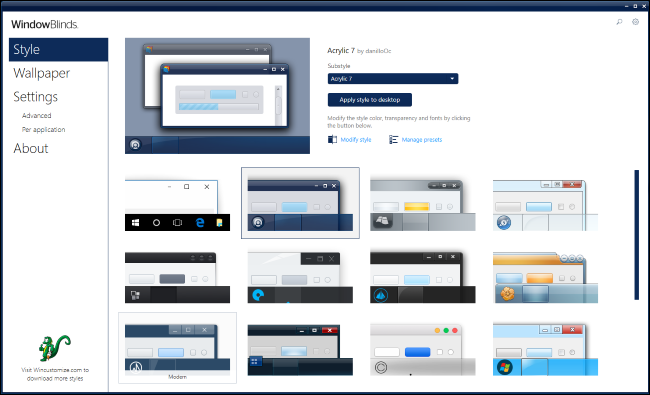
- Откройте приложение WindowBlinds.
- Выберите тему из списка и нажмите “Apply style to desktop” или соответствующую кнопку в локализованном интерфейсе.
- Для некоторых программ (например, Google Chrome) может потребоваться закрыть и снова открыть приложение.
Примечание о тёмных темах
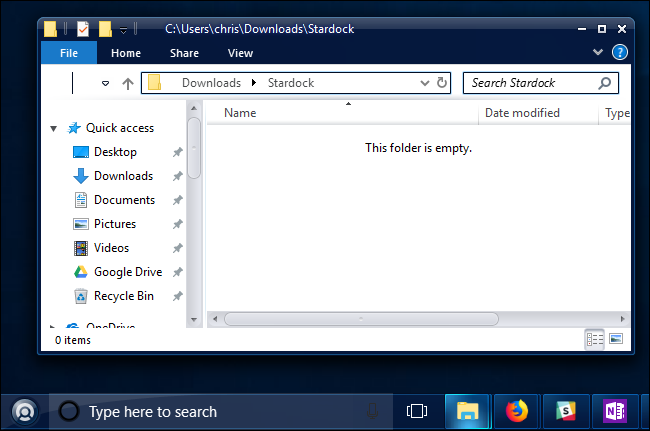
WindowBlinds умеет применять тёмные оформления там, где встроенный тёмный режим Windows 10 может не работать (например, в Проводнике). На WinCustomize.org доступно множество дополнений и готовых наборов.
Важно
- WindowBlinds — платное ПО, но оно безопаснее и проще, чем правка системных файлов.
- Если после обновления Windows тема перестала применяться, проверьте обновления WindowBlinds и совместимость с текущим билдом ОС.
Windows 7: UxStyle — включение неподписанных тем
Почему UxStyle
- Windows проверяет подпись тем перед загрузкой. Если тема не подписана Microsoft — она не загрузится.
- Раньше приходилось заменять uxtheme.dll в безопасном режиме. UxStyle решает это иначе: он запускается в памяти и отключает проверку без правки файлов на диске.
Особенности UxStyle
- Работает только на старых версиях Windows (Windows 7 и ранние билды).
- После установки в системе появляется служба/процесс UnsignedThemesSvc.exe, который работает в фоне.
- Не модифицирует системные DLL на диске — это уменьшает риск поломки ОС и упрощает откат.
Как установить UxStyle (шаги)
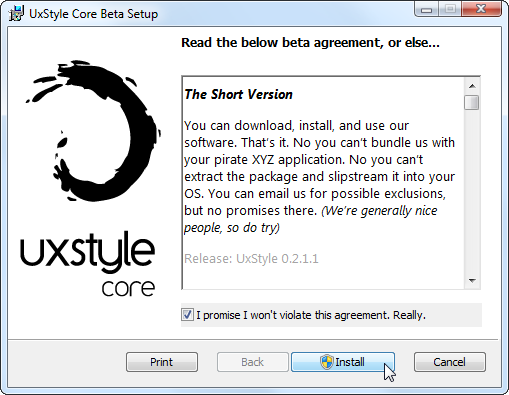
- Скачайте архив UxStyle с официального зеркала или надёжного источника.
- Распакуйте ZIP/RAR и запустите инсталлятор: x64 для 64‑битной системы, x86 для 32‑битной.
- После установки проверьте, что в диспетчере задач запущен процесс UnsignedThemesSvc.exe.
- Перезагрузите компьютер.
- Теперь система позволит устанавливать неподписанные темы.
Важно
- UxStyle больше не поддерживается на Windows 10. Используйте WindowBlinds на современных системах.
- Хотя UxStyle не правит файлы на диске, всегда держите точку восстановления и резервную копию важных данных.
Где искать визуальные стили
Популярные источники
- DeviantArt — одна из главных площадок для визуальных стилей и тем для Windows.
- WinCustomize.org — репозиторий тем в формате WindowBlinds.
- Форумы по кастомизации и архивы дизайнеров интерфейсов.
Советы по скачиванию
- Темы часто распространяются в ZIP или RAR архивах. Для распаковки используйте 7‑Zip или аналог.
- На странице загрузки обращайте внимание на указание совместимости с версией Windows и билдом.
- Скачанные пакеты могут содержать дополнительные инструкции (README), шрифты, иконки и патчи.
Меры предосторожности
- Файлы с неизвестных сайтов могут содержать вредоносный код. Просканируйте скачанные архивы антивирусом.
- Не запускайте .exe файлы из тем, если не уверены в их происхождении.
Как устанавливать визуальные стили (Windows 7 и аналогичные)
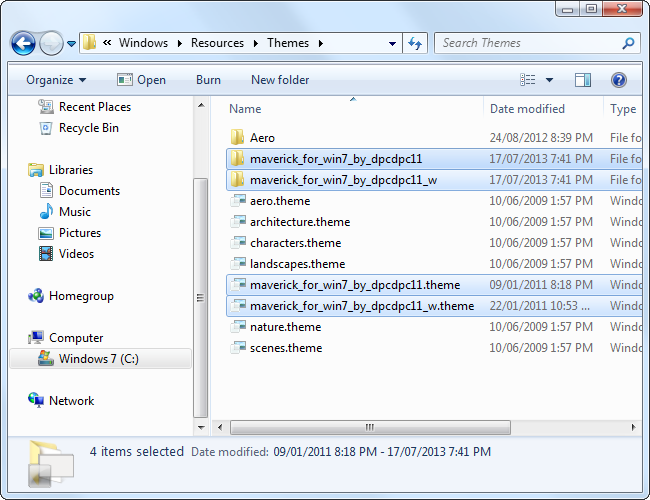
Расположение тем
C:\Windows\Resources\Themes\Шаги установки
- Распакуйте тему. Внутри архива обычно есть папка с набором файлов и .theme файл в её корне.
- Копируйте папку темы в каталог Themes (см. путь выше). Подтвердите запрос UAC при необходимости.
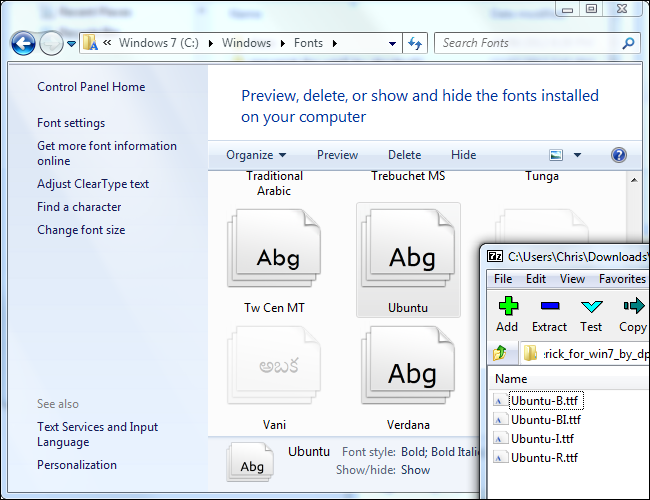
- Если тема содержит дополнительные ресурсы (шрифты, иконки), следуйте дополнительным инструкциям в README.
- Для установки шрифтов скопируйте файлы .ttf в:
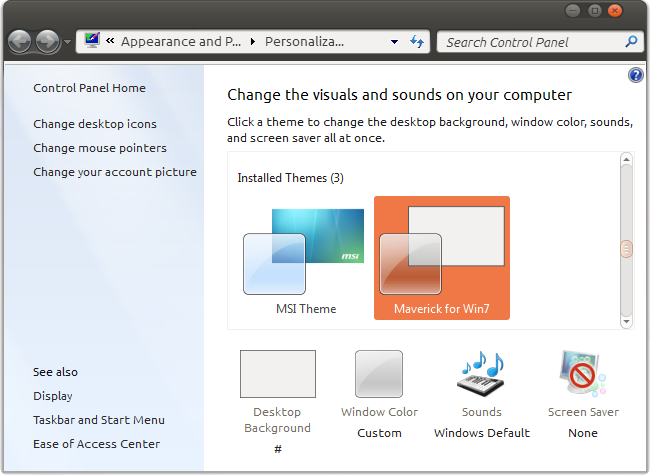
C:\Windows\Fonts- Дважды кликните .theme файл или откройте “Персонализация рабочего стола” — тема появится в списке.
Дополнительные элементы
- Иконки и курсоры обычно устанавливаются вручную или с помощью пакета установщика, который поставляется вместе с темой.
- Шрифты устанавливаются через панель шрифтов или простым копированием в папку Fonts.
Что делать, если тема не работает или вызывает графические артефакты
Частые проблемы
- Тема не отображает элементы в некоторых приложениях.
- Появляются полосы, искажения или изменение поведения заголовков окон.
- Системные обновления откатывают изменения.
Шаги устранения
- Верните стандартную тему Windows через “Персонализация”.
- Удалите недавно установленные файлы темы из папки Themes.
- Удалите нестандартные шрифты, если они вызывают проблемы.
- Обновите WindowBlinds или удалите UxStyle, если проблема появилась после установки этих инструментов.
- Восстановите систему через точку восстановления, если есть серьёзные проблемы.
Важно
- Разработчики приложений обычно не тестируют свои продукты с кастомными визуальными стилями. Ожидайте возможных несовместимостей.
Безопасность, права и конфиденциальность
Риски
- Сторонние темы могут содержать исполняемые файлы или патчи, которые изменяют поведение системы.
- Скачивание с ненадёжных ресурсов повышает риск вредоносного ПО.
Рекомендации
- Используйте антивирус для проверки архива перед распаковкой.
- Скачивайте темы с проверенных источников (DeviantArt, WinCustomize).
- Делайте точку восстановления системы перед масштабными изменениями.
- Администраторы в корпоративных сетях должны запрещать установку ненадёжных тем через групповые политики.
Юридические и лицензионные заметки
- Некоторые темы включают элементы, защищённые авторским правом (иконки, шрифты). Убедитесь, что их использование допустимо.
- Не распространяйте коммерческие элементы без разрешения автора.
Альтернативные подходы и когда их выбирать
- WindowBlinds — для пользователей Windows 10 и тех, кто хочет минимизировать вмешательство в систему.
- UxStyle — для пользователей Windows 7, желающих бесплатное решение без правки DLL.
- Ручная правка uxtheme.dll — экстренный и рискованный путь, не рекомендован для большинства пользователей.
- Использование скинов/тем для отдельных приложений (например, темы для браузера) — безопасная альтернатива, не затрагивающая систему.
Когда не стоит менять темы
- На производственных или корпоративных машинах без согласования с ИТ-службой.
- Если у вас нет резервной копии и вы зависите от стабильности системы.
Чек-листы по ролям
Для обычного пользователя
- Сделать точку восстановления.
- Сохранить важные данные.
- Скачивать темы только с проверенных источников.
- Использовать WindowBlinds на Windows 10.
Для продвинутого пользователя
- Сохранять оригинальные файлы темы и копии любых заменённых файлов.
- Проверять совместимость темы с билдом ОС.
- Тестировать тему в тестовой учётной записи перед применением на основной.
Для администратора сети
- Отключить установку неподписанных тем через групповую политику.
- Документировать допустимые источники тем и процессы одобрения.
- Настроить мониторинг изменений системных файлов.
Методика установки и проверки (мини‑методология)
- Подготовка: точка восстановления, резервная копия важных данных.
- Анализ: проверить совместимость темы с версией Windows и наличием требуемых компонентов (шрифтов, иконок).
- Установка: скопировать файлы в C:\Windows\Resources\Themes\ или установить WindowBlinds.
- Валидация: перезагрузить систему, проверить работу основных приложений.
- Откат: при проблемах вернуть стандартную тему и удалить файлы.
Таблица совместимости — быстрый ориентир
| Компонент ОС | Рекомендуемый инструмент | Совместимость |
|---|---|---|
| Windows 10 (современные билды) | WindowBlinds | Высокая |
| Windows 7 | UxStyle или WindowBlinds | Высокая |
| Старые сборки Windows 8/8.1 | UxStyle / ручные решения | Средняя |
Замечание: совместимость зависит от конкретного билда и версии приложения.
Примеры отказа и ограничения
- Некоторые приложения используют собственные элементы управления и не наследуют стиль ОС — в них внешний вид останется прежним.
- Системные окна с повышенными привилегиями могут не изменяться или показывать артефакты.
- После обновления Windows оформление может сброситься; нужно заново применить тему или обновить инструмент для тем.
Критерии приёмки
- Тема применяется без ошибок и не приводит к зависаниям системы.
- Заголовки окон и стандартные элементы управляемы и отображаются корректно.
- Никакие критические приложения не теряют функциональность из‑за темы.
1‑строчный глоссарий
- Визуальный стиль: набор файлов, меняющих элементы интерфейса Windows (окна, кнопки, заголовки).
- WindowBlinds: коммерческое ПО Stardock для применения тем на Windows.
- UxStyle: инструмент, отключающий проверку подписи тем в памяти на старых версиях Windows.
Краткое резюме
- Для Windows 10 используйте WindowBlinds — это безопасно и удобно.
- Для Windows 7 можно применить UxStyle, чтобы разрешить неподписанные темы.
- Всегда проверяйте совместимость темы с вашим билдом и сканируйте файлы на вирусы.
- Делайте точки восстановления и имейте план отката.
Важно
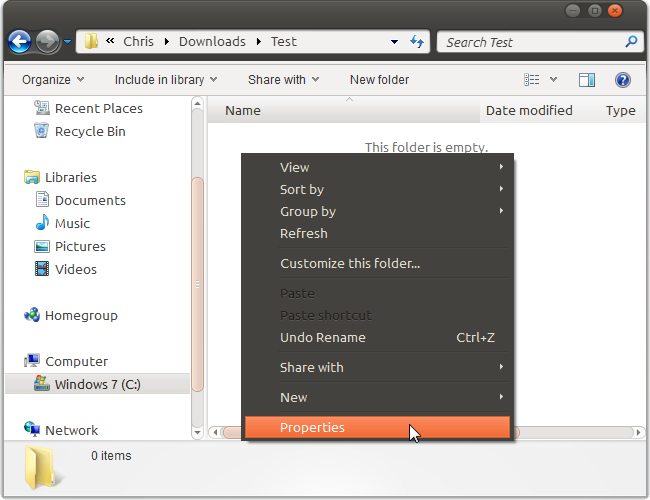
- Используйте кастомные темы осознанно: они улучшают внешний вид, но могут повлиять на стабильность приложений и безопасность системы.
Конец статьи

Похожие материалы

Несколько аккаунтов Skype: Multi Skype Launcher

Журнал для работы: повысить продуктивность

Персональные звуки уведомлений на Android

Скачивание шоу Hulu для офлайн‑просмотра

Microsoft Start: персонализированная новостная лента
