
Как установить пользовательский шрифт на Kindle
Быстрые ссылки
- Поиск файлов шрифтов
- Как установить пользовательский шрифт на Kindle
- Как выбрать пользовательский шрифт на Kindle
Поиск файлов шрифтов
Шрифты существуют в разных форматах. Kindle поддерживает только TrueType (TTF), OpenType (OTF) и TrueType Collection (TTC). Любой шрифт, который вы собираетесь добавить, должен быть в одном из этих форматов.
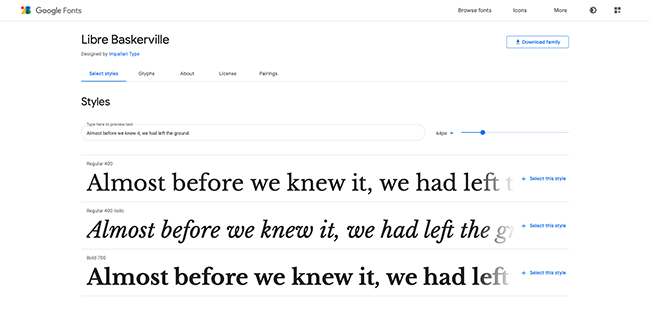
Libre Baskerville — пример шрифта, который мы добавим.
Где взять файлы шрифтов:
- На вашем компьютере — часто системные шрифты уже установлены в папке шрифтов ОС.
- В интернете — бесплатные коллекции, например Google Fonts, предлагают TTF/OTF. Всегда проверяйте лицензию перед использованием в коммерческих целях.
Короткие замечания:
- Экранные и печатные шрифты отличаются. Некоторые шрифты оптимизированы для E‑ink и выглядят чище; другие, заточенные под печать, на экране могут казаться нечеткими.
- Для корректной работы лучше установить всю семью шрифтов (обычный, курсив, полужирный и т. п.). Это может потребовать нескольких файлов TTF/OTF. В примере с Libre Baskerville потребуются LibreBaskerville-Bold.ttf, LibreBaskerville-Italic.ttf и LibreBaskerville-Regular.ttf.
Как установить пользовательский шрифт на Kindle
Установка на Kindle — это просто копирование файлов в нужную папку.
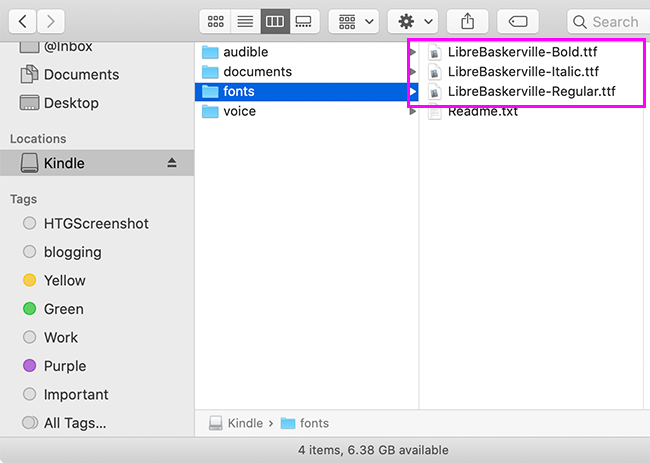
Шаги по установке — мини‑методика:
- Подключите Kindle к компьютеру кабелем USB.
- Откройте устройство в проводнике (Windows Explorer) или Finder (macOS).
- Найдите папку Fonts в корне устройства. Если папки нет, создайте её с именем Fonts.
- Перетащите файлы .ttf/.otf/.ttc в папку Fonts.
- Безопасно отключите Kindle от компьютера.
Важно: если в файле электронной книги указаны встроенные (hardcoded) шрифты, Kindle может продолжать отображать эти участки текстом встроенного шрифта. Это нормально.
Как выбрать пользовательский шрифт на Kindle
Откройте книгу, коснитесь верхней части экрана и нажмите кнопку «Aa», чтобы открыть меню отображения.
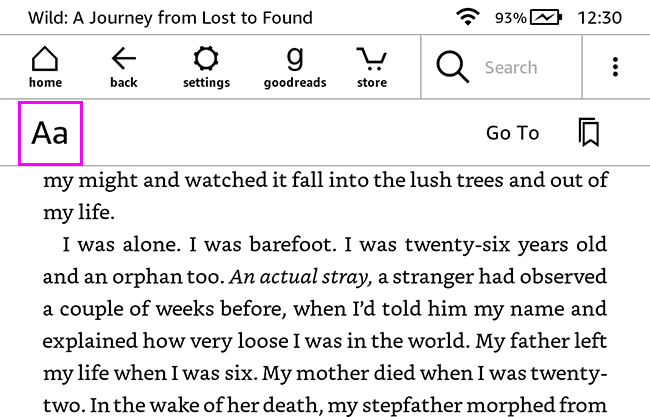
Нажмите «Font» или «Font family», затем выберите добавленный шрифт из списка.
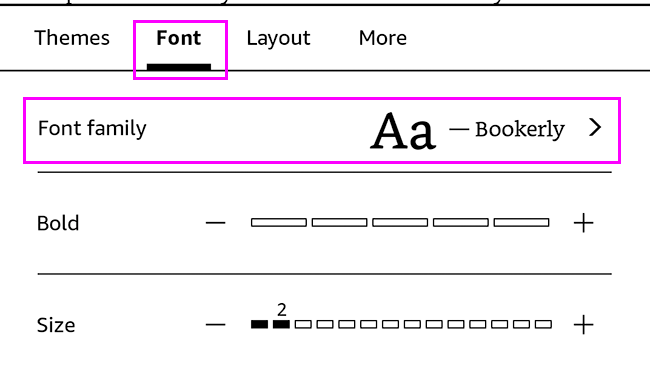
После добавления Libre Baskerville он появится в стандартных вариантах.
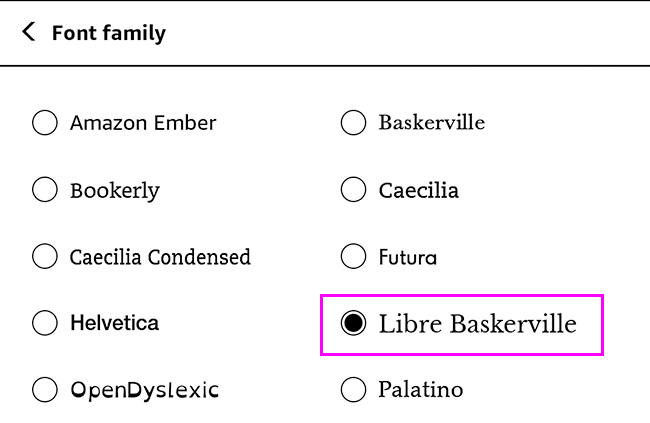
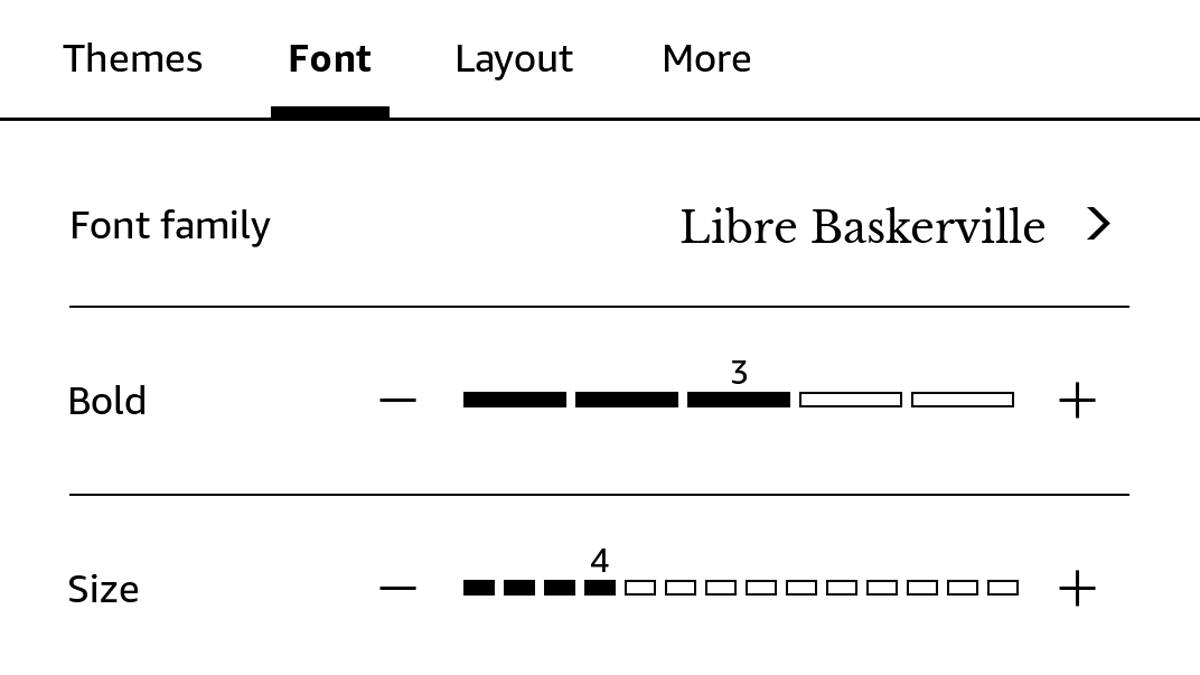
Нажмите в любом месте вверху экрана, чтобы выйти из меню. Через «Font family» можно вернуться и настроить размер и полужирность.
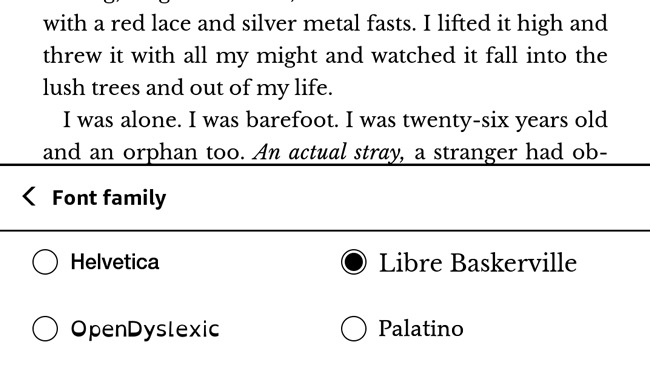
Если шрифт не содержит каких‑то символов (глифов), Kindle подменит их встроенным шрифтом. Это особенно заметно в технических текстах или при использовании нестандартных знаков.
Важно: перед массовой установкой шрифтов убедитесь в лицензии. Некоторые шрифты запрещают модификацию или распространение.
Когда это не сработает
- Книга использует встроенные шрифты (hardcoded) — пользовательский шрифт не применится к таким разделам.
- В шрифте отсутствуют нужные глифы — символы будут показаны другим шрифтом.
- В редких моделях Kindle папка Fonts может отсутствовать; в этом случае обновите прошивку или воспользуйтесь альтернативными методами (см. раздел альтернатива).
Альтернативные подходы
- Использовать конвертеры (Calibre) для встраивания другого шрифта в файл книги. Это меняет файл книги, а не систему шрифтов Kindle.
- Отправлять книги на Kindle через «Send to Kindle», предварительно конвертировав файл с нужными шрифтами.
- Для продвинутых пользователей: кастомные прошивки и руут доступны для некоторых моделей, но это рискованно и может лишить гарантии.
Чек‑лист перед установкой
Для обычного пользователя:
- Файлы шрифтов в TTF/OTF/TTC.
- Лицензия позволяет использовать шрифт на личном устройстве.
- Создана папка Fonts на Kindle (если её не было).
- Kindle безопасно отключён после копирования.
Для продвинутого пользователя:
- Добавлены все нужные вариации (Regular, Bold, Italic).
- Проверены глифы для специальных символов.
- В резерве сохранён оригинал книги перед конвертацией.
Критерии приёмки
- Шрифт отображается в списке семей шрифтов на Kindle.
- Текст книги использует новый шрифт в большинстве мест.
- Нет критических пропусков символов в основном тексте.
Матрица совместимости и советы
| Формат шрифта | Работает на Kindle | Что проверить |
|---|---|---|
| TTF | Да | Основной формат, наиболее безопасен |
| OTF | Да | Поддерживается, но есть редкие нюансы с расширениями |
| TTC | Да | Коллекция шрифтов — поддерживается, но убедитесь, что нужный шрифт внутри коллекции |
Проверка: если папка Fonts отсутствует — попробуйте создать её вручную. Если после добавления шрифта ничего не изменилось, перезагрузите устройство.
Мини‑глоссарий
- TTF — TrueType Font, распространённый формат шрифтов.
- OTF — OpenType Font, поддерживает расширенные возможности и кернинг.
- TTC — TrueType Collection, несколько шрифтов в одном файле.
- Глиф — визуальное представление символа в шрифте.
Заключение
Установка пользовательских шрифтов на Kindle — быстрый способ улучшить комфорт чтения. Главное — следовать простому алгоритму: найти подходящие файлы в TTF/OTF/TTC, скопировать их в папку Fonts и выбрать шрифт в меню «Aa». Если что‑то не работает, проверьте наличие глифов, лицензию и корректность формата.
Резюме:
- Kindle поддерживает TTF, OTF и TTC.
- Копируйте файлы в папку Fonts и выбирайте через меню «Aa».
- Проверьте глифы и лицензию шрифта.

Похожие материалы

Несколько аккаунтов Skype: Multi Skype Launcher

Журнал для работы: повысить продуктивность

Персональные звуки уведомлений на Android

Скачивание шоу Hulu для офлайн‑просмотра

Microsoft Start: персонализированная новостная лента
