
Как установить кастомные шрифты на Kindle

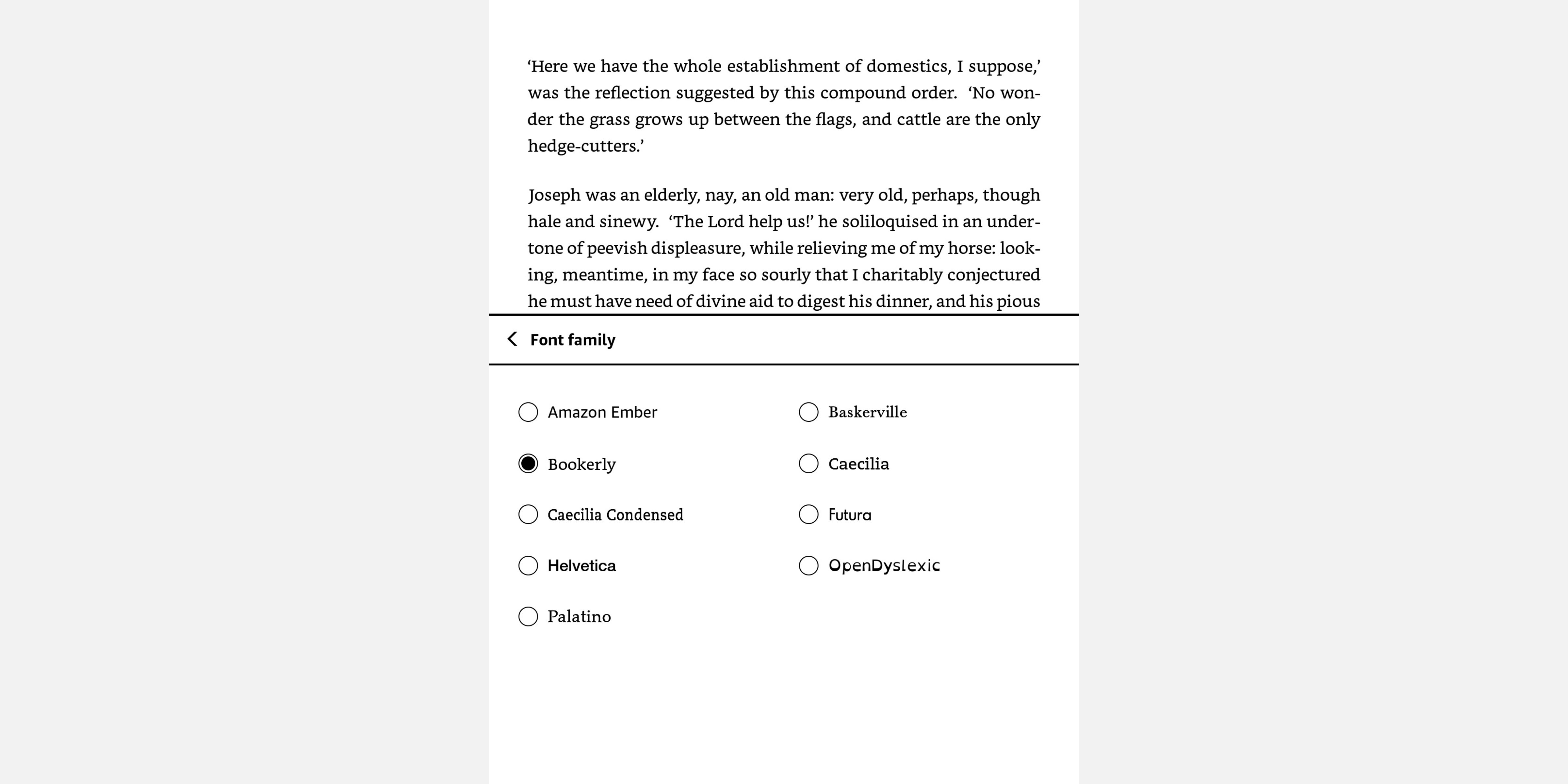
Какие шрифты уже установлены на вашем Kindle
Большинство моделей Kindle (e‑reader, Paperwhite, Oasis, Scribe и другие) поставляются с набором предустановленных шрифтов. Чаще всего на устройстве можно найти:
- Amazon Ember
- Baskerville
- Bookerly
- Caecilia
- Caecilia Condensed
- Futura
- Helvetica
- OpenDyslexic
- Palatino
Важно: возможность добавить кастомные шрифты официально появилась после выпуска прошивки 5.9.6 в 2018 году. Проверьте версию прошивки в меню: All Settings → Device Options → Device Info. Сравните версию с информацией на сайте Amazon и обновите устройство, если нужно.
Какие форматы шрифтов поддерживаются
Kindle поддерживает только OpenType (OTF) и TrueType (TTF). Если у вас WOFF, WOFF2, SVG или другие форматы — они не подойдут. Убедитесь, что вы скачали файл с расширением .otf или .ttf и распаковали ZIP‑архив, если шрифты были в архиве.
Где скачать шрифты
Популярные сайты с бесплатными шрифтами:
- Google Fonts
- Dafont
- Font Squirrel
- Fontspace
Если шрифт платный, ищите бесплатные аналоги с похожим стилем. Всегда проверяйте лицензию: для личного чтения покупка или бесплатная версия обычно достаточны, для перепубликации или коммерческого использования могут потребоваться права.
Пошаговая инструкция: как поставить шрифты на Kindle
- Скачайте шрифт на компьютер (формат OTF или TTF). Распакуйте ZIP, если нужно.
- Подключите Kindle к компьютеру через USB‑кабель. Устройство появится как внешний диск в Проводнике (Windows) или Finder (macOS).
- Откройте корневую папку Kindle и найдите папку Fonts. Если её нет, создайте папку с именем Fonts (с заглавной буквы).
- Скопируйте файлы шрифтов (.otf, .ttf) в папку Fonts. Копируйте сами файлы и вариации (bold, italic) при наличии. Не копируйте ненужные файлы лицензий или демо‑ресурсы.
- Безопасно извлеките устройство и отключите USB.
- Откройте книгу на Kindle, тапните по верхней части экрана → Aa → Font → Font Family. Ваш новый шрифт появится в списке.
Заметка: если шрифт не отображается, перезагрузите Kindle (держите кнопку питания 7–10 секунд, затем выберите перезапуск) и повторите проверку.
Как выбрать кастомный шрифт и настроить параметры
После появления шрифта в списке вы можете изменить размер и насыщенность (boldness) через те же Display Settings. Если книга использует «вшитый» (hard‑coded) шрифт от издателя, кастомный шрифт может применяться не ко всем элементам текста.
Когда установка шрифта не сработает
- Книга использует встроенные шрифты (шрифты издателя «жёстко зашиты» в e‑book). Тогда Kindle показывает шрифт издателя.
- Формат шрифта не поддерживается (не OTF/TTF).
- Файлы повреждены или имеют нестандартные метаданные.
- На старых моделях Kindle функция кастомных шрифтов может отсутствовать.
Альтернативные подходы
- Встраивание шрифта в сам файл книги через Calibre: можно открыть ePub/HTML, заменить шрифты и экспортировать в подходящий формат. Это изменяет файл книги и не требует установки шрифтов на устройстве, но требует навыков работы с Calibre и понимания лицензий.
- Использовать приложение для чтения на планшете/телефоне, которое поддерживает любые шрифты (iOS/Android приложения для чтения). Это обходной путь, если на вашем конкретном Kindle невозможна кастомизация.
- Если нужно улучшить читабельность, попробуйте предустановленные OpenDyslexic или регулировку межстрочия и полей.
Ментальные модели и быстрые эвристики
- «OTF/TTF или ничего»: пытайтесь только эти форматы.
- «Папка Fonts = ключ»: наличие и содержимое этой папки определяет доступные шрифты.
- «Перезагрузка решает большинство проблем»: если шрифт не виден, перезагрузите устройство.
Матрица совместимости (основные модели и поддержка кастомных шрифтов)
| Модель Kindle | Поддержка кастомных шрифтов | Примечания |
|---|---|---|
| Kindle e‑reader (после 2018/прошивки 5.9.6) | Да | Проверьте прошивку |
| Kindle Paperwhite 2 и новее | Да | Поддерживается в меню шрифтов |
| Kindle Oasis | Да | Начиная с соответствующей прошивки |
| Kindle Scribe | Да | Также поддерживает большие размеры шрифтов |
| Очень старые модели (до 2010) | Возможно нет | Требуется проверка модели и прошивки |
Чеклисты по ролям
Чеклист — обычный читатель:
- Скачать .otf/.ttf
- Подключить Kindle по USB
- Скопировать файлы в Fonts
- Отключить и выбрать шрифт в меню
Чеклист — продвинутый пользователь/библиотекарь:
- Проверить лицензию шрифта
- Встраивать шрифт в ePub через Calibre при необходимости
- Тестировать отображение на реальном устройстве
- Вести резервную копию оригинальных файлов книг
Чеклист — пользователь с нарушениями восприятия:
- Попробовать OpenDyslexic (установлен по умолчанию)
- Настроить межстрочный интервал и поля
- Проверить читаемость при разном размере шрифта
Мини‑методология для массовой установки шрифтов (для библиотек/образовательных целей)
- Собрать лицензии и файлы шрифтов в архивную папку.
- Сформировать набор шрифтов для каждой группы пользователей.
- Создать скрипт/инструкцию для копирования в папку Fonts при подключении устройств.
- Провести тест‑прокат на нескольких моделях Kindle.
- Документировать отличия отображения и известные проблемы.
Тесты и критерии приёмки
Критерии приёмки установки шрифта:
- Шрифт появляется в списке Font Family на устройстве.
- Шрифт корректно отображает кириллицу (если шрифт должен её поддерживать).
- Вариации (bold/italic) работают для соответствующих участков текста.
- Перезагрузка устройства не удаляет шрифт.
Технические замечания и безопасность
- Не копируйте исполняемые или неизвестные файлы в папку Kindle. Только .otf и .ttf.
- Лицензируйте шрифты в соответствии с условиями использования. Для личного чтения чаще всего достаточно бесплатной лицензии, для распространения — нужна отдельная лицензия.
Быстрая схема принятия решения
flowchart TD
  A[Нужен новый шрифт на Kindle?] --> B{Шрифт в формате OTF/TTF?}
  B -- Да --> C{Модель и прошивка поддерживают кастомные шрифты?}
  B -- Нет --> H[Преобразовать/скачать OTF/TTF]
  C -- Да --> D[Скопировать в папку Fonts по USB]
  C -- Нет --> E[Использовать Calibre или читатель на планшете]
  D --> F[Выбрать в меню Font Family]
  F --> G[Готово — читать]
  E --> G
  H --> B
Примеры, когда лучше не ставить кастомный шрифт
- Если вы делитесь книгой с библиотекой или учебным курсом — нестандартный шрифт может нарушить макет или лицензию.
- Если файл книги явно требует фирменного шрифта для корректного отображения математических формул или специальных символов.
Часто задаваемые вопросы
Как узнать версию прошивки Kindle?
Откройте All Settings → Device Options → Device Info. Там указана текущая версия прошивки.
Можно ли ставить шрифты из любых источников?
Технически — да, если это OTF/TTF и вы соблюдаете лицензионные условия. Не копируйте подозрительные исполняемые файлы.
Почему мой шрифт не отображает кириллицу?
Возможно, шрифт не содержит кириллических глифов. Проверьте описание шрифта и скачайте версию с поддержкой кириллицы.
Итог
Теперь вы знаете, как добавить и выбрать кастомный шрифт на Kindle: скачайте OTF/TTF, скопируйте в папку Fonts и выберите в меню дисплея. Если шрифт не виден — проверьте формат, лицензию, прошивку и перезагрузите устройство.
Важно: всегда соблюдайте лицензионные условия шрифтов и используйте только поддерживаемые форматы. Примечание: для продвинутых задач можно встраивать шрифты в сам файл книги с помощью Calibre.

Похожие материалы

Несколько аккаунтов Skype: Multi Skype Launcher

Журнал для работы: повысить продуктивность

Персональные звуки уведомлений на Android

Скачивание шоу Hulu для офлайн‑просмотра

Microsoft Start: персонализированная новостная лента
