
Как устанавливать и использовать кастомные шрифты на iPhone и iPad
Быстрые ссылки
Как работает поддержка кастомных шрифтов
Как установить кастомные шрифты на iPhone и iPad
Как использовать установленные шрифты
iPhone и iPad с выпуском iOS 13 и iPadOS 13 стали приближаться к полноценным платформам для продуктивной работы. Одна из новых возможностей — использование сторонних (кастомных) шрифтов в приложениях для редактирования текста и дизайна.
Как работает поддержка кастомных шрифтов
Поддержка кастомных шрифтов в iOS 13.2 и iPadOS 13.2 ограничена приложениями, которые реализовали новый выбор шрифтов. Это означает, что шрифты не заменяют системные шрифты интерфейса iOS.
На текущий момент Apple поддерживает кастомные шрифты в собственных приложениях, таких как Pages, Numbers, Keynote и Mail, а также сторонние приложения могут добавить поддержку нового выбора шрифтов.
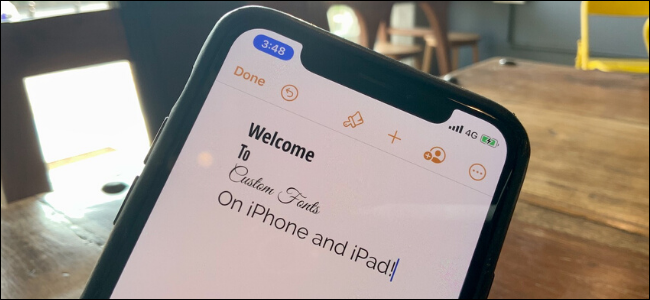
Источник изображения: демонстрация разных шрифтов в iOS
Кастомные шрифты загружаются через приложения в App Store. На сегодня самый крупный поставщик — Adobe. В приложении Adobe Creative Cloud доступны более 1300 бесплатных шрифтов и более 17 000 премиальных шрифтов для подписчиков Creative Cloud.
Важно: приложения-поставщики шрифтов должны быть подписаны и одобрены Apple; устанавливаемые файлы проходят проверку через профиль установки шрифтов.
Как установить кастомные шрифты на iPhone и iPad
Ниже — пошаговая инструкция на примере бесплатного приложения Adobe Creative Cloud. Принцип схож для других поставщиков шрифтов.
- Установите приложение Adobe Creative Cloud из App Store и войдите в свой аккаунт Adobe.
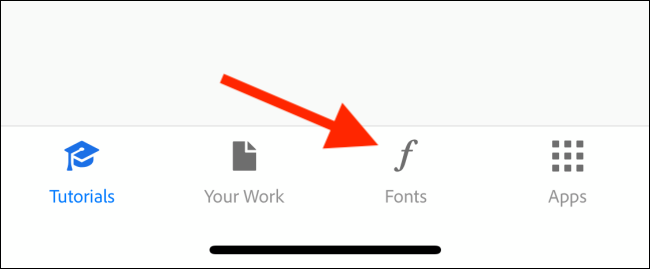
- Откройте приложение и нажмите вкладку «Шрифты» в нижней панели.
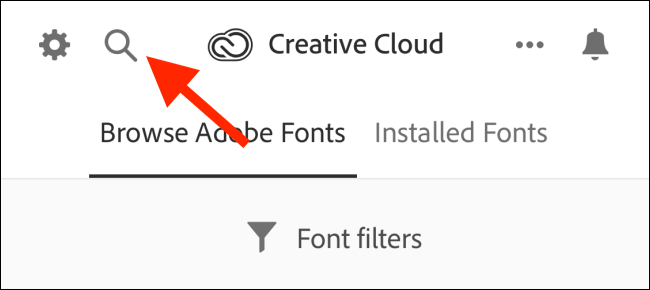
- В разделе «Просмотреть шрифты Adobe» (Browse Adobe Fonts) листайте коллекцию или нажмите «Поиск», чтобы найти конкретный шрифт.
- Когда найдете подходящий шрифт, выберите ссылку «Установить шрифты» или аналогичную команду в интерфейсе.
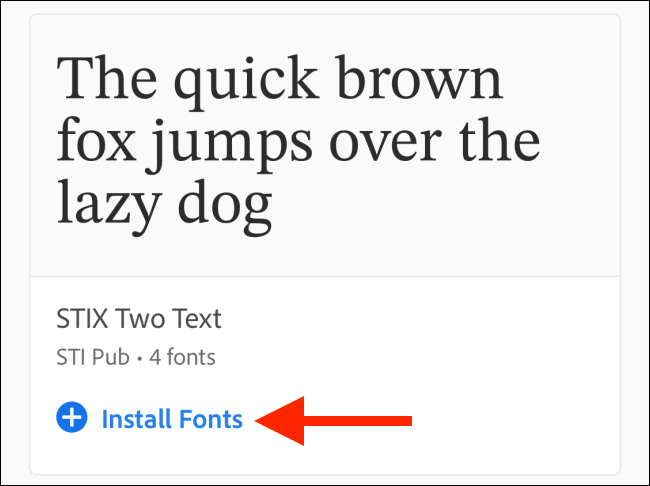
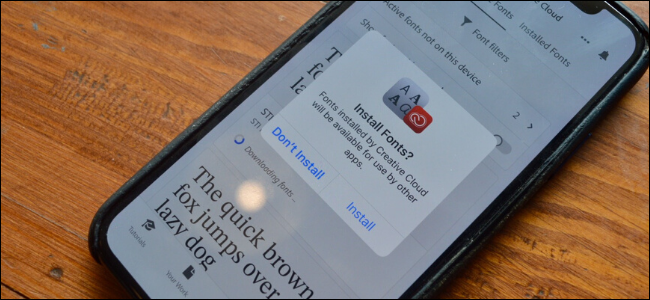
- В появившемся окне подтвердите установку, нажав «Установить».
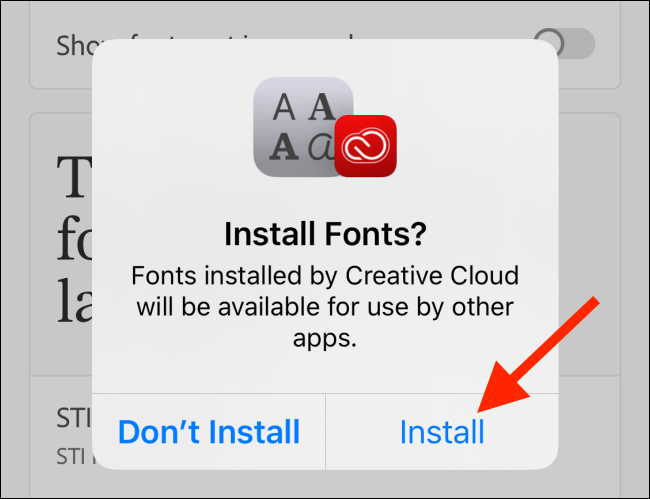
Через секунду-две шрифт загрузится и установится на устройство.
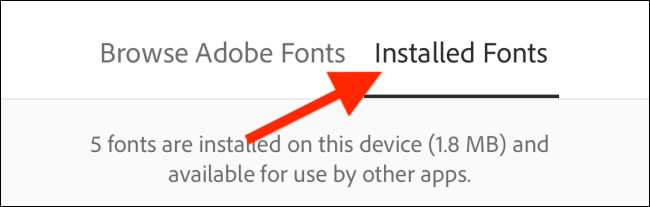
- Просмотреть все загруженные шрифты можно на вкладке «Установленные шрифты». Там же доступны опции удаления и управления.
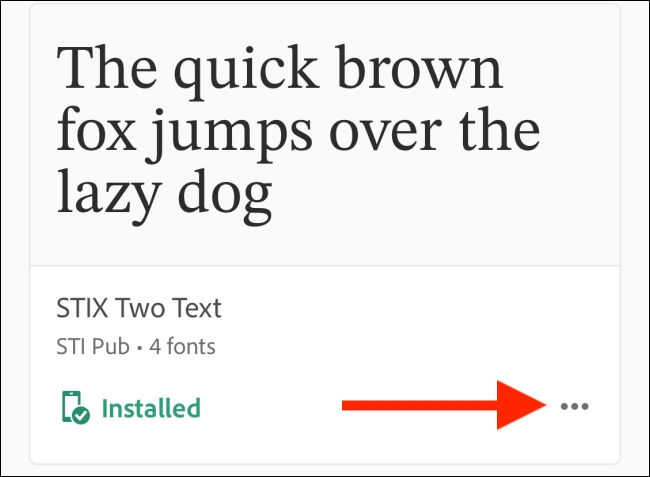
Если нужно удалить шрифт, нажмите кнопку меню рядом с ним и выберите удаление со всех устройств.
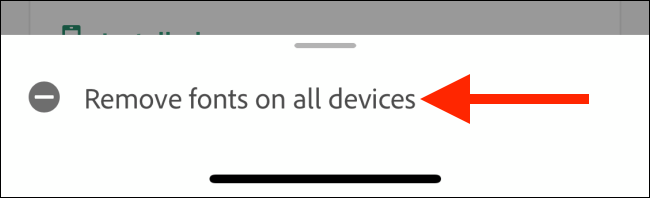
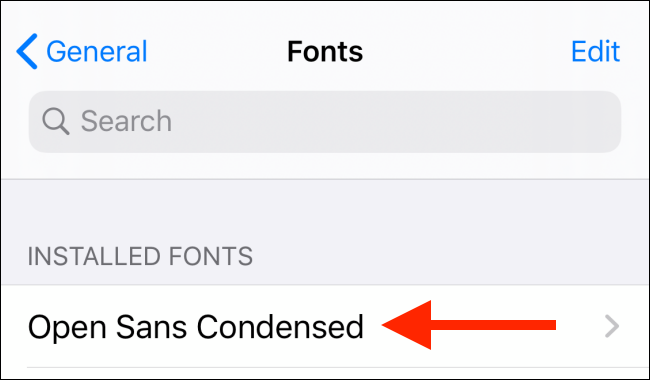
Альтернативный способ управления шрифтами — приложение «Настройки». Перейдите «Основные» → «Шрифты». Здесь отображается список всех установленных шрифтов. Нажмите на любой шрифт для деталей и удаления.
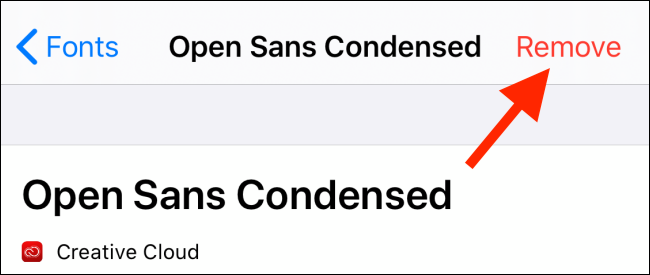
Для удаления нажмите кнопку «Удалить» в верхней панели и подтвердите действие.
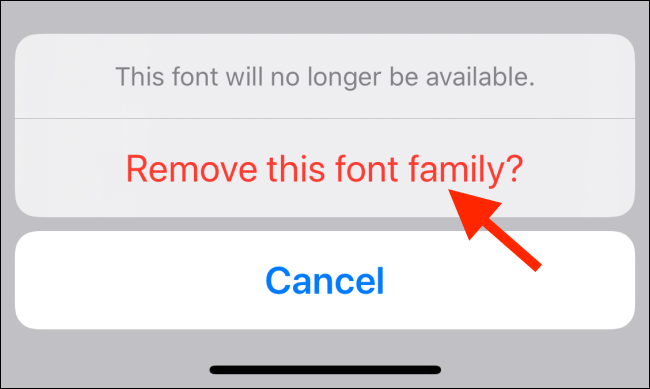
Совет: если у вас несколько устройств, используйте опцию удаления «со всех устройств», чтобы синхронизация не оставила нежелательные шрифты на других устройствах.
Как использовать установленные кастомные шрифты
Кастомные шрифты работают только в приложениях, которые поддерживают новый системный селектор шрифтов. На примере Pages:
- Откройте документ в Pages.
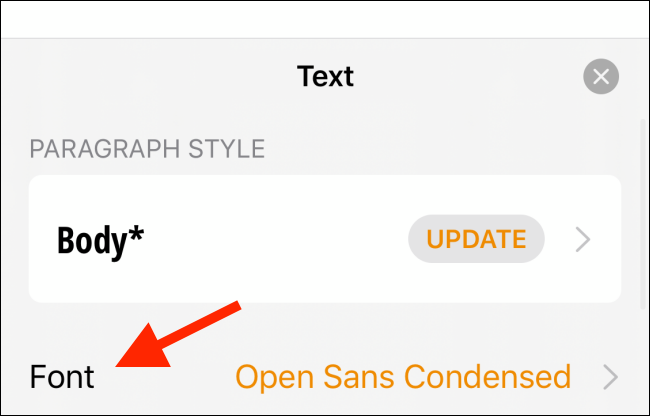
- Нажмите значок Кисти (Paintbrush) в верхней панели форматирования.

- Выберите опцию «Шрифт».
- Пролистайте список вверх и найдите один из загруженных шрифтов — документ моментально отобразит текст в новом шрифте.
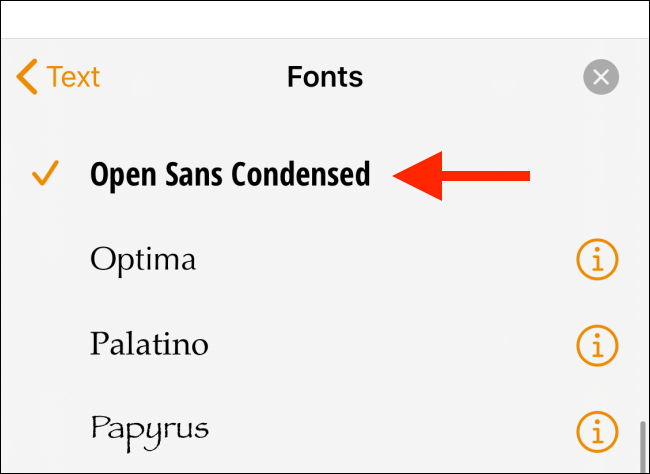
Важно: если приложение не обновлено для поддержки системного селектора шрифтов, добавить кастомный шрифт в этом приложении не получится.
Ограничения и совместимость
- Кастомные шрифты не заменяют системный шрифт интерфейса iOS/iPadOS.
- Шрифты доступны только в приложениях, которые реализовали системный селектор шрифтов.
- Некоторые приложения могут предлагать собственные встроенные механизмы управления шрифтами; поведение может отличаться.
- Премиальные шрифты могут требовать подписки у провайдера (например, Adobe).
Быстрая методика установки и проверки (мини-методология)
- Установите приложение-поставщик шрифтов (Adobe Creative Cloud).
- Найдите и установите шрифт в приложении.
- Откройте «Настройки» → «Основные» → «Шрифты», убедитесь, что шрифт отображается.
- Откройте приложение, поддерживающее выбор шрифтов (Pages, Keynote), и выберите шрифт.
- При проблемах перезагрузите устройство и проверьте обновления приложения.
Роли и чеклисты
Для большинства пользователей:
- Убедитесь, что устройство обновлено до iOS 13.2 / iPadOS 13.2 или новее.
- Установите приложение поставщика шрифтов.
- Проверьте доступность шрифта в «Настройках» → «Шрифты».
Для дизайнеров:
- Проверьте лицензию шрифта перед использованием в коммерческих проектах.
- Тестируйте рендеринг кириллицы и диакритики, если шрифт мультиязычный.
- Синхронизируйте шрифты между устройствами только при необходимости.
Для администраторов и IT:
- Контролируйте установку через управляемые профили или MDM при массовом развёртывании.
- Документируйте лицензии и источники шрифтов.
Факт-бокс: ключевые цифры и факты
- Минимальная версия: iOS 13.2 / iPadOS 13.2.
- Бесплатные шрифты в Adobe Creative Cloud: более 1 300.
- Премиальные шрифты в Adobe (при подписке): более 17 000.
Когда это не сработает
- Приложение не поддерживает новый системный селектор шрифтов.
- Шрифт не поддерживает нужные языковые наборы (например, кириллицу).
- Установленный шрифт повреждён или конфликтует с профильной политикой устройства.
Краткий глоссарий (1 строка)
- Кастомный шрифт: шрифт, установленный пользователем отдельно от системного набора Apple.
Краткое резюме
- Установка кастомных шрифтов на iPhone и iPad возможна через сторонние приложения (например, Adobe Creative Cloud).
- Управление шрифтами доступно в Настройках → Основные → Шрифты.
- Шрифты работают только в приложениях, которые реализовали системный селектор шрифтов.
Важно: всегда проверяйте лицензию шрифта перед коммерческим использованием.
Кастомные шрифты — это полезное расширение возможностей iPad и iPhone для дизайнеров, авторов и продвинутых пользователей. Если у вас iPad Pro, рассмотрите также новые возможности для работы с файлами и внешними накопителями в приложении «Файлы».
Короткое объявление: Обновите устройство до iOS/iPadOS 13.2+, установите Adobe Creative Cloud и начните использовать сторонние шрифты в Pages и других поддерживающих приложениях уже сегодня.

Похожие материалы

Несколько аккаунтов Skype: Multi Skype Launcher

Журнал для работы: повысить продуктивность

Персональные звуки уведомлений на Android

Скачивание шоу Hulu для офлайн‑просмотра

Microsoft Start: персонализированная новостная лента
