
Установка Concrete5 на сервер Debian 9
Цель и варианты поискового запроса
- Основная задача: установка Concrete5 на Debian 9
- Варианты: установка Concrete5, Concrete5 LAMP Debian, настройка Concrete5 Apache, Concrete5 MariaDB, Concrete CMS на Debian
Требования
- Сервер с Debian 9 (доступ по SSH)
- Непользователь root с правами sudo
- Доступ к DNS/имени хоста или возможность редактировать /etc/hosts для тестирования
Важно: Debian 9 устарел — при возможности планируйте миграцию на поддерживаемую версию ОС и PHP.
Начало работы
Перед установкой рекомендуется обновить пакеты:
sudo apt-get update -y
sudo apt-get upgrade -y
Перезагрузите систему при необходимости, затем установите вспомогательные утилиты:
sudo apt-get install wget unzip curl git vim -yУстановка LAMP (Apache, MariaDB, PHP)
Concrete5 требует веб-сервера, СУБД и PHP. На Debian 9 обычно используется PHP 7.0 — проверьте совместимость версии Concrete5, которую собираетесь установить.
Установите необходимые пакеты:
sudo apt-get install apache2 mariadb-server php7.0 php7.0-mysql php7.0-gd php7.0-mcrypt php7.0-xml php7.0-mbstring libapache2-mod-php7.0 php7.0-zip -yЗапустите и включите службы Apache и MariaDB:
sudo systemctl start apache2
sudo systemctl enable apache2
sudo systemctl start mysql
sudo systemctl enable mysql
Совет: если используете облачный провайдер, убедитесь, что порты 80/443 открыты в фаерволе и группах безопасности.
Конфигурация MariaDB
По умолчанию MariaDB требует базовой настройки безопасности.
Запустите сценарий настройки:
sudo mysql_secure_installationРекомендуемые ответы (пример):
Change the root password? [Y/N] N
Remove anonymous users? [Y/N] Y
Disallow root login remotely? [Y/N] Y
Remove test database and access to it? [Y/N] Y
Reload privilege tables now? [Y/N] Y
Затем войдите в консоль MariaDB:
mysql -u root -pСоздайте базу данных и пользователя для Concrete5 (замените значения на свои):
MariaDB [(none)]> CREATE DATABASE concretedb;
MariaDB [(none)]> GRANT ALL PRIVILEGES on concretedb.* to 'user'@'localhost' identified by 'password';
MariaDB [(none)]> FLUSH PRIVILEGES;
MariaDB [(none)]> exit;
Важно: используйте уникальные имена пользователей и сильные пароли. Для production-среды настройте резервное копирование базы данных.
Установка Concrete5
Скачайте последнюю стабильную версию Concrete5 с официального сайта (ссылка в примере может вести на конкретный релиз):
wget --trust-server-names http://www.concrete5.org/download_file/-/view/99963/ -O concrete5.zipРаспакуйте архив:
unzip concrete5.zipСкопируйте распакованную папку в корень веб-сервера Apache:
sudo cp -r concrete5-8.3.1 /var/www/html/concrete5Установите владельца и права доступа:
sudo chown -R www-data:www-data /var/www/html/concrete5
sudo chmod -R 775 /var/www/html/concrete5
Пояснение: владелец www-data нужен, чтобы веб-сервер мог писать в нужные каталоги (кеш, файлы, загрузки).
Настройка Apache для Concrete5
Создайте виртуальный хост для сайта:
sudo nano /etc/apache2/site-available/concrete5.confДобавьте следующее содержимое (замените example.com на ваш домен):
ServerAdmin [email protected]
DocumentRoot /var/www/html/concrete5/
ServerName example.com
ServerAlias www.example.com
Сохраните файл и включите сайт:
sudo a2ensite concrete5
sudo a2enmod rewrite
sudo systemctl restart apache2
Проверьте конфигурацию Apache на ошибки с помощью: sudo apache2ctl configtest
Доступ к веб-интерфейсу Concrete5
Откройте браузер и перейдите по адресу http://example.com (замените на ваш домен). Вы увидите стартовую страницу установки.
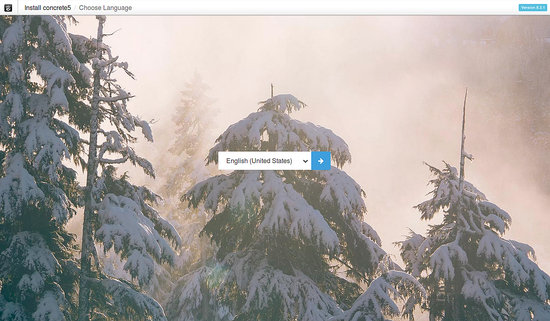
Выберите язык и нажмите кнопку со стрелкой.
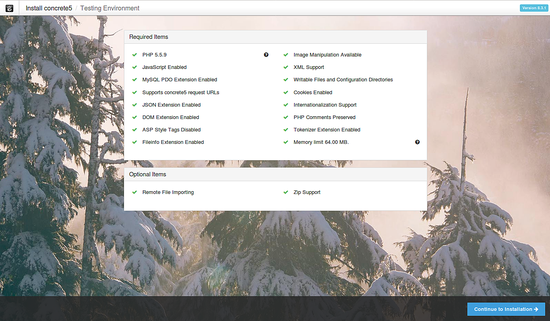
Убедитесь, что все требуемые библиотеки отмечены как установленные, затем нажмите “Continue to Installation”.
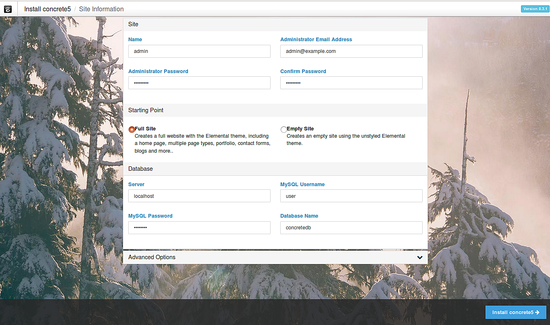
Введите имя администратора, пароль, имя базы данных и учётные данные пользователя БД, затем нажмите “Install Concrete5”.
После успешной установки вы увидите страницу завершения:
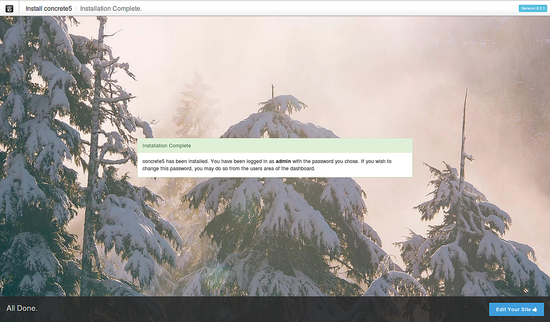
Нажмите «Edit Your Site», чтобы попасть в панель управления Concrete5:
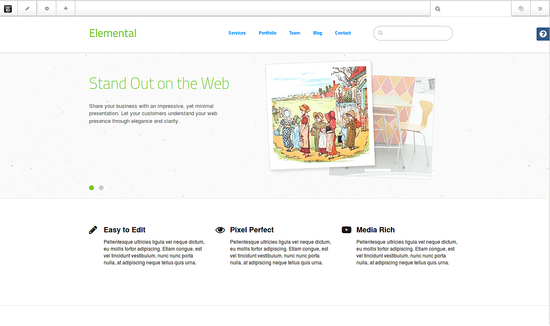
Послесловие: что сделать сразу после установки
- Обновите админ-пароли и сохраните их в менеджере паролей.
- Настройте HTTPS: получите сертификат (Let’s Encrypt) и включите перенаправление с HTTP на HTTPS.
- Настройте регулярные бэкапы файлов и базы данных.
- Проверьте права на каталоги: upload, files и cache должны быть доступны веб-серверу, но не чрезмерно открыты.
Важно: не используйте учётную запись администратора для повседневной редакторской работы — создайте отдельные роли.
Безопасность и жёсткая настройка
- Включите HTTPS и HSTS, перенаправляйте весь трафик на 443.
- Отключите показ версий PHP/Apache в заголовках.
- Ограничьте доступ к /var/www/html/concrete5/config и другим конфигурационным файлам.
- Регулярно обновляйте ядро CMS и плагины.
Рекомендации по резервному копированию и откату
- Бэкап базы данных: mysqldump –single-transaction
- Бэкап файлов сайта: rsync или tar с сохранением прав
- Храните бэкапы отдельно от сервера (облачное хранилище/другой хост)
- План отката: восстановление БД, восстановление файлов, проверка прав, перезапуск служб
Тестирование и критерии приёмки
Критерии приёмки:
- Страница установки доступна по домену и открывается без ошибок.
- Установка завершается и вы входите в панель администратора.
- База данных содержит таблицы Concrete5.
- Страницы сайта отображаются корректно, статические файлы отдаются Apache.
Тестовые шаги:
- Перейти на главную страницу — проверить HTTP 200.
- Войти в админ-панель — проверить права ролей.
- Загрузить файл в файловый менеджер — проверить, что файл сохраняется и доступен.
Ролевая чек-лист
- Системный администратор:
- Установить серверную часть, настроить фаервол, HTTPS, бэкапы.
- Веб-разработчик:
- Настроить права, подключить тему/плагины, протестировать производительность.
- Контент-редактор:
- Проверить шаблон страницы, загрузить первые материалы, проверить доступы.
Устранение проблем (частые ошибки)
- 500 Internal Server Error: проверьте логи Apache (/var/log/apache2/) и права файлов.
- Ошибка подключения к БД: проверьте корректность имени базы, пользователя и пароля и что MariaDB запущена.
- Проблемы с перезаписью URL: убедитесь, что модуль rewrite включён и AllowOverride All в конфигурации каталога.
Альтернативные подходы
- Вместо установки вручную можно использовать контейнеры Docker с готовым стеком LAMP и образом Concrete5.
- Можно использовать Nginx вместо Apache, но потребуется дополнительная настройка правил переписывания и PHP-FPM.
Критические замечания и когда способ не подходит
- Если вам нужна поддержка новых версий PHP/безопасность, Debian 9 может быть неподходящим вариантом — выбирайте более свежую ОС.
- Для крупных сайтов с высокой нагрузкой рассмотрите масштабируемую архитектуру (балансировщики, отдельные БД).
Краткий глоссарий в одну строку
- LAMP — набор: Linux, Apache, MariaDB/MySQL, PHP; основа для запуска PHP-приложений.
- VirtualHost — конфигурация Apache для отдельного домена.
- AllowOverride — директива Apache, разрешающая .htaccess управлять настройками.
Резюме
- Установка Concrete5 на Debian 9 включает подготовку системы, LAMP, настройку MariaDB, размещение файлов CMS и создание виртуального хоста Apache.
- После установки обязательно настроить HTTPS, бэкапы и права доступа, а также протестировать основные сценарии работы системы.
Примечание: для рабочих (production) окружений рекомендуется использовать поддерживаемые версии ОС и PHP, а также регулярное обновление компонентов.

Похожие материалы

Несколько аккаунтов Skype: Multi Skype Launcher

Журнал для работы: повысить продуктивность

Персональные звуки уведомлений на Android

Скачивание шоу Hulu для офлайн‑просмотра

Microsoft Start: персонализированная новостная лента
