
Как установить кодеки в Windows 10

Важно: скачивайте кодеки только с официальных или проверенных сайтов. Непроверённые установщики могут содержать вредоносный ПО.
Коротко о назначении кодеков
Кодек — это комбинация «кодировщика» (encoder) и «декодировщика» (decoder). Он сжимает и распаковывает медиафайлы. Некоторые кодеки включают оба компонента, другие реализуют только декодер или только кодировщик. Проще: без нужного кодека медиаплеер не сможет правильно воспроизвести файл.
1-line glossary: Кодек — программный компонент для кодирования и декодирования аудио/видео.
Почему Windows 10 иногда не требует дополнительных кодеков
Windows 10 уже содержит поддержку множества форматов: AMR, MPC, OFR, DIVX, MKA, APE, FLAC, EVO, FLV, M4B, MKV, OGG, OGV, OGM, RMVB, XVID и другие. Это значит, что в большинстве случаев дополнительных пакетов не понадобится. Но при наличии специфичных контейнеров или старых/редких кодеков может возникнуть необходимость в установке стороннего пакета.
Когда нужно устанавливать дополнительные кодеки
- Если при попытке воспроизвести файл плеер выдаёт ошибку с указанием отсутствующего кодека.
- Если вы работаете с редкими форматами или кодеками профессионального уровня (например, некоторые DVR-видео, старые кодеки с нестандартным профилем).
- Если вам нужен пакетный набор кодеков и альтернативный плеер с расширенной поддержкой (Media Player Classic, MPC-HC).
Надёжные источники пакетов кодеков
Ниже — проверенные и популярные варианты. Выберите один пакет, скачайте и запустите установщик. Не устанавливайте одновременно несколько похожих пакетов — это может привести к конфликтам.
Shark007
Shark007 предоставляет комплексные пакеты кодеков для Windows. Сайт существует долго и считается надёжным сообществом. Пакет охватывает широкий спектр аудио- и видеоформатов и часто обновляется.
Когда выбирать: если вам нужен минималистичный набор с хорошей совместимостью с Windows Media Player.
K-Lite Codec Pack
K-Lite — один из самых популярных пакетов. Он выпускается в нескольких редакциях: Basic, Standard, Full и Mega. Редакции различаются набором компонентов (от минимального до профессионального). K-Lite регулярно обновляется и включает Media Player Classic в комплекте (в некоторых вариантах).
Рекомендация: для домашнего использования выбирайте Standard или Full. Для продвинутых задач — Mega.
X Codec Pack
X Codec Pack (ранее XP Codec Pack) — исторически полный набор кодеков. Он охватывает большинство форматов и часто включает Media Player Classic Home Cinema.
Когда выбирать: если нужна максимальная совместимость со старыми кодеками и расширенные функции плеера.
Пакеты для Windows Media Player
Существуют специализированные пакеты, которые добавляют поддержку форматов в сам Windows Media Player (например, улучшенная поддержка AVI). Microsoft официально не поддерживает сторонние AVI-кодеки в WMP, поэтому их нужно устанавливать отдельно из доверенных источников.
Пошаговая методика: как установить пакет кодеков (универсальная инструкция)
- Скачайте пакет с официального сайта (Shark007, K-Lite, X Codec Pack). Всегда проверяйте URL и цифровые подписи, если доступны.
- Закройте все медиаплееры и редакторы (WMP, VLC, Adobe, т. п.).
- Запустите установщик от имени администратора (ПКМ → Запуск от имени администратора).
- При выборе компонентов оставляйте рекомендованные опции, если не уверены. Для продвинутых пользователей — выбирайте вручную.
- Если установщик предлагает заменить системные фильтры, соглашайтесь только если вы понимаете последствия. Лучше сделать точку восстановления системы перед установкой.
- После установки перезагрузите компьютер.
- Откройте проблемный файл в плеере и проверьте воспроизведение.
Критерии приёмки
- Файл воспроизводится в целевом плеере без ошибок.
- Субтитры и звук синхронизированы.
- Система после установки стабильна (отсутствуют падения/артефакты в других видеофайлах).
Как определить, какие кодеки установлены на ПК
Через Windows Media Player
- Откройте Windows Media Player.
- Нажмите Alt + H, чтобы открыть меню Справка, и выберите «О программе Windows Media Player».

- Нажмите «Техническая информация».
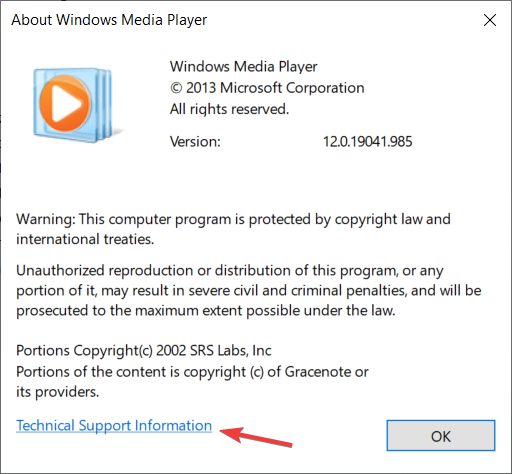
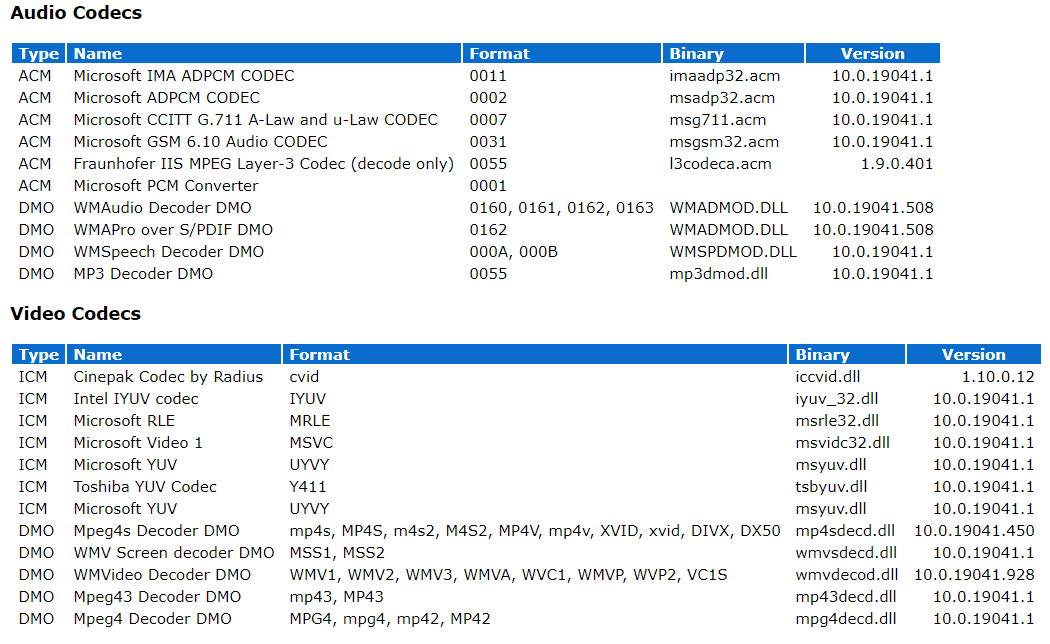
- В открывшемся окне прокрутите вниз — там будет список установленных аудио- и видео-кодеков.
Через специализированную утилиту (InstalledCodec)
Если Windows Media Player отсутствует или вы хотите более подробную информацию, используйте InstalledCodec. Она покажет все установленные кодеки, фильтры и их расположение в системе. Утилита позволяет отключать кодеки и открывать соответствующие записи в реестре.

Плюсы: удобный поиск, отключение отдельных компонентов, экспорт списка.
⇒ Get InstalledCodec — скачивайте только с официального сайта разработчика.
Видеоаналитика: VideoInspector
VideoInspector может проанализировать конкретный виде файл и сказать, какие кодеки нужны. Программа также предоставит ссылку на загрузку недостающего компонента и может автоматически найти подходящие ресурсы.
⇒ Get VideoInspector — используйте для быстрого определения缺失 кодека в конкретном файле.
Устранение неполадок с кодеками
Симптомы: видео не воспроизводится, звук есть без изображения, или плеер сообщает об отсутствующем кодеке.
Шаги по устранению:
- Смотрите сообщение об ошибке — оно часто содержит имя кодека.
- Если есть имя кодека, ищите его в InstalledCodec/VideoInspector.
- Не скачивайте исполняемые файлы с первых попавшихся сайтов — используйте официальные страницы проекта или известные репозитории.
- Если после установки появились конфликты, откатите систему на точку восстановления или отключите недавно добавленные кодеки через InstalledCodec.
- В крайнем случае удалите пакет кодеков через «Программы и компоненты» и установите более совместимый набор (например, другой редакции K-Lite).
Частые причины проблем
- Конфликты между несколькими установленными пакетами кодеков.
- Устаревшие драйверы графики или видеооборудования (обновите драйверы видеоадаптера).
- Неправильные настройки плеера (аппаратное ускорение, выход аудиодрайвера).
Когда установка кодеков не решит проблему (контрпримеры)
- Файл повреждён. Кодек установлен, но файл физически испорчен — воспроизведение невозможно.
- DRM-защищённый контент. Для защищённых файлов кодек не поможет, нужна авторизация/плеер, поддерживающий DRM.
- Аппаратное ограничение. На старом компьютере высокобитрейтовые 4K-файлы могут не воспроизводиться из-за слабого процессора/видео.
Альтернативные подходы
- Использовать медиаплеер с собственной встроенной поддержкой кодеков (например, VLC, PotPlayer). Такие плееры часто не требуют системных кодеков.
- Конвертировать файл в совместимый формат с помощью HandBrake или FFmpeg.
- Использовать облачные сервисы для конвертации/воспроизведения, если файл можно загрузить туда.
Mental model: как думать о проблеме с кодеками
Представьте систему как кухню, а кодеки — это ножи и кастрюли для разных рецептов. Один набор инструментов (Windows 10) покрывает большинство блюд, но для экзотических рецептов иногда нужен особый нож. Установка нескольких наборов сразу — как хранить одинаковые ножи в нескольких ящиках: удобно, но может привести к путанице.
Ролевые чек-листы
Для домашнего пользователя
- Проверьте сообщение об ошибке плеера.
- Попробуйте VLC; если помогает — ставить системные кодеки необязательно.
- Если хотите ставить пакет — выберите K-Lite Standard и сделайте точку восстановления.
Для системного администратора
- Тестируйте пакет на виртуальной машине перед массовым развёртыванием.
- Задокументируйте версию пакета и источник загрузки.
- Автоматизируйте проверку целостности инсталляторов (контрольные суммы).
Для медиапроизводителя/редактора
- Используйте специализированные кодеки и профили, совместимые с инструментами монтажа.
- Поддерживайте библиотеку кодеков в контролируемом окружении (виртуальные машины или контейнеры).
Безопасность и конфиденциальность
- Скачивайте установщики только с официальных сайтов. Проверяйте подписи и хэши, если они предоставлены.
- Избегайте программ с лишними тулбарами или рекламными модулем в инсталляторе (часто такие входят в бесплатные сборки).
- Если система используется в корпоративной среде, убедитесь, что установка пакетов соответствует политике IT-безопасности.
Совместимость и миграция на Windows 11
Многие пакеты кодеков совместимы с Windows 11, но при переходе на новую ОС лучше скачать актуальную версию с сайта разработчика. При крупном обновлении ОС проверяйте работоспособность кодеков в тестовом окружении.
Если вы уже на Windows 11, ознакомьтесь с нашим руководством по кодекам для Windows 11.
Быстрый справочник — что выбрать
- Простое и быстрое решение: VLC (не требует системных кодеков).
- Универсальный пакет для домашнего ПК: K-Lite Standard или Full.
- Максимальная совместимость со старыми форматами: X Codec Pack.
- Диагностика/отладка: InstalledCodec и VideoInspector.
Decision flowchart
flowchart TD
  A[Проблема с воспроизведением] --> B{Сообщение об ошибке с именем кодека?}
  B -- Да --> C[Поищите кодек в VideoInspector/InstalledCodec]
  B -- Нет --> D[Попробуйте VLC]
  C --> E{Кодек найден в надёжном пакете?}
  E -- Да --> F[Скачайте и установите пакет]
  E -- Нет --> G[Конвертируйте файл или проверьте целостность]
  D --> H[Если VLC воспроизводит — проблем с системными кодеками нет]
  F --> I[Перезагрузите ПК и проверьте]
  I --> J[Если не помогло — откатите/удалите пакет]
  G --> J
Примеры тест-кейсов (Критерии приёмки)
- Открыть MKV-файл с несколькими аудиодорожками и субтитрами; видео и все дорожки воспроизводятся корректно.
- Воспроизвести AVI, который ранее выдавал ошибку; после установки пакета плеер запускает файл.
- Проверить отсутствие ошибок в системном журнале и в работе других мультимедийных приложений.
Итог и рекомендации
- Начните с анализа: сообщение об ошибке, тест в VLC, использование VideoInspector.
- Если нужен пакет — выбирайте проверенные сборки: K-Lite, Shark007, X Codec Pack.
- Делайте резервную точку восстановления перед установкой.
- Для большинства пользователей удобнее использовать плееры с собственными кодеками (VLC), чтобы не трогать системные компоненты.
Надеемся, это руководство помогло разобраться, как находить, устанавливать и устранять неполадки с кодеками в Windows 10. Если у вас есть конкретный файл или ошибка — опишите её в комментарии, и мы подскажем шаги для решения.
Extras — краткое напоминание
- Если вы часто работаете с профессиональными видео, заведите каталог проверенных кодеков и версий.
- Не устанавливайте более одного «полного» пакета кодеков одновременно.
Если нужна короткая подборка лучших 4K-плееров или руководство по кодекам для Windows 11 — напишите, добавлю отдельный материал.

Похожие материалы

Несколько аккаунтов Skype: Multi Skype Launcher

Журнал для работы: повысить продуктивность

Персональные звуки уведомлений на Android

Скачивание шоу Hulu для офлайн‑просмотра

Microsoft Start: персонализированная новостная лента
