
Как запустить Chrome OS (CloudReady) с USB‑накопителя
Обновление
- Google выпустил Chrome OS Flex в феврале 2022 года. Его можно использовать для запуска Chrome OS на существующем ПК или Mac. Google приобрёл Neverware, автора CloudReady, который описан ниже.
Краткое введение: что это и почему это работает
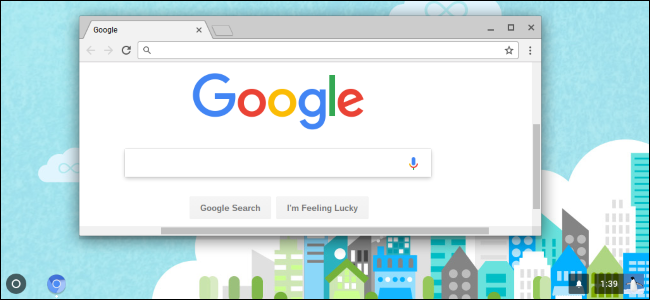
Chrome OS официально поддерживается только на Chromebook, но сама система основана на открытом проекте Chromium OS. Neverware собирает этот открытый код, добавляет поддержку оборудования и дополнительные функции управления, и распространяет продукт под именем CloudReady. Домашняя версия CloudReady доступна бесплатно и позволяет запускать систему с USB‑накопителя или устанавливать её на жёсткий диск.
Определение в одну строку: Chromium OS — это открытая база; CloudReady — её готовая сборка для разных ПК.
Важно: некоторые функции Chrome OS на Chromebook (например, поддержка Android‑приложений и некоторые DRM‑возможности) могут быть недоступны или работать иначе в CloudReady.
Что нужно знать заранее
- Совместимость: Neverware публикует список официально поддерживаемых устройств, но многие неподдерживаемые ПК всё равно работают нормально.
- Обновления: при запуске с USB система не будет самопроизвольно обновляться; для обновления нужно заново записать USB с новым образом.
- Аппаратные ограничения: устаревшие драйверы, Secure Boot и специфические Wi‑Fi/видеоконтроллеры могут вызвать проблемы.
Примечание: если вам важна простая тестовая среда с лучшей совместимостью, рассмотрите запуск в виртуальной машине — это снижает риск аппаратных ошибок.
Обновление 16.02.2022
Google выпустил Chrome OS Flex в феврале 2022 года. Это официальный путь для запуска Chrome OS на ПК и Mac. Тем не менее CloudReady остаётся удобным способом создать портативный образ Chromium OS на USB‑накопителе.
Что потребуется
- USB‑накопитель ёмкостью 8 ГБ или 16 ГБ (Neverware рекомендует именно эти объёмы).
- Компьютер с Windows, macOS или Chromebook для создания загрузочного носителя.
- Скачанный образ CloudReady Home Edition (64‑бит обычно подходит; для очень старых машин используйте 32‑бит).
Важно: перед форматированием USB‑накопителя сделайте резервную копию данных — содержимое будет удалено.
Как записать Neverware CloudReady на USB
Скачайте CloudReady Home Edition с сайта Neverware. Откройте zip‑архив и извлеките файл .bin.
Установите расширение Chromebook Recovery Utility в браузере Chrome на компьютере, который используете для подготовки. Это официальная утилита Google для создания восстановительных носителей.
Запустите Chromebook Recovery Utility. Оно появится в меню «Приложения» браузера и на странице
chrome://appsНажмите значок шестерёнки в правом верхнем углу окна приложения и выберите пункт «Использовать локальный образ».
Укажите путь к скачанному файлу .bin, затем вставьте USB‑накопитель и выберите его в появившемся окне.
Следуйте подсказкам и нажмите «Создать сейчас» для записи образа на USB. Дождитесь завершения — утилита сообщит, когда носитель готов.
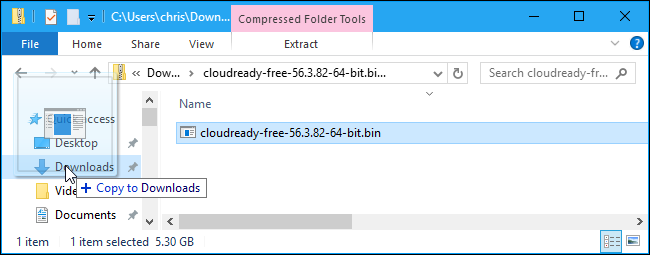
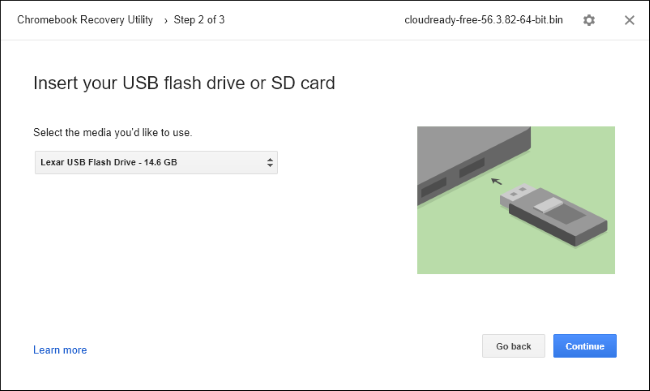
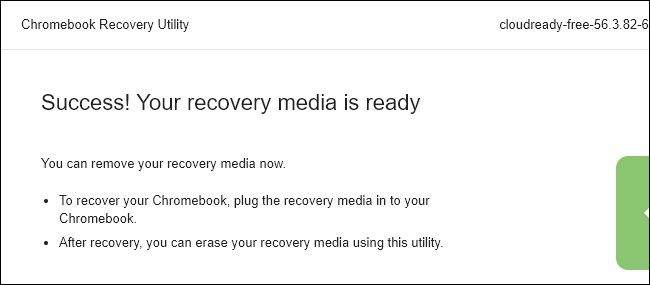
ALT примечание: все изображения сохраняют исходные пути; их подписи описаны над изображениями.
Как загрузиться с USB и пользоваться CloudReady
- Вставьте USB‑накопитель в выбранный компьютер и перезагрузите его.
- В типичном случае система загрузится с USB автоматически. Если нет — откройте меню загрузки или отредактируйте порядок загрузки в BIOS/UEFI.
- На некоторых современных ПК может быть включён Secure Boot; при проблемах попробуйте его временно отключить.
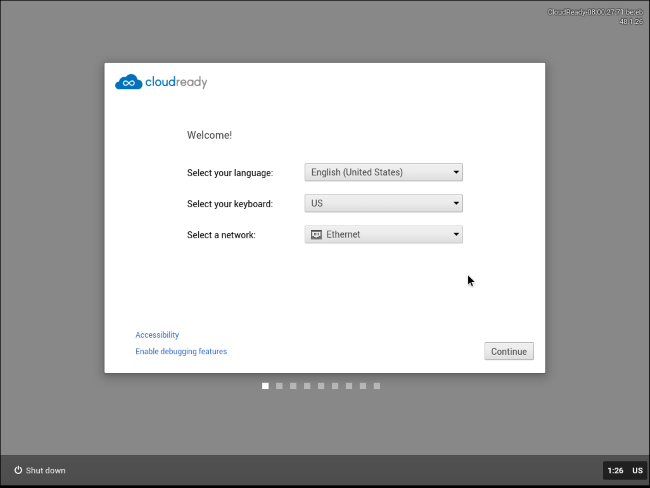
- После загрузки появится приветственный экран CloudReady с логотипом CloudReady. Выберите язык и сеть.
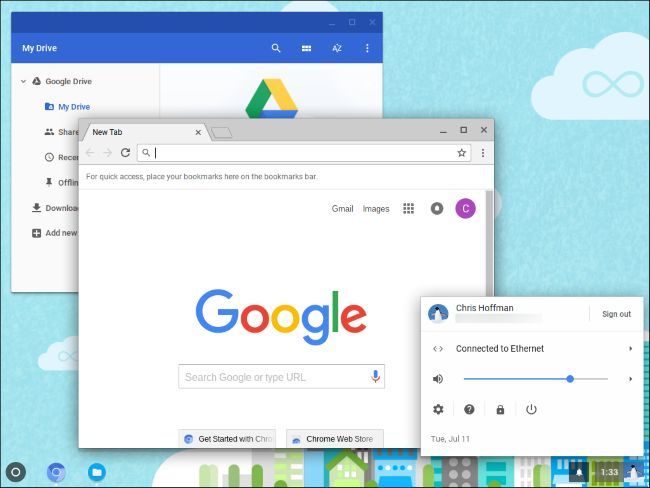
- На экране входа выполните авторизацию с помощью аккаунта Google — после этого вы попадёте на рабочий стол Chrome OS.
При работе с USB‑образом все изменения в системе по умолчанию не сохраняются навсегда (в режиме Live). Если хотите установить систему на жёсткий диск, откройте трей в правом нижнем углу и выберите «Установить CloudReady». Это сделает загрузку постоянной, но затрёт существующие разделы диска.
Что отличается от официального Chrome OS на Chromebook
- Android‑приложения: поддержка ограничена или отсутствует.
- DRM и потоковое видео: некоторые сервисы могут требовать дополнительных компонентов.
- Обновления: CloudReady обновляет свои сборки, но не обязательно синхронно с официальным Chrome OS.
Примечание: если вам нужна максимальная функциональность Chrome OS или официальный уровень поддержки, рассмотрите покупку Chromebook или установку Chrome OS Flex.
Когда это может не сработать
- Старое оборудование без поддержки 64‑битных инструкций может не загрузиться.
- Проблемы с Wi‑Fi из‑за нестандартных драйверов: попробуйте подключение по Ethernet или внешний адаптер.
- Secure Boot блокирует загрузку — временно отключите его в UEFI.
- Некоторые графические адаптеры или тачпады могут работать некорректно.
Альтернативные подходы
- Установка Chrome OS Flex (официальный путь от Google) — лучше поддерживаемые сборки для корпоративного и образовательного использования.
- Виртуальная машина (VM): безопасный способ протестировать Chromium OS на любом компьютере без вмешательства в загрузчик.
- Покупка Chromebook — если нужна гарантия совместимости и все функции Chrome OS.
Контрольный чеклист перед началом (роль пользователя: подготовка)
- Резервная копия важных файлов с USB‑накопителя.
- Скачан образ CloudReady соответствующей разрядности (64/32 bit).
- Установлен Chromebook Recovery Utility в Chrome.
- Известен способ выбора загрузочного устройства на целевом компьютере (клавиша Boot Menu).
- Подготовлена инструкция по отключению Secure Boot при необходимости.
Быстрый план действий для администратора (ролевая чек‑лист)
- Подготовить образ CloudReady для учебных компьютеров.
- Проверить совместимость ключевых моделей по списку Neverware.
- Настроить процедуру резервного копирования и восстановления перед массовой установкой.
- Документировать шаги отката на случай проблем с драйверами.
Устранение неполадок (runbook)
- Проблема: компьютер не видит USB при загрузке.
- Действие: проверьте другой USB‑порт; используйте USB‑накопитель без хабов; включите Legacy USB в BIOS.
- Проблема: загрузка останавливается на логотипе.
- Действие: отключите Secure Boot в UEFI, перезапишите образ, попробуйте 32‑битную сборку.
- Проблема: отсутствует подключение к Wi‑Fi.
- Действие: подключитесь через Ethernet, обновите сборку образа или используйте внешний Wi‑Fi‑адаптер.
- Проблема: мультимедийные сервисы не работают.
- Действие: проверьте, поддерживает ли сервис DRM в текущей сборке Chromium OS; при необходимости используйте другой браузер/устройство.
Важно: для серьёзных развертываний всегда тестируйте на одном компьютере перед массовой установкой.
Матрица совместимости — на что обратить внимание
- CPU: 64‑бит рекомендуется; старые 32‑битные CPU — возможна лишь 32‑битная сборка.
- Secure Boot: часто нужно отключать.
- Wi‑Fi/BT: чипы с проприетарными драйверами могут не поддерживаться.
- Графика: Intel и большинство NVIDIA/AMD работают, но специфические модели могут требовать тестирования.
Миграция и обновления
- Live USB не обновляет образ. Для обновления скачайте новый образ и создайте USB заново.
- При установке на диск CloudReady будет обновляться через механизм обновлений Neverware, но версии могут отличаться от официального Chrome OS.
Краткая методология тестирования перед развёртыванием
- Подготовьте USB с CloudReady.
- Протестируйте на 3–5 типичных моделях, используемых в вашей среде.
- Проверьте ключевые сценарии: вход в Google‑аккаунт, доступ в Wi‑Fi, воспроизведение видео, печать.
- Задокументируйте найденные несовместимости и пути их обхода.
Краткий глоссарий (1‑строчные определения)
- Chromium OS — открытый проект, база Chrome OS.
- CloudReady — коммерческая сборка Chromium OS от Neverware.
- Chrome OS Flex — официальный продукт Google для запуска Chrome OS на ПК/Mac.
Социальный превью и текст для анонса
OG заголовок: Chrome OS с USB: CloudReady на PC и Mac OG описание: Как создать загрузочный USB с Neverware CloudReady, протестировать и при необходимости установить систему на компьютер.
Короткий анонс для публикации (100–200 слов):
Neverware CloudReady позволяет запустить Chromium‑базированную версию Chrome OS с USB‑накопителя на большинстве ПК и Mac. В статье пошагово показано, как скачать нужный образ, записать его через Chromebook Recovery Utility и загрузиться с носителя. Также рассмотрены отличия от официального Chrome OS, советы по совместимости, варианты решения типичных проблем и рекомендации по обновлению образа. Если вам нужно просто опробовать интерфейс Chrome OS или временно работать в защищённой среде — этот способ удобен и портативен. Для постоянного развёртывания обратите внимание на Chrome OS Flex.
Итог и рекомендации
- Для короткого тестирования и портативного доступа к Chrome OS используйте CloudReady на USB.
- Для длительного использования или корпоративного развёртывания рассмотрите официальный Chrome OS Flex или покупку Chromebook.
- Перед массовой установкой выполните тестирование на нескольких моделях и подготовьте план отката.
Критерии приёмки
- Загрузочный USB корректно создаётся и отображается как загрузочное устройство.
- На целевом ПК система загружается и выполняется базовая авторизация через Google‑аккаунт.
- Основные периферийные устройства (Wi‑Fi, клавиатура, тачпад) работают без критических ошибок.
Полезные ссылки
- Официальный сайт Neverware CloudReady — для скачивания образов и списка поддерживаемых устройств.
- Ресурсы Google по Chrome OS Flex — для официальной альтернативы.

Похожие материалы

Несколько аккаунтов Skype: Multi Skype Launcher

Журнал для работы: повысить продуктивность

Персональные звуки уведомлений на Android

Скачивание шоу Hulu для офлайн‑просмотра

Microsoft Start: персонализированная новостная лента
