
Установка Chrome OS Flex на ПК и Mac — полное руководство
Содержание
- Что такое Chrome OS Flex?
- Требования к устройству
- Перед установкой: контрольный список
- Создание загрузочной USB‑флешки
- Загрузка и первичная установка
- Полная установка на диск (замена ОС)
- Установка Linux‑приложений
- Меры безопасности и конфиденциальность
- Отладка: частые проблемы и решения
- Риски, ограничения и альтернативы
- Руководство для ИТ‑администраторов: SOP
- Критерии приёмки и тесты
- Часто задаваемые вопросы
Что такое Chrome OS Flex?
Chrome OS Flex — преемник CloudReady от Neverware. Это операционная система на базе Chromium OS, которую Google адаптировал для установки на обычные ПК и Mac. Цель — дать простой, быстрый и безопасный интерфейс на старом или маломощном оборудовании.
Ключевые свойства в одной строке:
- Лёгкий интерфейс, ориентированный на веб‑приложения.
- Поддержка Google‑аккаунта и облачных сервисов.
- Частичная поддержка Linux‑приложений (экспериментально).
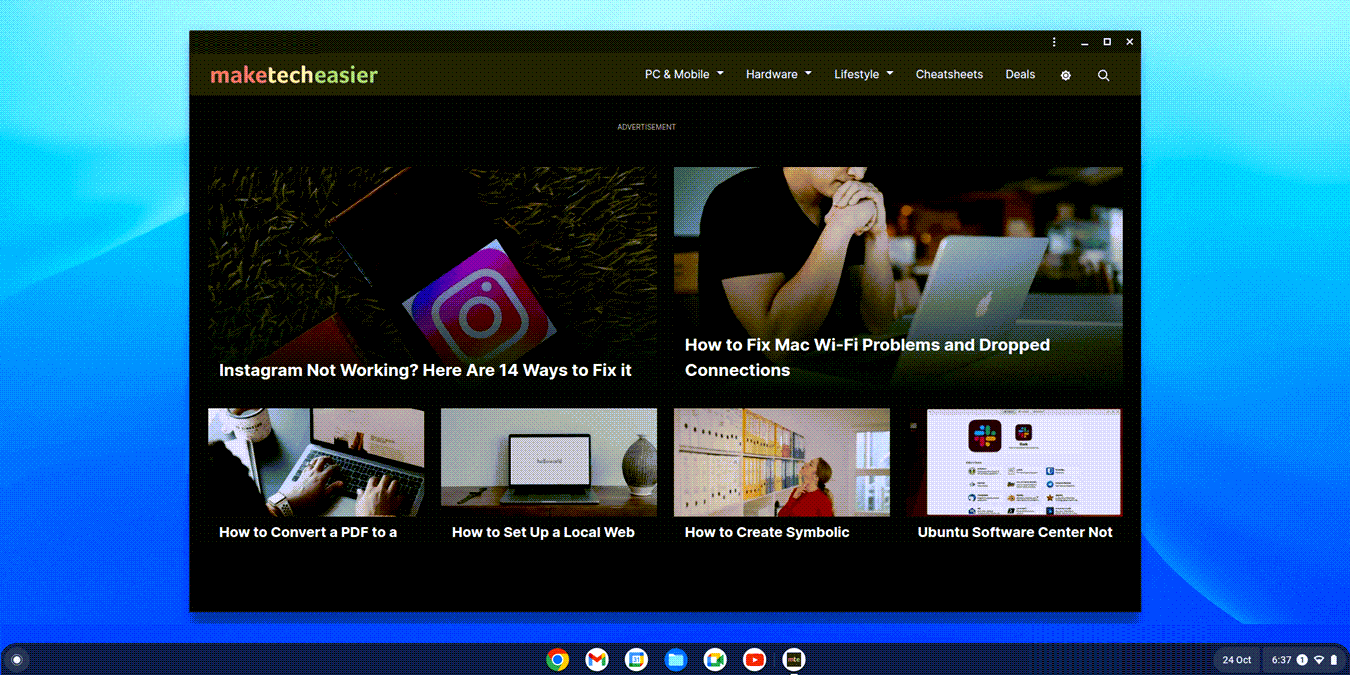
ALT: Скриншот процесса установки Chrome OS Flex на настольный ПК с Windows, отображающий логотип и интерфейс инсталляции.
Chrome OS Flex хорошо подходит для:
- Обновления старых ноутбуков и десктопов.
- Устройств с низкими характеристиками, где Windows медлит.
- Образовательных и корпоративных сценариев, где важна простота и централизованная учётная запись.
Важно: Chrome OS Flex не является полной заменой Chrome OS для Chromebook — некоторые функции, например поддержка Android‑приложений через Google Play, обычно недоступны.
Требования к устройству
Перед началом убедитесь, что у вас есть:
- Оперативная память: рекомендовано 4 ГБ и более (возможна попытка на 2 ГБ, но ограничения вероятны).
- Свободное место на диске: не менее 16 ГБ.
- USB‑накопитель: для создания загрузочного образа (все данные с него будут удалены).
- Процессор: x64 (Intel или AMD). ARM‑устройства пока не поддерживаются.
Примечание: наличие устройства в списке сертифицированных Google существенно повышает вероятность корректной работы. Если устройство не в списке, но соответствует минимальным требованиям, можно попробовать — многие пользователи успешно устанавливают Flex на несертифицированные машины.
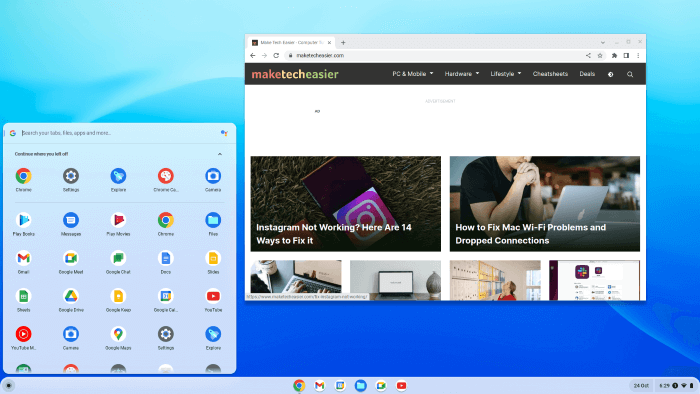
ALT: Главное окно Chrome с установленным расширением «Chromebook Recovery Utility», используемым для создания загрузочной флешки Chrome OS Flex.
Перед установкой: контрольный список
Важно. Пройдите этот короткий чек‑лист, чтобы минимизировать риски:
- Сохраните резервные копии всех важных данных (облако, внешний диск).
- Подготовьте USB‑накопитель (рекомендуется USB 3.0 для скорости).
- Убедитесь, что у вас есть интернет‑подключение для первоначальной настройки.
- Проверьте номер модели и комбинацию горячих клавиш для меню загрузки (Boot Menu) вашего ПК/ноутбука.
- Если устройство корпоративное или учебное, согласуйте изменение ОС с ИТ‑отделом.
Совет: если хотите оставить Windows, используйте функцию «Try» (попробовать) с USB, чтобы оценить совместимость перед установкой на диск.
1. Создание загрузочной USB‑флешки
Процесс заточен под простоту. Подключите USB‑накопитель и выполните шаги ниже.
- Откройте Google Chrome на компьютере.
- Перейдите в Интернет‑магазин Chrome (Chrome Web Store), найдите расширение Chromebook Recovery Utility и установите его через «Добавить в Chrome».
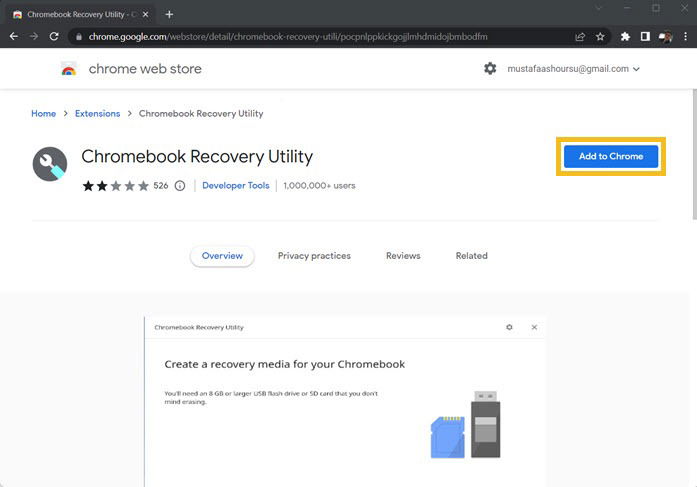
ALT: Окно интернет‑магазина Chrome с расширением Chromebook Recovery Utility и кнопкой «Добавить в Chrome».
- Запустите расширение и нажмите «Начать» (Get started).
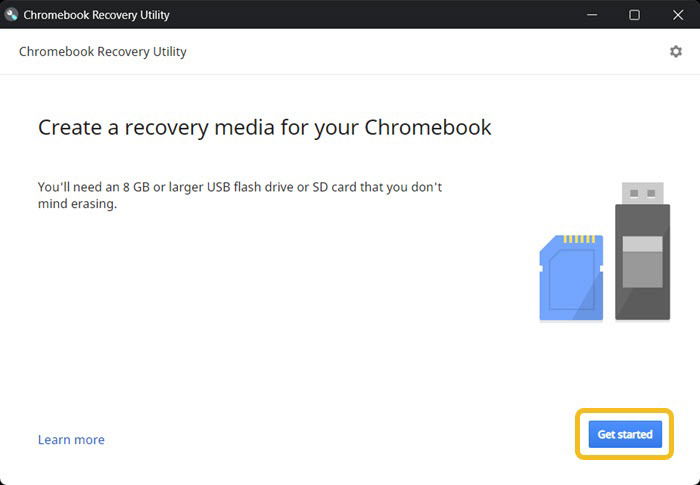
ALT: Интерфейс расширения Chromebook Recovery Utility, кнопка «Начать» выделена.
- Когда утилита попросит указать модель Chromebook, выберите «Выбрать модель из списка».
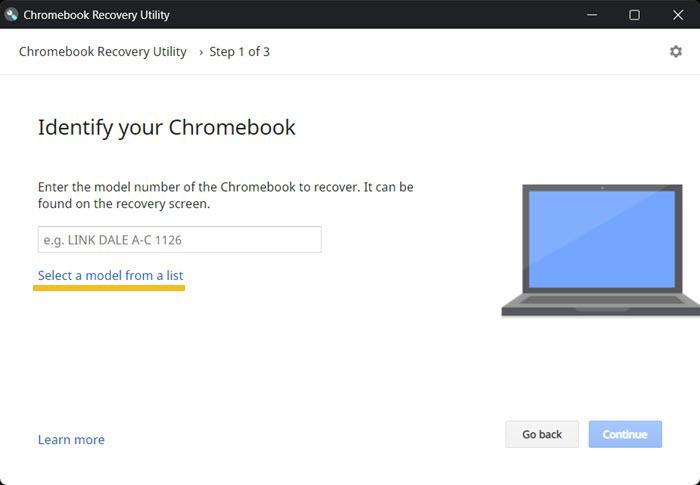
ALT: Диалог выбора модели в Chromebook Recovery Utility с опцией «Выбрать модель из списка».
- В первом выпадающем списке укажите «Google Chrome OS Flex», а во втором — «Chrome OS Flex», затем «Продолжить».
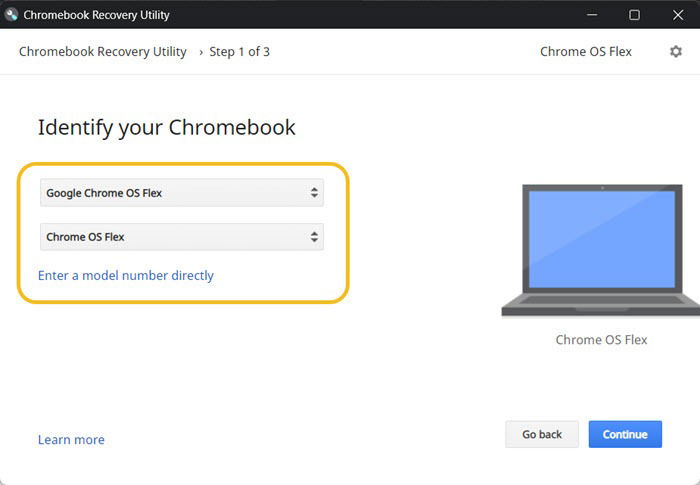
ALT: Выбор продукта «Google Chrome OS Flex» и версии «Chrome OS Flex» в интерфейсе утилиты.
- Подключите USB‑накопитель. Важно: всё на нём будет удалено. Выберите носитель в меню и нажмите «Продолжить».
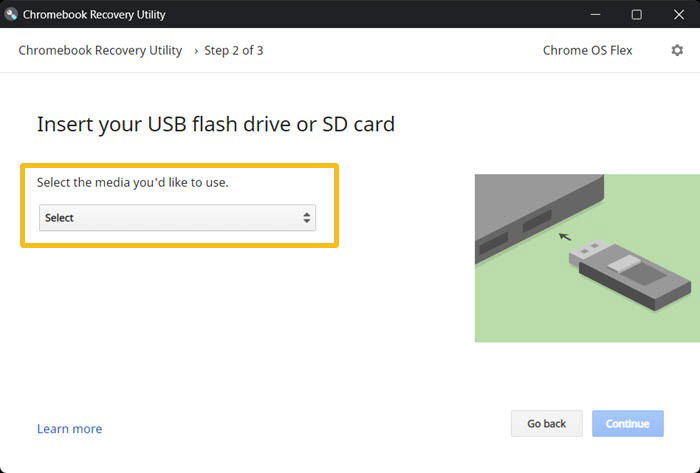
ALT: Меню выбора USB‑накопителя в Chromebook Recovery Utility, показаны подключённые устройства.
- Нажмите «Создать сейчас» (Create now). Загружаемый образ Chrome OS Flex ~1.5 ГБ.
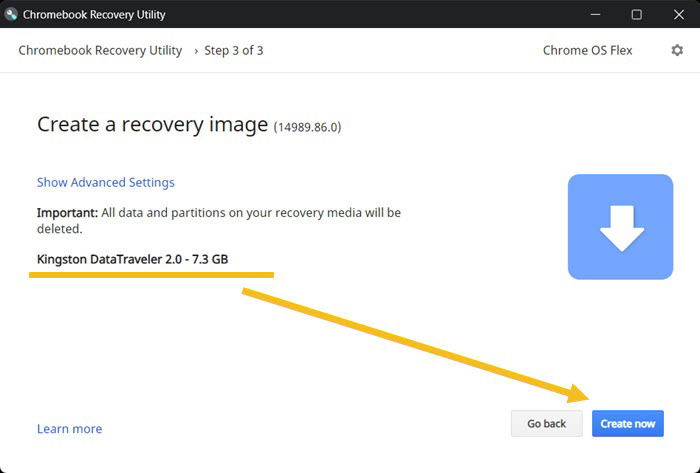
ALT: Процесс создания образа Chrome OS Flex: кнопка «Создать сейчас» и индикатор загрузки.
- После загрузки утилита запишет образ на флешку. На устаревших USB‑накопителях это может занять длительное время.
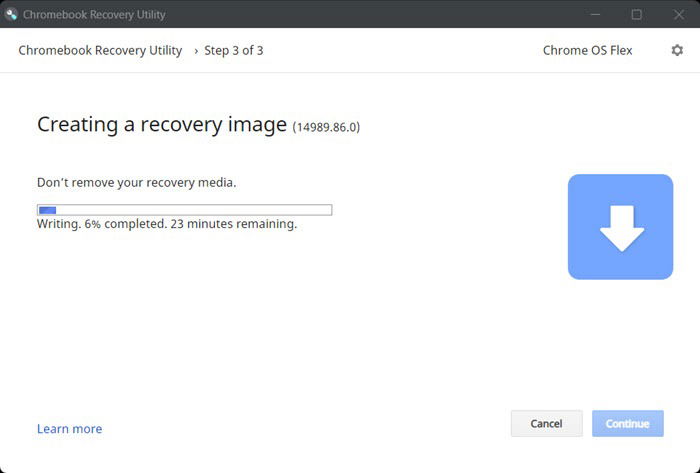
ALT: Утилита записывает образ на USB‑накопитель, показан индикатор записи и прогресс.
- По завершении вы увидите сообщение об успехе — флешка готова.
Важно: для установки и тестирования рекомендуется использовать USB 3.0 и современный быстрый носитель, особенно если вы планируете запускать систему с USB без установки на диск.
2. Загрузка и первичная установка
Загрузка с USB не меняет вашу текущую ОС, если вы выберете режим «Попробовать». Это безопасный способ оценить совместимость.
Перезагрузите устройство и откройте меню загрузки (Boot Menu). Как правило, нужно быстро нажать клавишу (F12, Esc, F9 или другую в зависимости от производителя). Проверьте документацию вашего ПК.
Выберите USB‑накопитель в списке устройств и нажмите Enter.
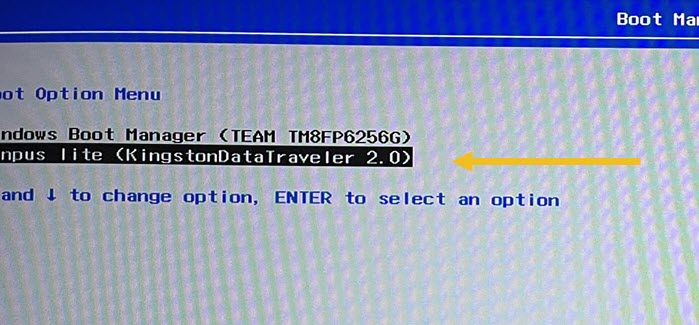
ALT: Меню выбора устройства загрузки с выделенным USB‑накопителем, готовым для старта Chrome OS Flex.
- Chrome OS Flex начнёт загрузку, вы увидите логотип и экран приветствия.
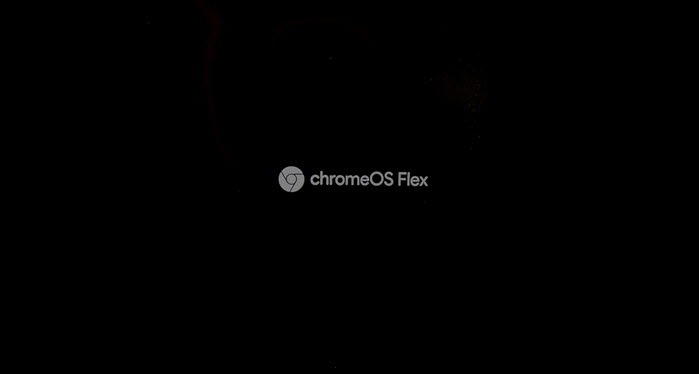
ALT: Логотип Chrome OS Flex при загрузке и индикатор запуска операционной системы.
- На экране «Добро пожаловать в Chrome OS Flex» выберите язык и, при необходимости, параметры доступности, затем «Начать».
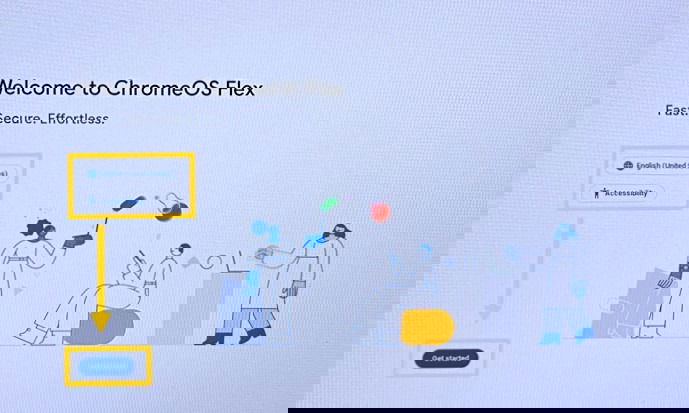
ALT: Экран приветствия Chrome OS Flex с выбором языка и опциями доступности, кнопка «Начать».
- Выберите «Попробовать» или «Установить и удалить текущую ОС». Рекомендуем сначала «Попробовать».
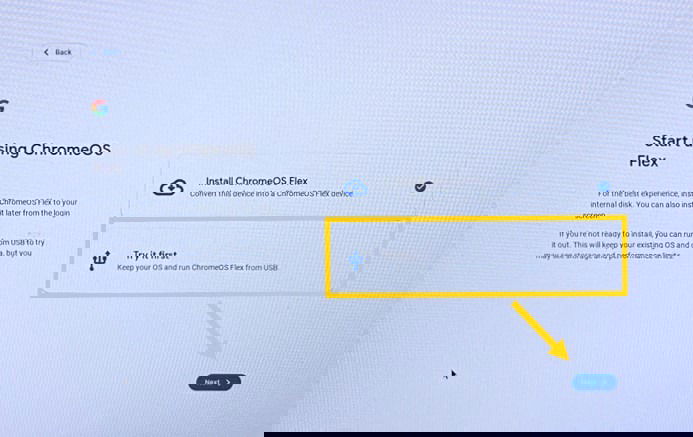
ALT: Интерфейс установки с опциями «Попробовать» и «Установить», пользователь выбирает безопасный режим «Попробовать».
- Подключитесь к Wi‑Fi (или используйте кабель Ethernet), затем примите условия и выберите, хотите ли вы отправлять анонимные данные Google.
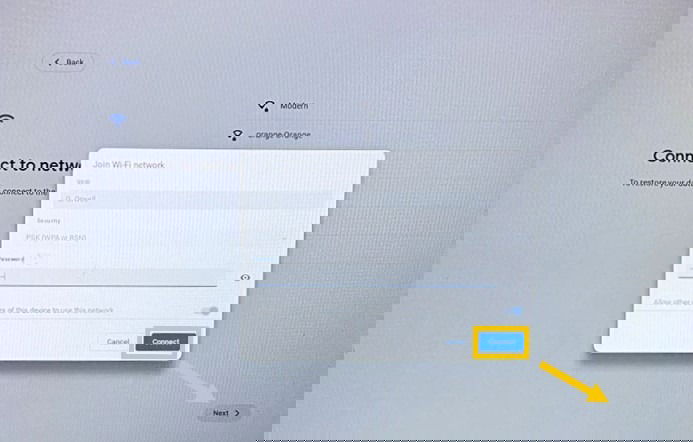
ALT: Окно подключения к Wi‑Fi во время первичной настройки Chrome OS Flex.
- Укажите, кто будет использовать устройство — вы или ребёнок. Затем, при желании, войдите в Google‑аккаунт. Вход даёт доступ к синхронизации и облачным данным, но не обязателен.
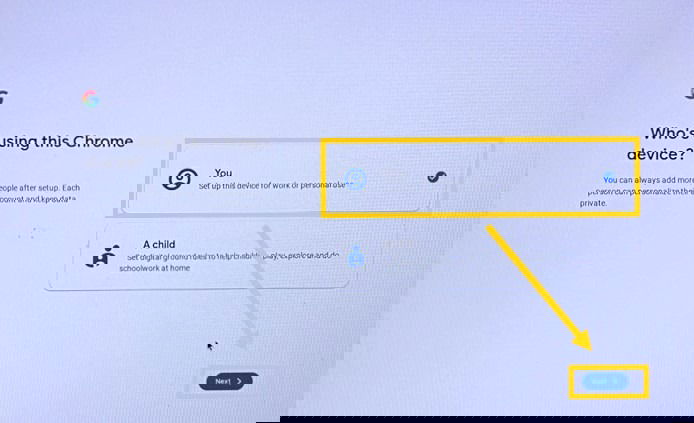
ALT: Экран выбора пользователя «Вы» или «Ребёнок» при первой настройке Chrome OS Flex.
- Если вы вошли в аккаунт, система предложит синхронизировать данные Chrome и проверить параметры синхронизации.

ALT: Экран входа в Google‑аккаунт на Chrome OS Flex.
- При необходимости включите Google Assistant и настройте привязку телефона для удобной синхронизации (особенно актуально для Android‑пользователей).
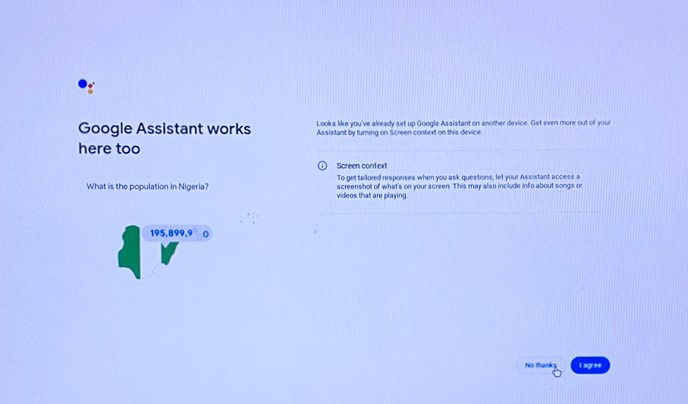
ALT: Экран настройки Google Assistant на Chrome OS Flex с предложением включить голосовой помощник.
- Выберите тему (светлая/тёмная) — и вы готовы работать с системой прямо с USB.
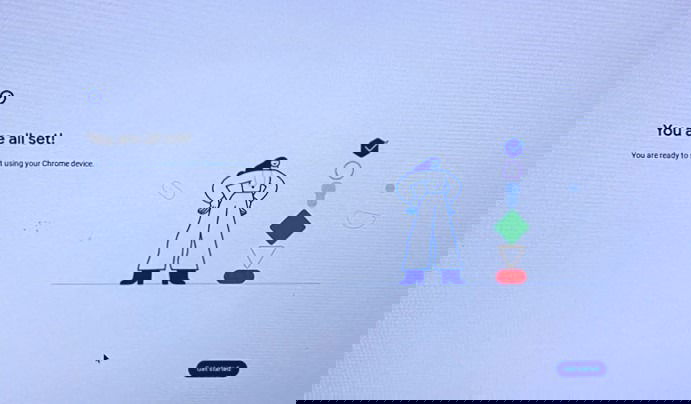
ALT: Экран завершённой установки в режиме «Попробовать»: рабочий стол Chrome OS Flex с меню приложений.
Совет: тестируйте периферийные устройства (веб‑камера, звук, Wi‑Fi, Bluetooth, сенсорная панель), прежде чем выполнять установку на диск.
3. Полная установка на диск — окончательный переход
Если вы решили, что Chrome OS Flex подходит, можно выполнить полную установку. Внимание: диск будет полностью очищен.
- Сделайте резервные копии всех данных. После установки восстановить удалённые данные будет нельзя.
- Нажмите на область уведомлений в правом нижнем углу и выберите «Выйти из системы».

ALT: Область уведомлений Chrome OS Flex в правом нижнем углу экрана, меню настроек и состояния.
- Внизу экрана появится кнопка «Установить Chrome OS» — нажмите её.
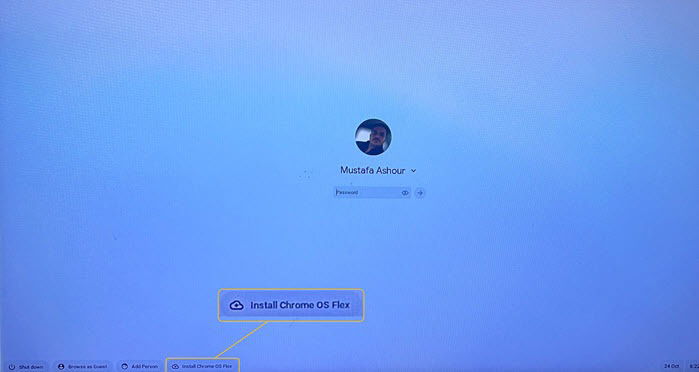
ALT: Экран входа в систему с выделенной кнопкой «Установить Chrome OS» для перехода от USB к установке на диск.
- Прочитайте уведомление об удалении данных и подтвердите установку.
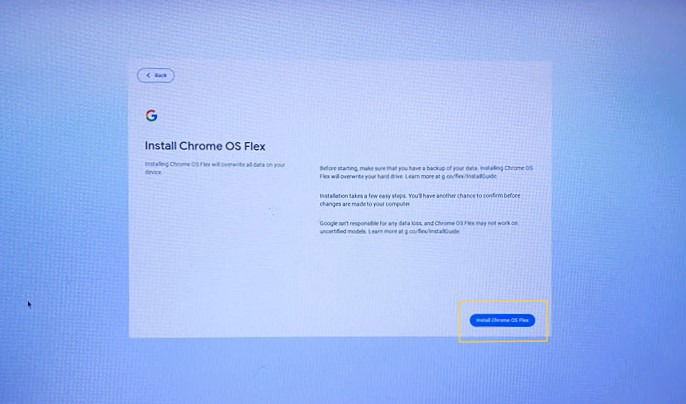
ALT: Диалог подтверждения окончательной установки Chrome OS Flex с предупреждением о форматировании диска.
- Установка перенесёт систему на диск и сохранит изменения, сделанные при тестировании с USB. После установки устройство перезагрузится в Chrome OS Flex.
Альтернатива: можно оставить систему на USB и изменить приоритет загрузки в BIOS, чтобы устройство загружалось с USB по умолчанию. Минус — надёжность и производительность зависят от качества флешки.

ALT: Настройки BIOS с меню «Boot», где можно выбрать приоритет загрузки USB‑накопителя перед жёстким диском.
Примечание: запуск с USB удобен для тестирования, но не рекомендован как долговременное решение.
4. Установка Linux‑приложений (опционально)
Chrome OS Flex поддерживает экспериментальную функцию «Linux Development Environment», которая позволяет запускать Linux‑приложения в контейнере. Это полезно для тех, кто нуждается в полноценных десктоп‑программах.
Важно: функция экспериментальная и может не работать на всех устройствах из‑за аппаратных ограничений.
- Нажмите на меню приложений (в левом нижнем углу) и найдите «Terminal».
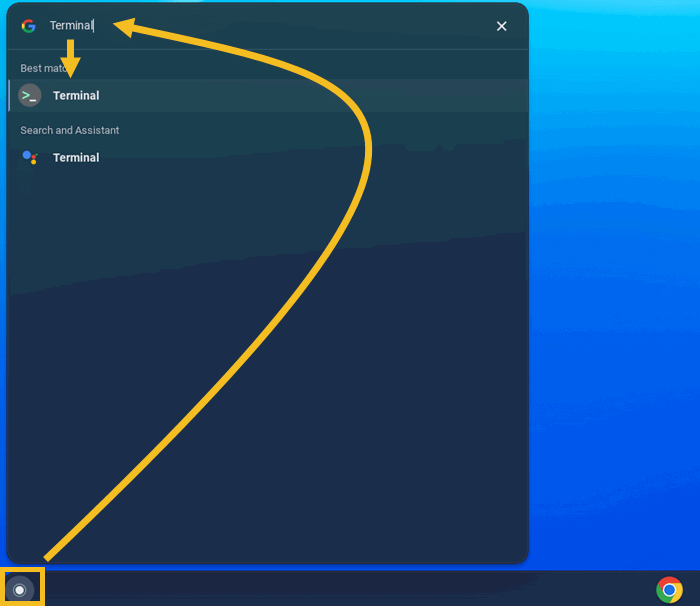
ALT: Поиск приложения «Terminal» в меню Chrome OS Flex.
- Нажмите «Настроить» рядом с опцией Linux.
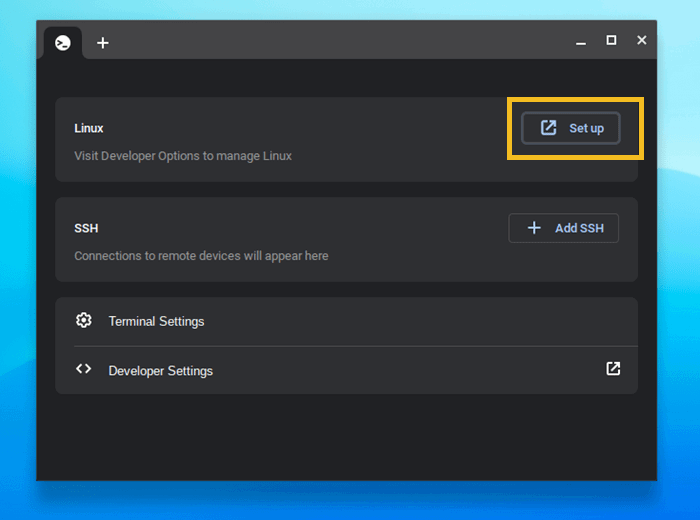
ALT: Кнопка «Настроить» для включения Linux Development Environment в настройках Chrome OS Flex.
- Перейдите в Опции разработчика и включите «Linux Development Environment» (Turn On).
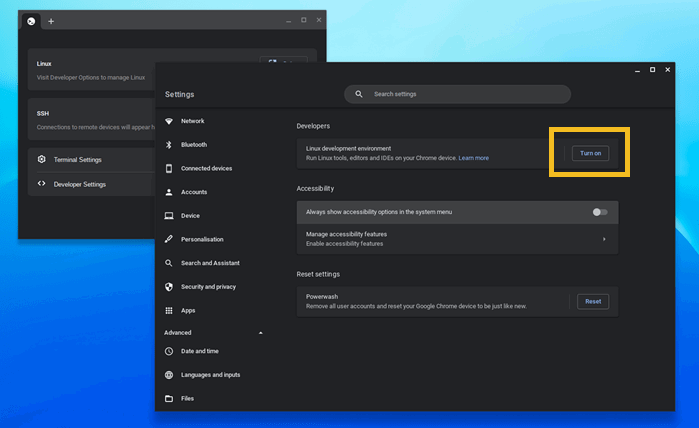
ALT: Переход в «Опции разработчика» и активация функции «Linux Development Environment».
- Выберите объём места под виртуальную машину Linux. Рекомендуется выделить 10 ГБ.
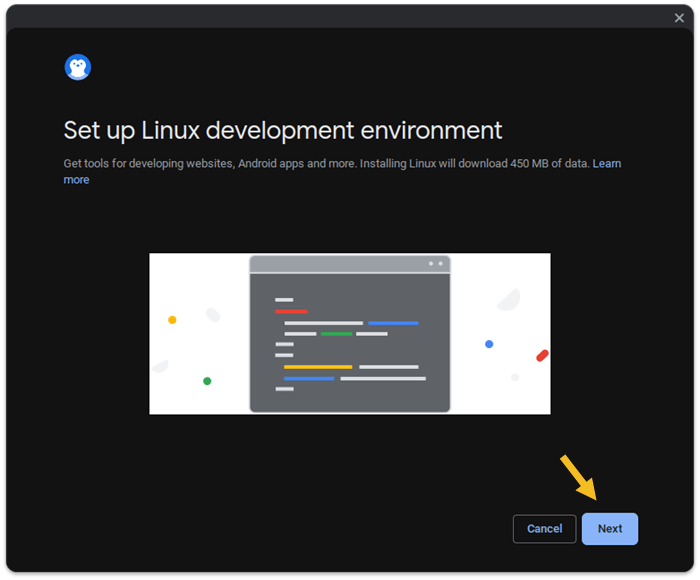
ALT: Окно выбора размера дискового пространства для Linux VM, рекомендуется 10 ГБ.
Примечание: запуск Linux прямо с USB может привести к нестабильной работе; для Linux рекомендуется полноценная установка на диск.
- После установки откройте Terminal и выполните:
sudo apt update
sudo apt upgrade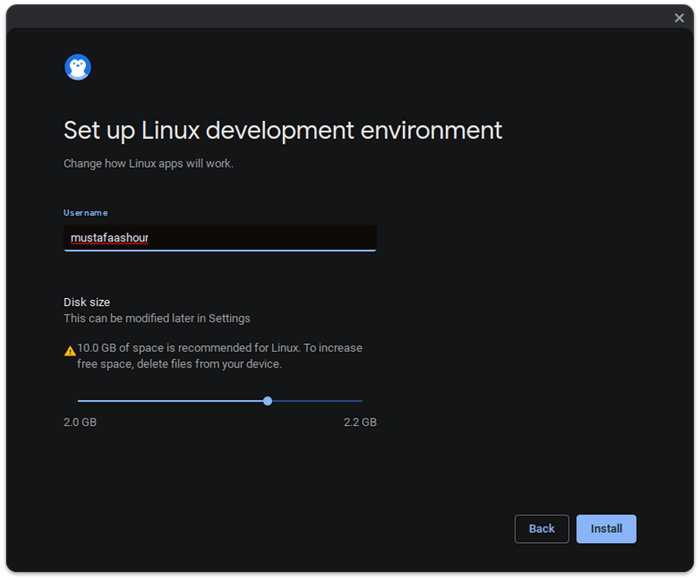
ALT: Окно установки Linux в процессе конфигурации на Chrome OS Flex.
- Для установки приложения используйте:
sudo apt install (name-of-program)Например, для LibreOffice:
sudo apt install libreofficeЗамечание: установка крупных приложений занимает время, так как дополнительно загружаются зависимости (например, VLC занял минут 10 в одном из тестов).
- Установленные приложения появятся в папке «Linux Apps» в меню приложений.
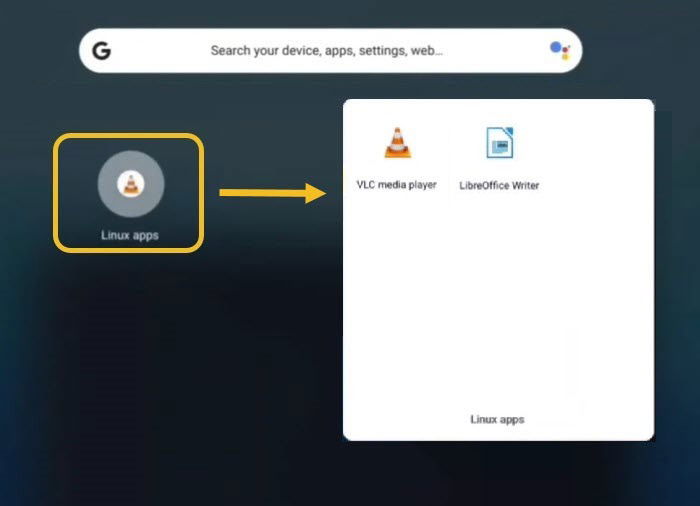
ALT: Раздел «Linux Apps» в меню приложений Chrome OS Flex с установленными программами.
- Рекомендуем также установить графический центр приложений Plasma Discover:
sudo apt install plasma-discover
sudo apt update
sudo apt upgrade
Совет по производительности: выделяйте под Linux не более половины оперативной памяти на маломощных устройствах, иначе страдает отзывчивость системы.
Меры безопасности и конфиденциальность
Chrome OS Flex ориентирован на облачные сервисы Google. Ниже — рекомендации по безопасности и конфиденциальности:
- Используйте двухфакторную аутентификацию для Google‑аккаунта.
- В настройках конфиденциальности отключите отправку диагностических данных, если вас беспокоит телеметрия.
- Шифрование: по умолчанию Chrome OS Flex не предлагает локального шифрования диска как Windows BitLocker. Для защиты данных используйте внешние зашифрованные хранилища.
- Для корпоративного использования рассмотрите управление устройствами через Google Admin Console.
Примечание о GDPR и персональных данных: при использовании Google‑сервисов часть данных синхронизируется в облако. Если вы обрабатываете персональные данные EU‑граждан, проконсультируйтесь с политикой конфиденциальности вашей организации и Google.
Отладка: частые проблемы и решения
- Система не видит Wi‑Fi
- Проверьте, распознаёт ли устройство сетевой адаптер в режиме «Попробовать».
- Попробуйте проводное подключение Ethernet для установки драйверов.
- Если адаптер не поддерживается, проверьте список сертифицированных устройств.
- Звук или камера не работают
- Это часто драйверная несовместимость. Проверьте работу в режиме «Попробовать». Если не работает, возможно, решение — внешняя USB‑камера или USB‑звуковая карта.
- Linux не запускается или выдаёт ошибки
- Убедитесь, что выделено достаточно места для VM и что вы не используете систему с USB (для стабильности Linux лучше на диске).
- Установка остановилась или выдалась ошибка
- Перезапустите установку и попробуйте другой USB‑порт или флешку.
- Попробуйте создать загрузочную флешку на другом компьютере.
- После установки не загружается Windows (хочу вернуть Windows)
- Для возврата потребуется чистая переустановка Windows из официального ISO с помощью установочной флешки Windows.
Критерии диагностики: сначала всегда тестируйте устройство в режиме «Попробовать» — это даст понимание, какие компоненты работают, а какие — нет.
Риски, ограничения и альтернативы
Когда Chrome OS Flex НЕ подходит:
- Если вам критично запускать Android‑приложения или Google Play — Flex не подойдёт.
- Для игр и ресурсоёмких приложений на старом железе Flex ограничен (нет полноценной поддержки GPU и Steam только через совместимые решения).
- Для приложений, требующих специфичных драйверов (например, сложные аудиоинтерфейсы), вероятны трудности.
Альтернативы:
- Лёгкие дистрибутивы Linux (Ubuntu MATE, Linux Mint XFCE, Zorin Lite) — лучше для локальных потребностей и более гибких настроек.
- Обновление аппаратной части (RAM, SSD) может дать лучшие результаты на Windows.
Руководство для ИТ‑администраторов: пошаговый SOP
SOP — краткая инструкция для деплоймента в классе или офисе.
- Оценка совместимости
- Составьте список устройств и проверьте сертифицированные модели.
- Подготовьте тест‑образец на 1–2 машинах.
- Подготовка флешки
- Создайте образ Chrome OS Flex через Chromebook Recovery Utility.
- Тестируйте флешку на эталонном устройстве.
- Тестирование
- Запустите в режиме «Попробовать»: проверьте Wi‑Fi, клавиатуру, трекпад, звук, камеру.
- Документируйте неработающие компоненты.
- Установка на диск (групповая)
- Перед массовой установкой сделайте резервные копии.
- Используйте стандартный мастер установки.
- Пост‑установка
- Настройте Google Admin Console для управления устройствами.
- Включите политики безопасности и SSO, если требуется.
- Поддержка
- Подготовьте FAQ и runbook для распространённых инцидентов (сбой Wi‑Fi, вход в аккаунт, откат на Windows).
Роль‑ориентированные контрольные списки (выборочные):
- Для администратора: проверить список сертифицированных устройств, подготовить флешку, настроить политики.
- Для пользователя: сохранить данные, подключить USB, протестировать функции, сдать устройство в техподдержку при проблемах.
Критерии приёмки
Примеры критериев, по которым можно оценивать успешный переход на Chrome OS Flex:
- Загрузка в режиме «Попробовать» без критических ошибок.
- Wi‑Fi и трекпад работают корректно.
- Установлены и запускаются необходимые веб‑приложения.
- При использовании Linux — базовая среда запускается и устанавливаются целевые приложения.
- Процедура восстановления (wipe и переустановка OS) документирована.
Тестовые сценарии (acceptance / тест‑кейсы)
- Базовый тест загрузки
- Цель: устройство загружается с USB и показывает рабочий стол.
- Шаги: вставить флешку, выбрать Boot Menu, загрузиться.
- Ожидаемый результат: система запущена, доступны настройки.
- Сетевой тест
- Цель: подключение к Wi‑Fi и доступ в интернет.
- Ожидаемый результат: страница открывается, обновления доступны.
- Linux test
- Цель: установить пакеты через apt и запустить приложение.
- Предусловие: Linux включён и VM настроен.
- Ожидаемый результат: приложения запускаются без критических ошибок.
Контрольный список резервного восстановления (rollback)
- Подготовить установочный USB с Windows или другим ОС заранее.
- Иметь архивные копии драйверов для оборудования (по возможности).
- Документировать последовательность загрузки и настройки BIOS для возвращения к предыдущему состоянию.
Ментальные модели и рекомендации
- Модель «Try before commit»: сначала протестируйте систему с USB, затем устанавливайте.
- Модель «Минимальный набор»: для старых ПК начните с базовой конфигурации (4 ГБ RAM, SSD внесёт больше эффекта, чем доп. RAM в некоторых случаях).
- Принцип KISS (Keep It Simple): Chrome OS Flex хорош там, где достаточно веб‑сервисов и минимальной локальной сложности.
Когда это не сработает — примеры и контрпример
- Контрпример: устройство с гибридным Wi‑Fi‑чипом, для которого нет драйвера в Chromium OS — сеть не заработает, и использовать устройство будет проблематично.
- Другой контрпример: если пользователю нужны специальные Windows‑приложения (например, САПР или бухгалтерские программы), лучше оставаться на Windows или использовать виртуальные машины/сервисы.
Краткие советы по производительности
- Установите систему на SSD вместо HDD — это даст самый заметный прирост отзывчивости.
- Закройте лишние вкладки и расширения в Chrome.
- Для многозадачности на 4 ГБ RAM снизьте число одновременных приложений.
Часто задаваемые вопросы
В чем разница между Flex и Chrome OS?
Самое заметное отличие — отсутствие поддержки Android‑приложений и Google Play в большинстве устройств с Chrome OS Flex. Это облегчённая версия без некоторых фирменных функций Chromebook.
Можно ли снова использовать флешку после записи Flex?
Нет — флешка отформатирована для образа Recovery. Для повторного использования её нужно отформатировать через Disk Management в Windows или средствами ОС.
Можно ли откатиться на Windows после установки?
Да, но потребуется чистая установка Windows с установочного образа — Chrome OS Flex при установке очищает диск.
Chrome OS стирает только диск C:?
Нет — установщик форматирует весь диск, на котором находится Windows. Если в системе несколько дисков или разделов, будет затёрт тот, где установлена Windows.
Что случилось с CloudReady от Neverware?
CloudReady был интегрирован в Chrome OS Flex после покупки Neverware Google. Брендинг CloudReady исчез, разработка продолжилась в рамках Flex.
Резюме
Chrome OS Flex — практичная опция для обновления старых ПК и Mac. Она проста в развёртывании, безопасна и хорошо интегрируется с сервисами Google. Перед установкой всегда тестируйте устройство в режиме «Попробовать», делайте резервные копии и оценивайте, насколько ваши приложения зависят от Windows или Android.
Советы на прощание:
- Тестируйте с USB перед установкой на диск.
- Используйте быстрые USB и SSD для наилучшей производительности.
- Для корпоративного развёртывания планируйте управление устройствами через Google Admin Console и документируйте SOP.
Все скриншоты — Mustafa Ashour.

Похожие материалы

Несколько аккаунтов Skype: Multi Skype Launcher

Журнал для работы: повысить продуктивность

Персональные звуки уведомлений на Android

Скачивание шоу Hulu для офлайн‑просмотра

Microsoft Start: персонализированная новостная лента
