
Как устанавливать расширения Chrome в Opera и расширения Opera в Chrome

Быстрые ссылки
- Как это работает
- Установка расширений Chrome в Opera
- Установка расширений Opera в Chrome
- Когда перенос не сработает
- Рекомендации по безопасности и совместимости
Как это работает
В 2013 году Google объявил о переводе Chrome с движка WebKit на форк WebKit под названием Blink. Команда Opera также перешла на Blink. Из‑за общего движка многие API и поведение браузеров оказались близкими, поэтому расширения, написанные для одного браузера, часто могут работать в другом.
Определение: Blink — форк движка WebKit, используемый Chrome, Opera и рядом других браузеров.
Важно: одинаковый движок не гарантирует 100% совместимость. Автор расширения может использовать приватные API, фичи интерфейса или интеграции, которые есть только в одном браузере.
Установка расширений Chrome в Opera
Пошаговая инструкция:
- Откройте Opera.
- Перейдите в репозиторий расширений Opera и установите расширение «Download Chrome Extensions». Это расширение добавляет возможность прямо устанавливать расширения из Chrome Web Store.
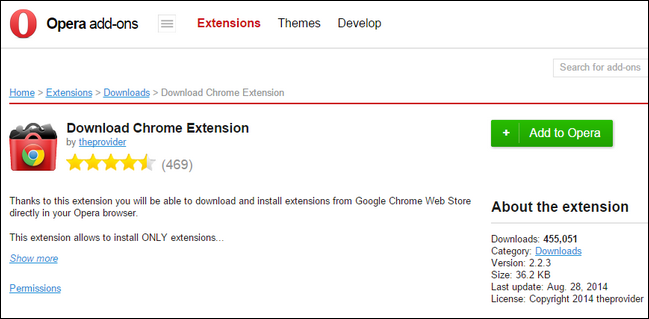
- После установки откройте Chrome Web Store в Opera.
- Найдите интересующее Chrome‑расширение и нажмите «Добавить» — с установленным плагином вы увидите кнопку установки прямо из Chrome Web Store.
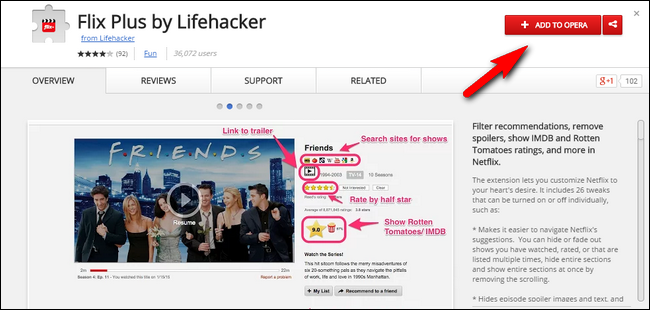
- Подтвердите запрос разрешений и установите расширение.
Почему это работает: плагин «Download Chrome Extensions» адаптирует процесс скачивания и установки так, чтобы Opera могла распаковать и установить CRX‑пакет. Для большинства расширений это проходит без изменений.
Критерии приёмки для успешной установки:
- Расширение установлено и отображается в списке расширений Opera.
- Функции расширения работают в типичном наборе страниц (например, кнопка панели инструментов, DOM‑взаимодействие, контент‑скрипты).
- Нет явных ошибок в консоли расширений.
Установка расширений Opera в Chrome
Процесс немного сложнее, но выполним, если у вас есть базовые навыки работы с файлами:
- Откройте страницу расширения в репозитории Opera в любом браузере (даже в Chrome).
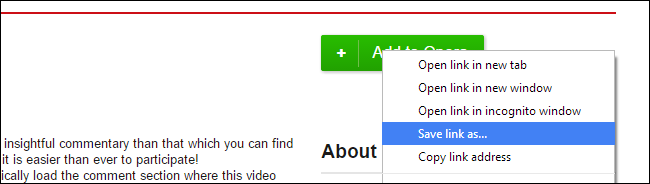
- Правый клик по кнопке «Add to Opera» → «Сохранить ссылку как…». Файл сохранится с именем вида имя_расширения.версия.nex.
- Переименуйте файл: замените расширение .nex на .crx (формат расширений Chrome).
- В Chrome откройте страницу расширений: Меню → Дополнительные инструменты → Расширения или введите chrome://extensions/ в адресной строке.
- Перетащите .crx‑файл в окно Chrome. Браузер покажет окно с запросом разрешений — подтвердите, если всё в порядке.
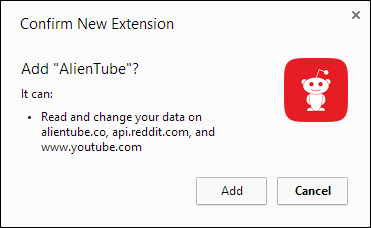
Совет: если Chrome блокирует установку сторонних CRX, включите режим разработчика и установите расширение как распакованное, предварительно распаковав архив, либо используйте политику установки для предприятий.
Когда перенос не сработает
- Расширение использует приватные API браузера или API, которых нет в другом браузере.
- Расширение зависит от интерфейса, специфичного для Opera (или Chrome), например, внутренней страницы opera:// или chrome://.
- Автор расширения ограничил дистрибуцию по подписи; Chrome/Opera может отклонять неподписанные пакеты.
- Плагины, требующие нативных модулей или системных драйверов, не перенесёшь.
Контрпример: расширение, которое управляет функциями VPN, интегрированными в интерфейс Opera, скорее всего не будет работать в Chrome без значительной переделки.
Альтернатива и продвинутые варианты
- Установка через режим разработчика: распакуйте расширение и загрузите как распакованное в режиме разработчика (Chrome/Opera → Расширения → Режим разработчика).
- Использовать исходный код расширения: найти репозиторий, собрать CRX/ZIP под нужный браузер и исправить несовместимости.
- Для IT‑администраторов: развернуть расширение через политик групп в корпоративной среде.
Чек‑лист по ролям
Пользователь:
- Установить «Download Chrome Extensions» в Opera.
- Проверить список разрешений перед установкой.
- Тестировать расширение на ключевых сайтах.
IT‑администратор:
- Оценить риски и политику установки расширений.
- Использовать централизованные политики для установки/блокировки расширений.
- Тестировать на виртуальных машинах перед массовым развертыванием.
Разработчик расширений:
- Предоставлять исходный код или CRX/ZIP с инструкциями установки.
- Проверять совместимость с обоими движками и избегать приватных API.
Безопасность и приватность
Важно: расширения просят доступ к странице и данным. Перед установкой проверьте:
- Разрешения, которые запрашивает расширение. Если расширение просит доступ к «всем сайтам», это повышенный риск.
- Репутацию автора и отзывы пользователей.
- Подпись и целостность пакета — предпочитайте официальные магазины.
Рекомендации: при сомнениях устанавливайте расширения в песочнице или на отдельном профиле; для критичных рабочих задач ограничьте список доверенных расширений.
Модель принятия решения (практический мини‑алгоритм)
- Нужна ли функциональность прямо сейчас? Если да — попробуйте установить через магазин/плагин.
- Если магазин не предлагает — сохраните .nex и попробуйте переименовать в .crx.
- Если Chrome/Opera блокирует — распакуйте и загрузите в режиме разработчика или рассмотрите альтернативы.
- Если расширение критично для бизнеса — протестируйте и интегрируйте через политику централизованного управления.
flowchart TD
  A[Нужна функциональность?] -->|Да| B{Доступно в нужном магазине?}
  B -->|Да| C[Установить через магазин]
  B -->|Нет| D[Сохранить .nex и переименовать в .crx]
  D --> E{Блокирует браузер?}
  E -->|Нет| F[Установить .crx]
  E -->|Да| G[Режим разработчика или распаковка]
  G --> H[Тестирование и проверка разрешений]
  C --> H
  F --> H
  H --> I[Готово]
Совместимость — сводка
| Действие | Как часто работает | Примечание |
|---|---|---|
| Chrome → Opera через плагин «Download Chrome Extensions» | Очень часто | Работает для большинства расширений без изменений |
| Opera → Chrome через переименование .nex → .crx | Часто | Требует ручного шага, иногда нужны исправления |
| Расширение с приватными API | Редко | Потребует доработки от автора |
Метафора для понимания
Представьте браузеры как рестораны, а расширения как блюда. Если кухня (движок) та же, блюдо скорее всего приготовят идентично. Но если рецепт опирается на оборудование, которого нет в другой кухне, блюдо получится иначе или не получится вовсе.
Короткий словарь терминов
- Blink — движок рендеринга, форк WebKit.
- WebKit — исходный движок, от которого произошёл Blink.
- CRX — формат пакета расширений Chrome.
- NEX — формат установочного файла из репозитория Opera.
- Сайдлодинг — установка расширения вручную без магазина.
Итог и рекомендации
Если вам нужно использовать расширения между Chrome и Opera, начните с простых вариантов: в Opera установите «Download Chrome Extensions», в Chrome попробуйте переименовать .nex в .crx и установить. Всегда проверяйте разрешения и тестируйте расширение на безопасном профиле перед использованием в рабочих задачах.
Важно: перенос расширений удобен, но не универсален — некоторые расширения требуют доработки или не будут работать из‑за различий в интеграции.
Ключевые выводы:
- Общий движок Blink делает перенос расширений простым в большинстве случаев.
- Простые шаги позволяют установить Chrome‑расширения в Opera и, с некоторыми оговорками, наоборот.
- Безопасность и проверка разрешений остаются первостепенными.
Авторская заметка: благодаря общей архитектуре вы обычно всего в нескольких кликах от нужного расширения — но всегда проверяйте совместимость и безопасность перед массовым использованием.

Похожие материалы

Несколько аккаунтов Skype: Multi Skype Launcher

Журнал для работы: повысить продуктивность

Персональные звуки уведомлений на Android

Скачивание шоу Hulu для офлайн‑просмотра

Microsoft Start: персонализированная новостная лента
