
Установка CentOS на рабочий стол — пошаговое руководство
Важно: перед началом сделайте резервную копию всех важных данных на диске — автоматическая разметка может удалить существующие данные.
Быстрый план перед установкой
- Скачайте ISO с официального сайта CentOS. Для примера используется minimal ISO CentOS 8.2.
- Создайте загрузочный USB (dd, Rufus, BalenaEtcher и т. п.).
- Проверьте режим BIOS/UEFI и Secure Boot на целевой машине.
- Убедитесь в наличии резервных копий.
Перед началом
Для установки потребуется ISO-образ CentOS и способ сделать загрузочную флешку. На многих системах достаточно «minimal» или «netinstall», если у вас стабильное подключение к сети и вы хотите использовать зеркала при установке. Если вы скачали полный DVD-образ (~несколько гигабайт), можно установить без сети.
Совет по созданию USB:
- Linux/macOS: dd if=path/to/centos.iso of=/dev/sdX bs=4M status=progress && sync
- Windows: Rufus или BalenaEtcher — выберите ISO и целевой USB.
После создания загрузочной USB вставьте её в компьютер и загрузитесь с неё через меню загрузки (Boot Menu). Если система не видит флешку, переключите режим в BIOS между UEFI и Legacy/CSM.
Экран выбора языка и раскладки
Первый экран предложит выбрать язык установки и раскладку клавиатуры. Можно быстро ввести имя языка в строке поиска внизу или выбрать из списка.
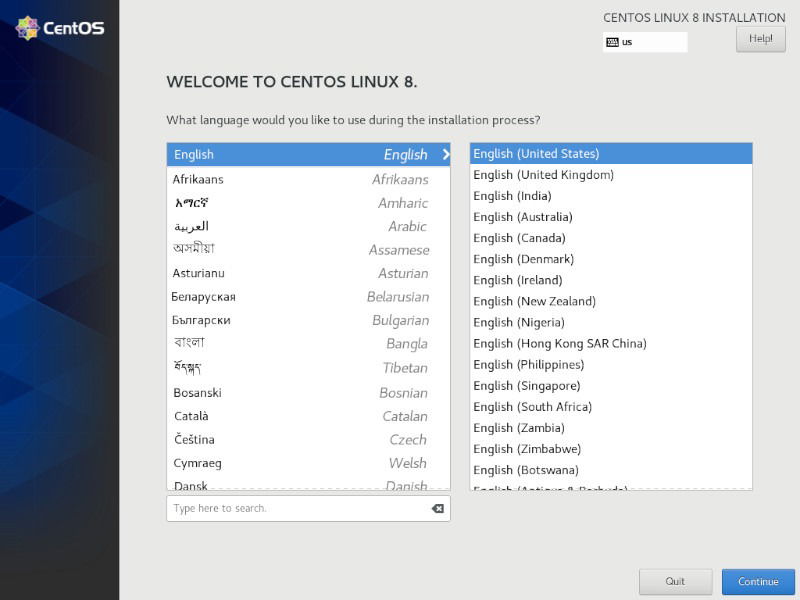
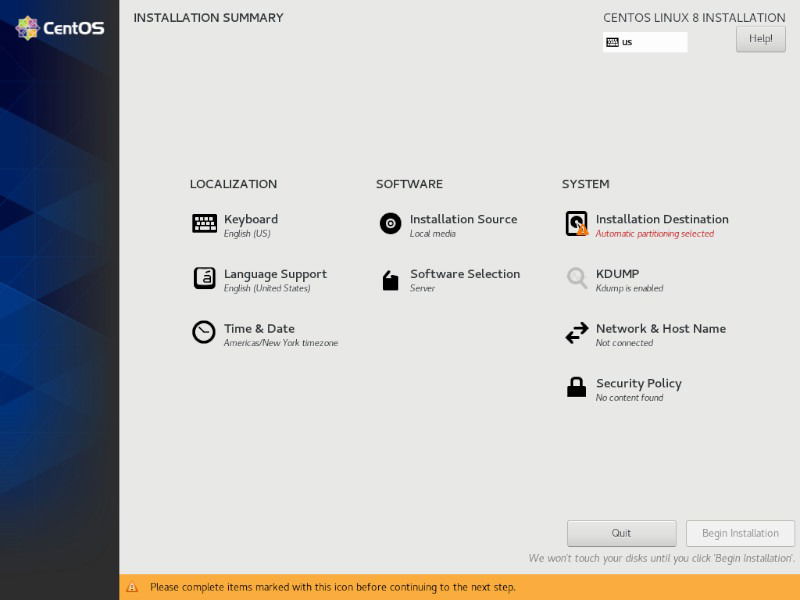
Главный экран установщика Anaconda
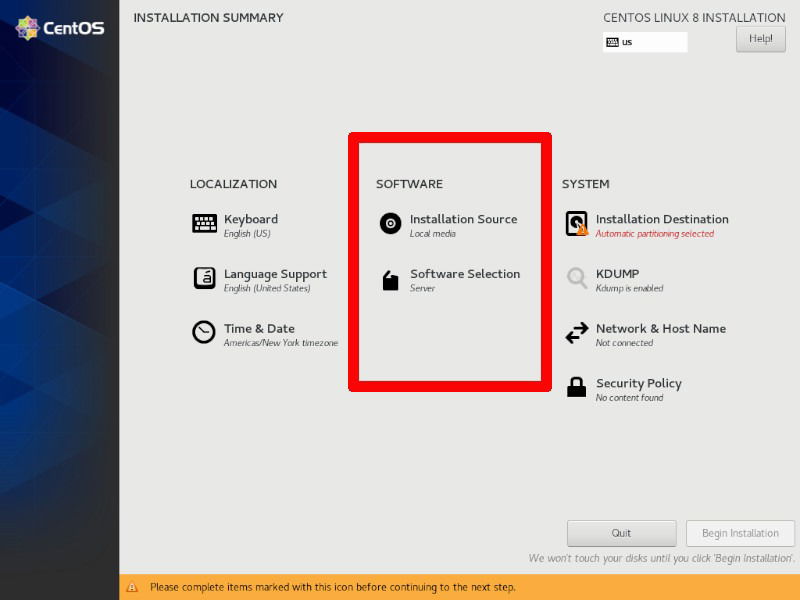
После загрузки вы попадёте на главный экран установщика Anaconda. Здесь показаны ключевые разделы: Localizations, Software, System и другие. Во всех разделах после выбора опций нужно нажать кнопку “Done” в верхнем левом углу, чтобы вернуться на главный экран.
Структура настроек (коротко)
- Локализация: язык, раскладки, формат даты и времени.
- Программное обеспечение: источник установки и выбор наборов пакетов (DNF groups).
- Система: разметка диска, Kdump, сеть, безопасность.
Локализация
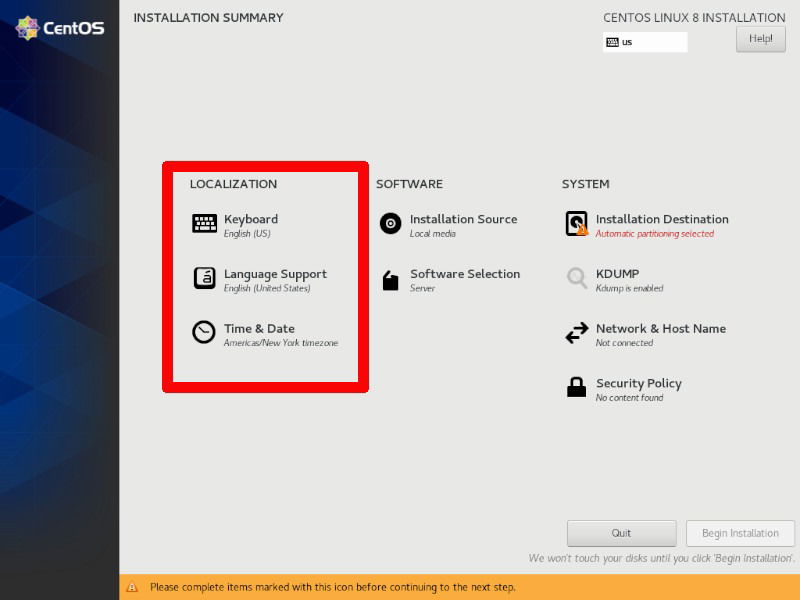
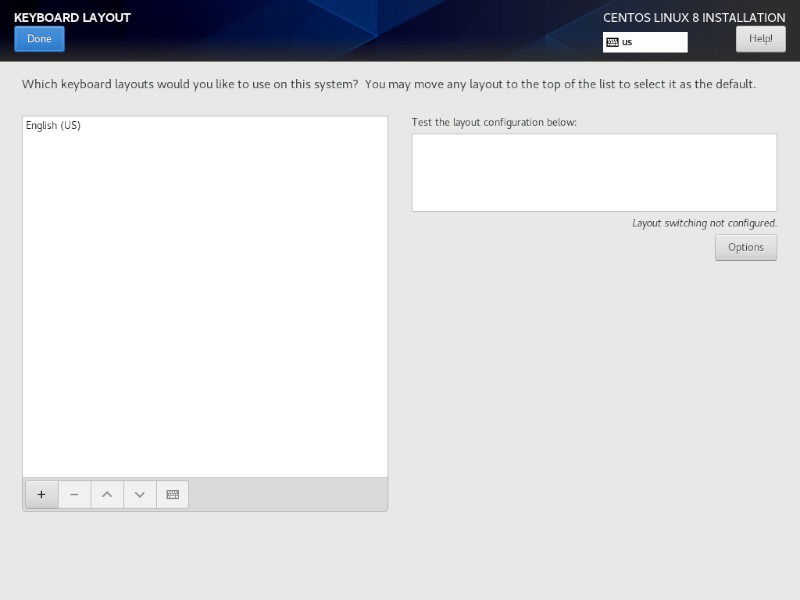
Раскладка клавиатуры
Вы можете добавить несколько раскладок и протестировать их. Это удобно, если вы переключаетесь между языками.
Язык системы
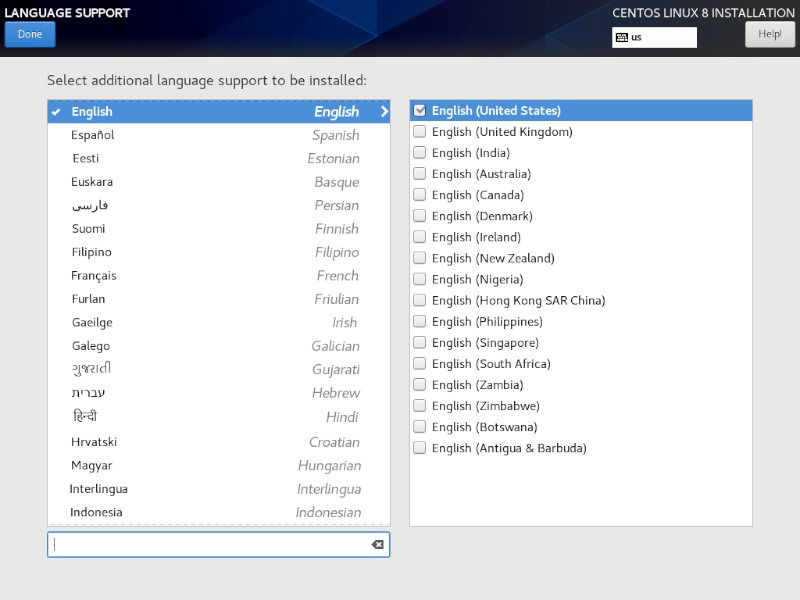
Выберите системный язык(и) в разделе “Language Support”. Можно добавить несколько языков — система будет поддерживать их одновременно.
Время и дата
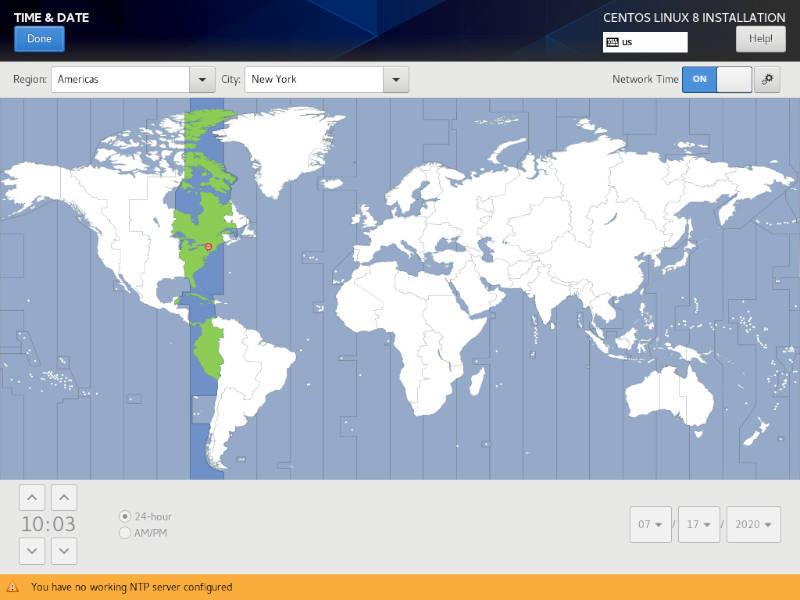
В разделе “Time & Date” укажите часовой пояс и формат времени. При включённой сети можно использовать NTP (сетевая синхронизация времени).
Программное обеспечение
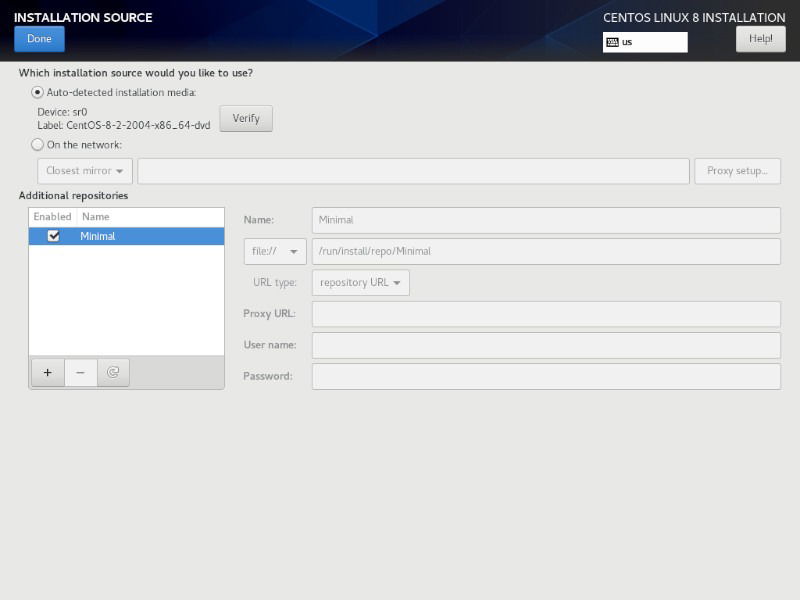
Источник установки
В “Installation Source” укажите, откуда будут браться пакеты: локальный DVD (образ ISO) или сетевой репозиторий. Для netinstall укажите ближайшее зеркало (Closest mirror). Сетевой установчик скачает нужные пакеты при установке — это экономит время, если вы хотите минимальный образ и современные пакеты.
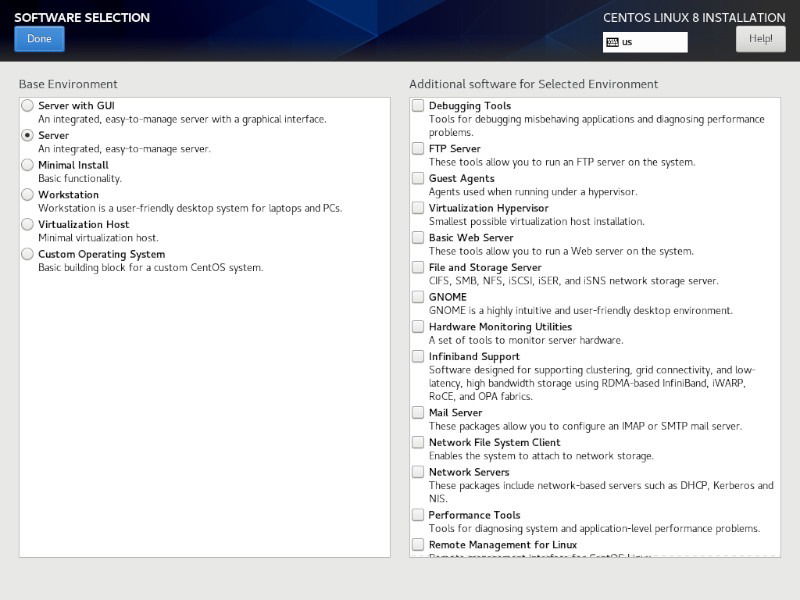
Выбор программного набора (Software Selection)
В “Software Selection” можно выбрать готовую группу пакетов (например, минимальная система, рабочая станция GNOME, сервер и т. п.). Это — DNF-группы, которые при желании можно установить и позже с помощью dnf groupinstall.
Примеры команд после установки:
- Обновить систему: sudo dnf update -y
- Установить группу: sudo dnf groupinstall “GNOME Desktop” -y
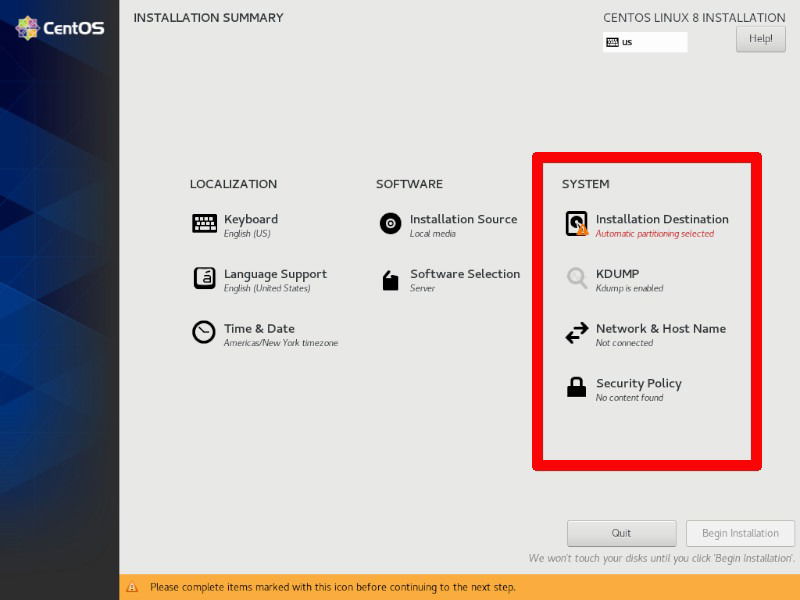
Система: разметка диска, сеть, безопасность
Место установки (Installation Destination)
Это один из самых важных шагов. На главном экране раздел будет помечен как требующий внимания — кликните на него.
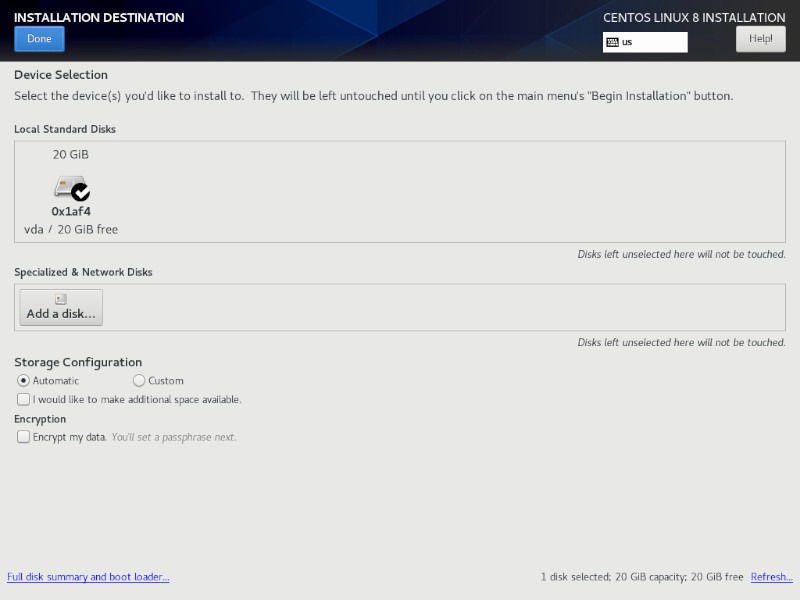
Если у вас нет специальных требований к разметке, выберите автоматическую разметку и нажмите “Done”. Автоматическая разметка использует свободное место и, при возможности, установит систему рядом с существующими ОС. Если хотите освободить место, отметьте “I would like to make additional space available” и удалите ненужные разделы.
Если нужны конкретные точки монтирования, файловые системы или размеры — выберите “Custom” и выполните ручную разметку.
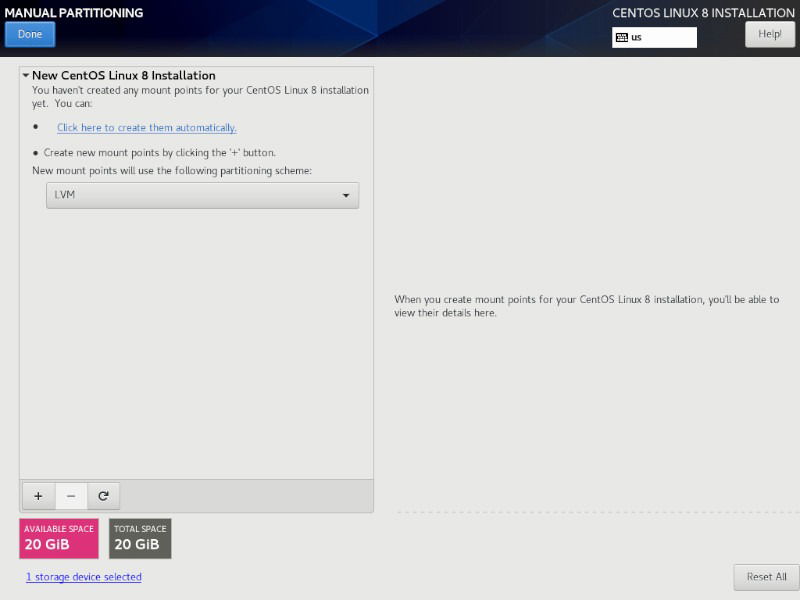
В ручной разметке можно создать разделы, указать тип (обычное устройство или LVM), включить шифрование и выбрать файловую систему (ext4, xfs и т. п.).
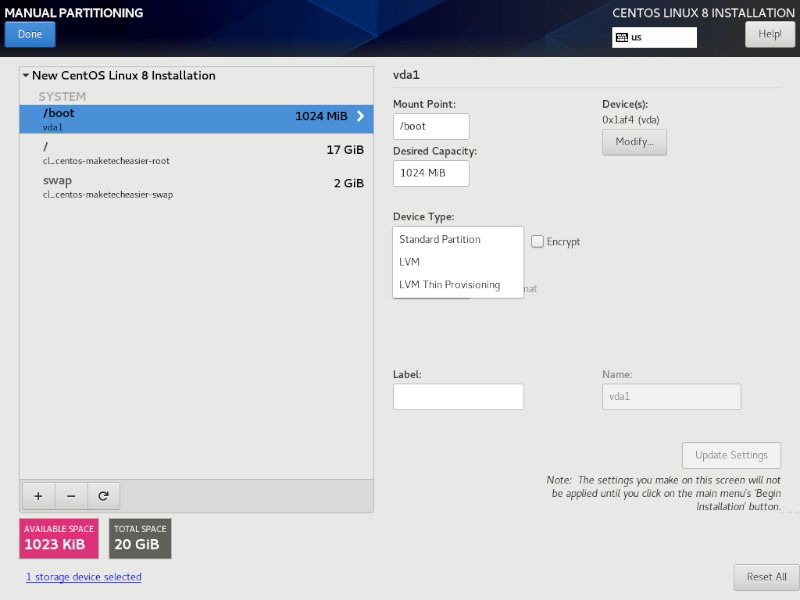
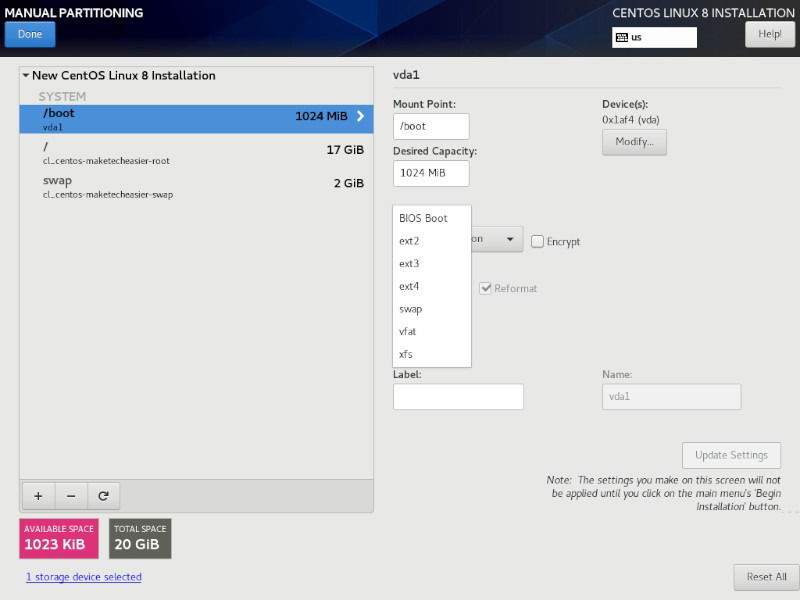
Важно: Anaconda не применит изменения к диску, пока вы на главном экране не нажмёте “Begin Installation” — это даёт возможность ещё раз проверить настройки.
Советы по разметке для рабочего стола:
- Простая разметка: / (root) + swap (можно файл подкачки вместо раздела) + /home для пользовательских данных.
- LVM даёт гибкость (расширение логических томов, снимки).
- Шифрование: защитит данные при краже, но усложнит восстановление.
Kdump
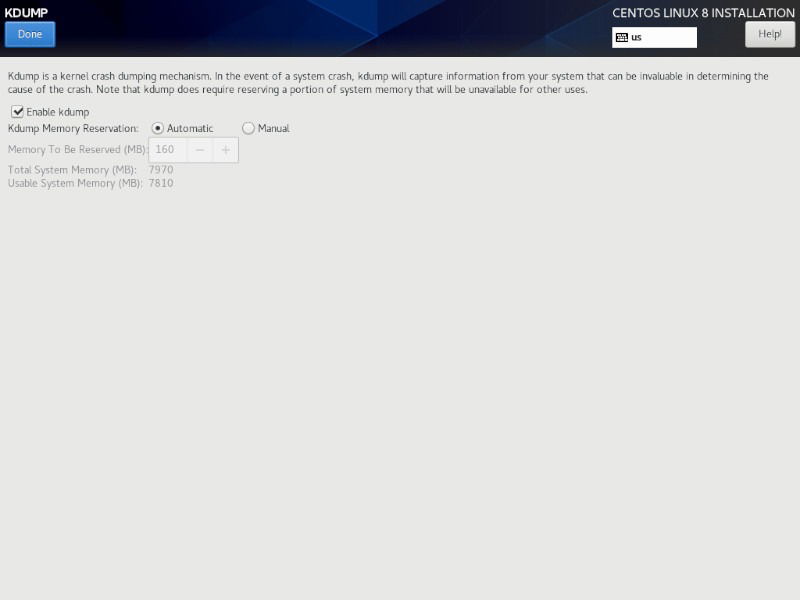
Kdump собирает дамп ядра при критическом падении системы. Обычно полезно оставлять его включённым, если у вас сервер или вы планируете анализировать краши. Можно выключить, сняв отметку “Enable kdump”.
Сеть и имя хоста
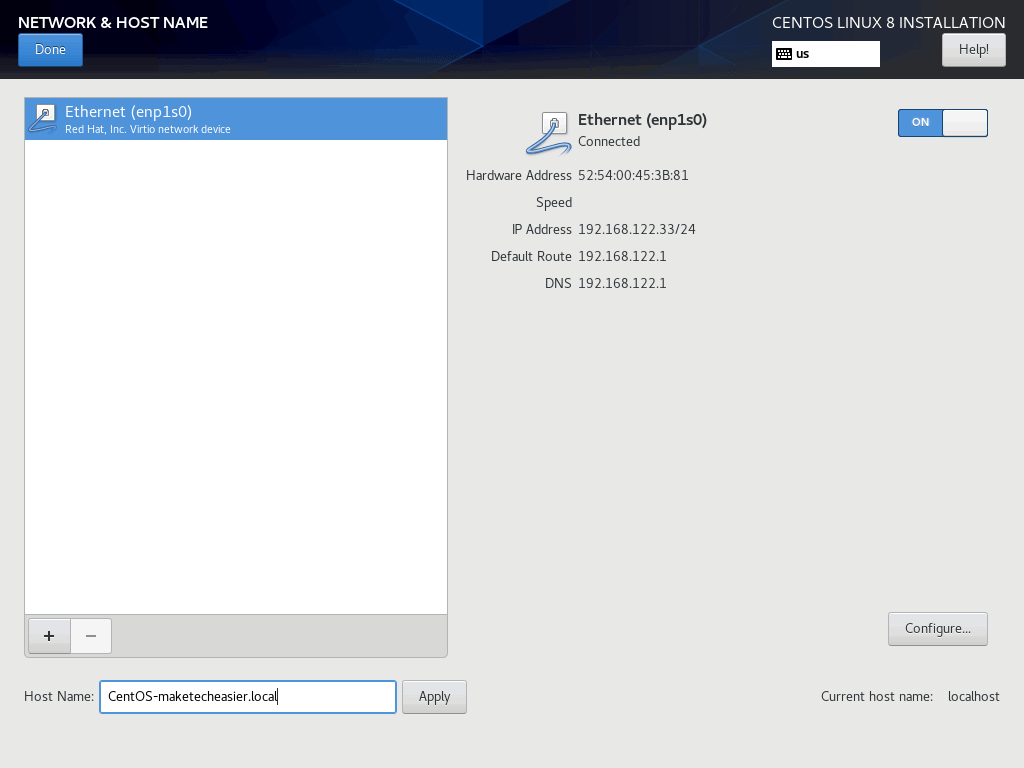
Раздел “Network & Host Name” по умолчанию выключен. Включите сеть, если вам нужен доступ к удалённым пакетам или политике безопасности. Здесь же можно задать удобное имя хоста вместо localhost.localdomain.
Политики безопасности
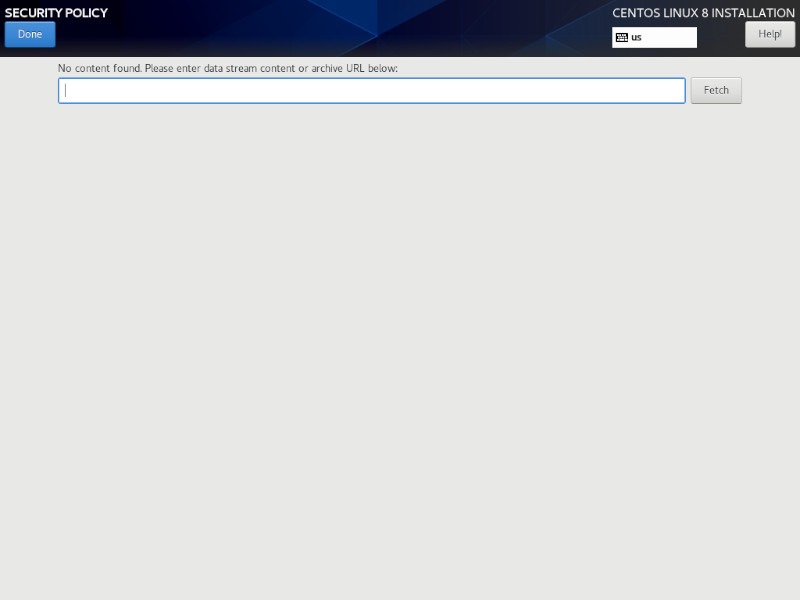
При необходимости можно загрузить и применить Security Policy для соответствия регламентам. Для домашней рабочей станции это обычно не требуется.
Начало установки и первоначальная настройка
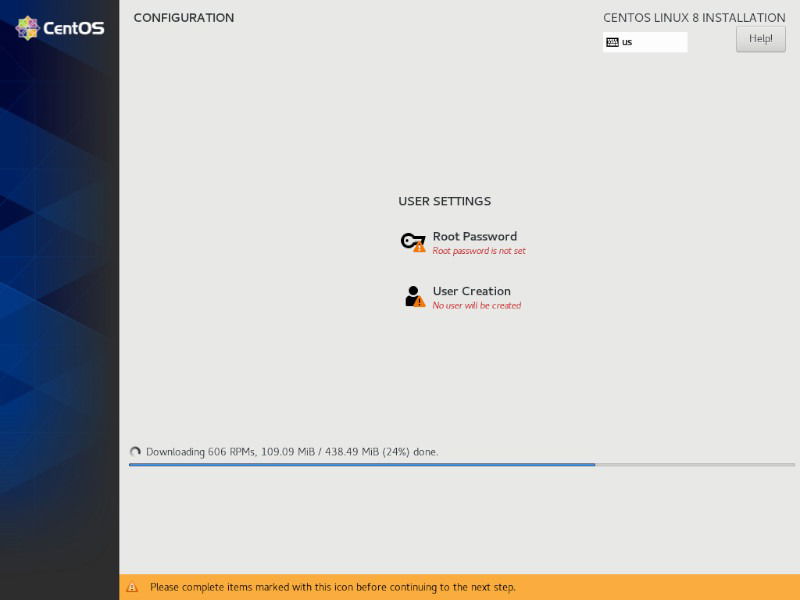
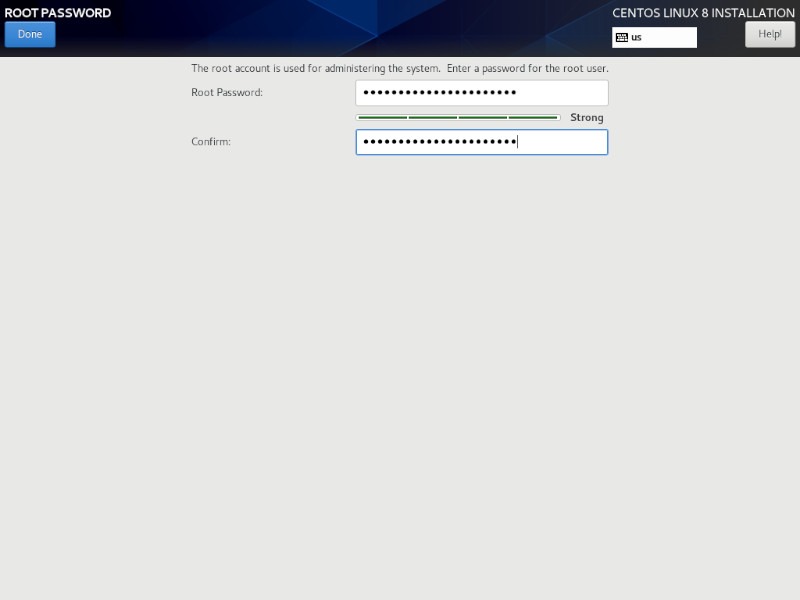
Когда все опции выбраны, нажмите “Begin Installation”. Во время установки установщик предложит задать пароль root и создать первого пользователя.
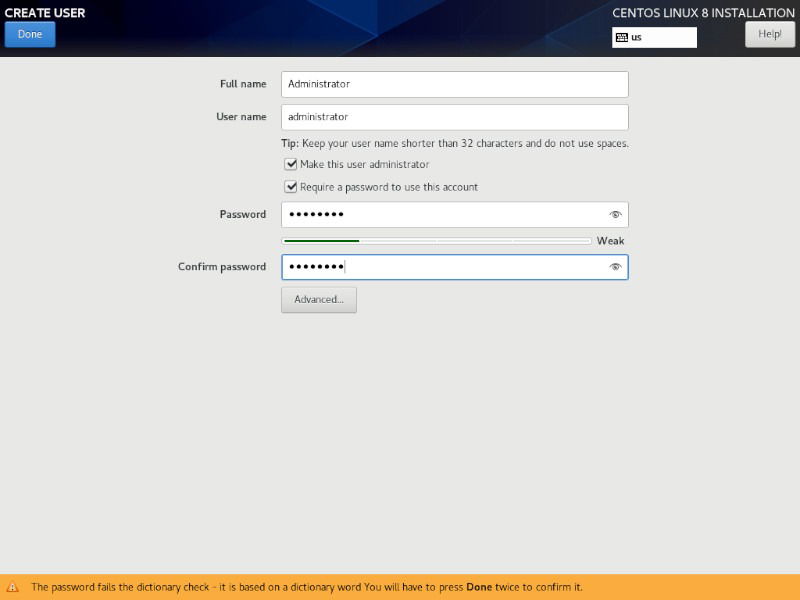
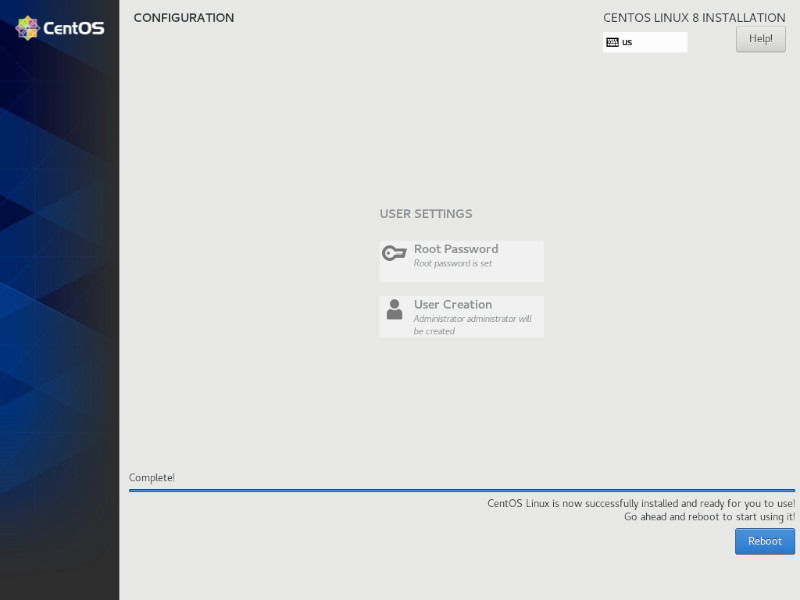
Перезагрузите систему после завершения — вы попадёте на рабочий стол CentOS (если выбрали графическую среду) или на консоль для минимальной установки.
После установки — базовые проверки и задачи
- Войти и проверить систему: uname -a, cat /etc/os-release
- Обновить пакеты: sudo dnf update -y
- Установить базовые пакеты: sudo dnf install vim git curl -y
- Включить и проверить firewall: sudo systemctl enable –now firewalld; sudo firewall-cmd –state
- Проверить SELinux: getenforce
- При необходимости установить графическую среду: sudo dnf groupinstall “GNOME Desktop” -y и включить графический целевой уровень: sudo systemctl set-default graphical.target
- Включить Cockpit для удалённого управления: sudo dnf install cockpit -y; sudo systemctl enable –now cockpit.socket
Важно: названия групп и доступность пакетов зависят от выбранного зеркала и версии. Если команда groupinstall не находит группу, проверьте доступность репозиториев.
Распространённые проблемы и как их решать
- Система не загружается с USB: проверьте режим UEFI/Legacy и порядок загрузки.
- Ошибка «No bootable device»: возможно, GRUB не установлен в правильную область; проверьте, требуется ли поддержка UEFI и наличие ESP (EFI System Partition).
- Установщик зависает при загрузке пакетов: переключитесь на другое зеркало или проверьте подключение сети.
- Разметка удалила нужные данные: если у вас есть бэкапы — восстановите; для LVM можно пробовать восстановление томов, но это сложно.
Краткий troubleshooting:
- Проверьте логи установщика: /var/log/anaconda/ (если есть доступ к ним).
- Попробуйте режим “Rescue” с установочного носителя для восстановления загрузчика.
Когда стоит выбрать ручную разметку
- Если у вас многобутовая система и вы хотите сохранить /home.
- Если требуется нестандартная файловая система или отдельный /boot (особенно для старых BIOS/UEFI).
- Если нужно шифровать только выбранные тома.
Мини‑методология установки (быстрые шаги)
- Подготовить ISO и загрузочную флешку.
- Скопировать нужные данные и сделать бэкап.
- Определиться с UEFI/Legacy и выключить Secure Boot (если образ не подписан).
- Войти в установщик и пройти по разделам Anaconda (Language → Software → System).
- Разметить диск (автомат или ручной режим).
- Нажать Begin Installation, задать root и создать пользователя.
- Перезагрузить и выполнить пост‑инсталляционные задачи: обновление, включение firewall и SELinux, установка дополнительных пакетов.
Роль‑ориентированные контрольные списки
Администратор (sysadmin):
- Проверил совместимость железа и режим загрузки.
- Настроил LVM, шифрование и /var/log на отдельный том.
- Обеспечил резервные копии и план отката.
- Применил нужные Security Policies и настроил системный мониторинг.
Пользователь рабочего стола:
- Создал пользователя с sudo.
- Установил графическую среду и драйверы видеокарты.
- Настроил ночную синхронизацию времени и резервирование /home.
- Включил firewall и базовую защиту SELinux.
Критерии приёмки (как понять, что установка прошла успешно)
- Система загружается в выбранном режиме (graphical.target или multi-user.target).
- Root-доступ настроен, пользователь создан и может работать с sudo.
- Система обновлена и подключена к сети.
- Разделы смонтированы как планировалось и место доступно.
- Базовые сервисы (firewalld, NetworkManager) запущены и работают.
Короткий глоссарий (1‑строчная справка)
- Anaconda — графический установщик CentOS/RHEL/Fedora.
- DNF — пакетный менеджер для современных дистрибутивов на базе RPM.
- LVM — логический менеджер томов: гибкая работа с разделами.
- Kdump — механизм сбора дампа ядра при падении.
Когда установка CentOS может не подойти (контрпримеры)
- Вам нужна самая свежая версия ПО на рабочем столе: подумайте о Fedora или другом дистрибутиве с более частыми обновлениями.
- Нужна коммерческая поддержка и сертификаты — рассмотрите RHEL.
Советы по безопасности после установки
- Регулярно обновляйте систему: sudo dnf update -y
- Настройте автоматические обновления только после тестирования в вашей среде.
- Используйте сильные пароли и, при возможности, ключи SSH вместо паролей для удалённого доступа.
Небольшая диаграмма принятия решения по разметке
flowchart TD
  A[Есть бэкап данных?] -->|Нет| B[Создать бэкап]
  A -->|Да| C{Требуется ли отдельный /home?}
  C -->|Да| D[Ручная разметка: /, /home, swap]
  C -->|Нет| E[Автоматическая разметка]
  D --> F[Выбрать LVM/шифрование по необходимости]
  E --> F
Заключение
Установка CentOS на рабочий стол — достаточно прямолинейный процесс: подготовьте загрузочную флешку, выберите нужные опции в Anaconda, определитесь с разметкой диска и начальной конфигурацией. Обязательно сделайте резервные копии перед изменением разделов и проверьте опции сети и зеркал при выборе источника установки. После установки обновите систему и настройте базовую безопасность.
Если вы хотите сравнить CentOS с RHEL и Fedora или управлять машинами через Cockpit, ознакомьтесь со специальными статьями и официальной документацией.

Похожие материалы

Несколько аккаунтов Skype: Multi Skype Launcher

Журнал для работы: повысить продуктивность

Персональные звуки уведомлений на Android

Скачивание шоу Hulu для офлайн‑просмотра

Microsoft Start: персонализированная новостная лента
