
Установка CentOS на Raspberry Pi
Кому это нужно
- Тем, кто хочет превратить Raspberry Pi в стабильный домашний сервер под CentOS.
- Тем, кто знаком с Linux и хочет использовать RHEL-совместимый дистрибутив на архитектуре ARM.
Получение образа CentOS
Официальные образы Raspberry Pi для CentOS находятся на странице загрузок проекта CentOS и иногда трудно заметны. Для наилучшего опыта рекомендуем образ CentOS 7 (на момент написания он обычно подписан как 7(2003) или похожей версией).
Как найти образ:
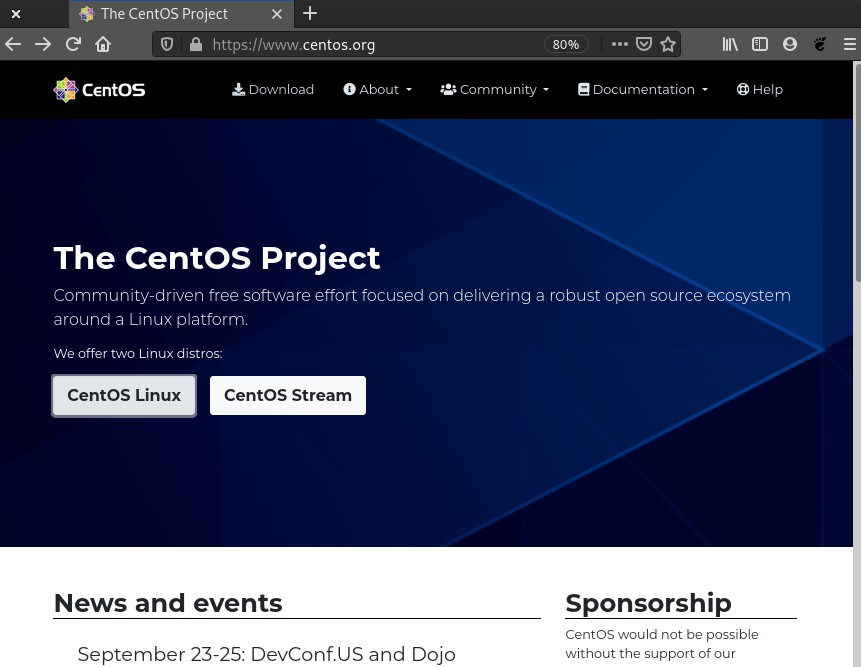
- Перейдите на домашнюю страницу CentOS и выберите раздел “CentOS Linux”.
- Выберите релиз (например, 7). Номер версии со временем меняется — ориентируйтесь на актуальный релиз.
- Выберите зеркало (mirror) ближайшее к вам.
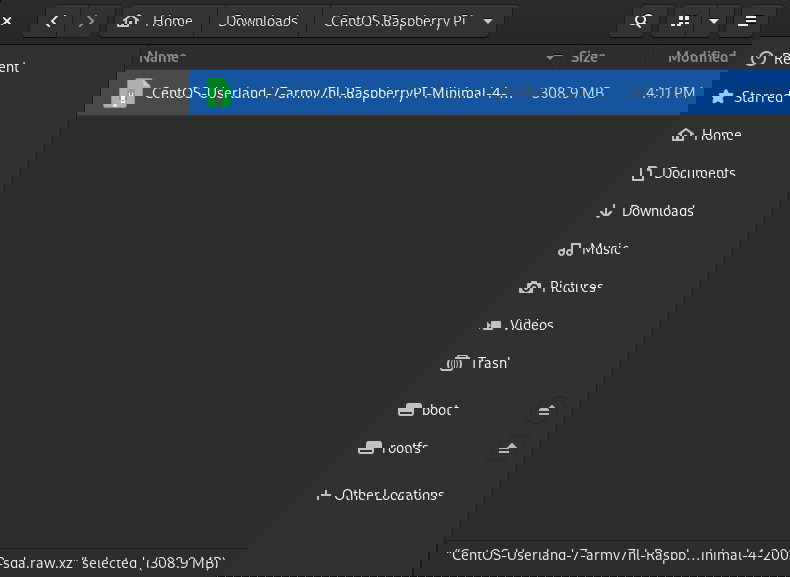
- В списке файлов ищите те, что имеют в имени “RaspberryPi”. Обычно встречаются варианты вроде RaspberryPi-Minimal-4 — выбирайте тот, который соответствует вашей модели Pi и задачам (минимальный образ, рабочая среда и т.д.).
Совет: если видите несколько образов с пометкой RaspberryPi, сверяйтесь с документацией в имени файла и описанием зеркала — для Pi 4 ищите “4” в названии.
Важно: образы CentOS для Raspberry Pi существуют для разных архитектур (armhf, aarch64). Убедитесь, что вы скачали образ, совместимый с вашей моделью и требуемой архитектурой.
Запись образа на SD-карту (флэшинг)
Для большинства пользователей лучшим инструментом будет Balena Etcher — он прост и умеет записывать архивации (zip) напрямую. Процесс:
- Запустите Balena Etcher.
- Выберите файл-источник (скачанный архив/образ CentOS).
- Выберите целевую SD-карту.
- Нажмите “Flash” или “Start Flashing” и дождитесь завершения.

После успешной записи вставьте карту в Raspberry Pi и загрузитесь.
Первая загрузка и вход в систему
После первого запуска вы попадёте либо в консоль (для минимального образа), либо на экран входа (если вы устанавливали KDE или GNOME).
Стандартные дефолтные учётные данные (обычно):
- Username: root
- Password: centos
Важно Измените пароль root и создайте обычного пользователя с правами sudo сразу после входа. Оставлять дефолтные учётные данные опасно.
Рекомендуемые команды для создания пользователя (выполните как root):
passwd           # сменить пароль root
useradd -m -G wheel USERNAME   # создать пользователя и добавить в группу wheel
passwd USERNAME  # установить пароль для нового пользователя
Заметки по sudo: в CentOS группа wheel обычно уже разрешена в /etc/sudoers. Проверьте файл /etc/sudoers или используйте visudo.
Обновление пакетов:
sudo yum update -yЕсли вы выполняете команды под root, sudo не требуется:
yum update -yУстановка графической среды
Список доступных групп пакетов можно увидеть командой:
yum grouplistДля установки GNOME Desktop выполните:
sudo yum groupinstall "GNOME Desktop" -yДля KDE Plasma аналогично выбирайте соответствующую группу. После установки графики система должна переключиться в графический таргет. Если GUI не стартует автоматически, проверьте systemd и логи:
systemctl get-default
systemctl set-default graphical.target
journalctl -b -p err
На некоторых моделях Raspberry Pi systemd может сообщать, что графический таргет активирован, но GUI всё равно не запускается — в этом случае проверьте драйверы видеовыхода и журналы Xorg/Wayland.
Примеры использования сервера на CentOS и Raspberry Pi
- Личный веб-сервер (NGINX/Apache)
- Tor proxy / Tor relay
- IRC или Matrix-сервер для домашней сети
- Wi‑Fi мост/роутер с hostapd
Каждое из этих применений имеет свои нюансы безопасности и производительности — Raspberry Pi хорошо подходит для легковесных сервисов.
Советы по безопасности и поддержке
Important: сразу после установки
- Смените пароль root.
- Создайте обычного пользователя и используйте sudo.
- Включите брандмауэр (firewalld) и закройте ненужные порты.
Примеры команд для базовой защиты:
systemctl enable --now firewalld
firewall-cmd --permanent --add-service=ssh
firewall-cmd --reload
Рассмотрите использование Fail2Ban, регулярные обновления и резервное копирование конфигураций.
Когда это может не подойти (примеры отказа)
- Очень старые модели Raspberry Pi (первого поколения) могут не поддерживаться текущими образами CentOS.
- Если вам нужна последняя версия ядра или специфические драйверы для периферии, CentOS (особенно CentOS 7) может быть слишком консервативен.
- Для образовательных целей или проектов требуется простая настройка — Raspberry Pi OS (Raspbian) может быть удобнее.
Альтернативные подходы
- Raspberry Pi OS — оптимизирован для Pi, широкая поддержка периферии.
- Fedora Server / Fedora IoT — более свежие версии пакетов и ядра.
- Ubuntu Server (ARM) — обширная документация и поддержка пакетов.
Выбор зависит от требований к стабильности, безопасности и доступности пакетов.
Краткая методология установки (мини-playbook)
- Проверить модель Pi и совместимость образа.
- Скачать подходящий образ CentOS с ближайшего зеркала.
- Проверить SHA256/подпись (если есть).
- Записать образ на SD с помощью Etcher или dd.
- Вставить карту и загрузиться.
- Сменить root-пароль, создать пользователя, обновить систему.
- Установить дополнительные сервисы и настроить firewall.
- Настроить автозапуск, мониторинг и резервное копирование.
Чек-листы по ролям
Для начинающего (Hobbyist):
- Скачать образ и записать SD
- Сменить root-пароль
- Установить SSH и обновить систему
- Настроить простой веб-сервер
Для системного администратора:
- Проверить совместимость архитектуры и ядра
- Настроить SELinux и брандмауэр
- Внедрить централизованное логирование и резервное копирование
- Настроить мониторинг и SLI/SLO (при необходимости)
Сниппет — полезные команды для быстрой работы
# обновление
sudo yum update -y

# создать пользователя и дать sudo
sudo useradd -m -G wheel deploy
sudo passwd deploy

# включить графику
sudo systemctl set-default graphical.target
sudo systemctl isolate graphical.target

# журнал ошибок
journalctl -b -p err --no-pager
Совместимость и миграция
- Проверяйте архитектуру образа: armv7/armhf против aarch64.
- Для миграции сервисов готовьте конфигурации и бэкапы; перенос данных лучше делать через rsync или tar.
1‑строчное глоссарие
- wheel — системная группа, члены которой обычно получают права sudo.
- Etcher — графический инструмент для записи образов на SD/USB.
- graphical.target — systemd-таргет для запуска GUI.
Итог
Установка CentOS на Raspberry Pi — хороший выбор для тех, кто хочет RHEL-совместимый, стабильный сервер на ARM-платформе. Процесс включает скачивание подходящего образа, запись на SD-карту, смену дефолтных паролей, обновление системы и при желании — установку графической оболочки. Всегда проверяйте совместимость образа с вашей моделью Pi и следуйте базовым правилам безопасности.
Краткое резюме:
- Скачайте образ CentOS для Raspberry Pi и запишите его (Etcher).
- Смените root-пароль и создайте пользователя в группе wheel.
- Обновите систему и настройте брандмауэр.
- Устанавливайте GUI или серверные сервисы по потребности.
Примечание: если возникли ошибки при загрузке GUI, проверьте systemd, журналы и совместимость драйверов видеовыхода.

Похожие материалы

Несколько аккаунтов Skype: Multi Skype Launcher

Журнал для работы: повысить продуктивность

Персональные звуки уведомлений на Android

Скачивание шоу Hulu для офлайн‑просмотра

Microsoft Start: персонализированная новостная лента
