
Установка сервера Calibre на Raspberry Pi

Важно: в этой статье использовали Raspberry Pi 3B+ с Raspbian 10 (Buster). Метод применим к большинству ОС для Raspberry Pi и к другим моделям платы.
Что такое Calibre Content Server
Calibre Content Server предоставляет веб-интерфейс к вашей библиотеке электронных книг. Это легкий способ хранить книги централизованно и читать их с планшета, телефона или другого компьютера. Определение: сервер содержимого — это веб-служба, которая отдаёт файлы библиотеки и метаданные по HTTP.
Потребности и подготовка
- Raspberry Pi с установленной ОС (Raspbian / Raspberry Pi OS или совместимая).
- Подключение к локальной сети.
- Аккаунт с правами sudo на устройстве.
- Базовые навыки работы в терминале.
Совет: лучше подключать Raspberry Pi к домашнему роутеру по Ethernet для стабильности, особенно если планируете доступ извне.
Шаг 1. Установка Calibre
Откройте терминал и выполните команду:
sudo apt install calibreЭта команда устанавливает графическое приложение Calibre и сопутствующие утилиты, включая встроенный Content server.
Шаг 2. Первичный запуск и настройка библиотеки
Запустите Calibre из меню приложений. При первом запуске вам предложат выбрать путь для библиотеки и привязать устройства для чтения. Следуйте простым подсказкам мастера настройки — обычно достаточно принять значения по умолчанию и указать удобную папку для хранения книг.
Шаг 3. Включение Content server
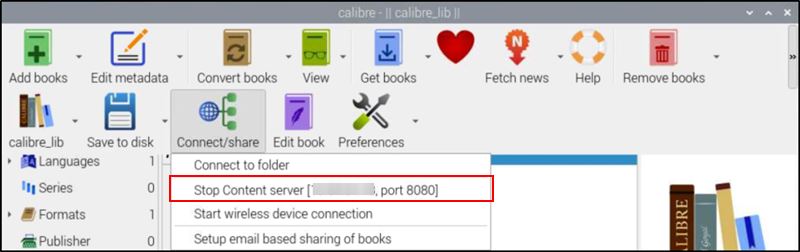
В Calibre откройте меню подключений. Выберите пункт «Connect/share» и затем включите «Start Content server».
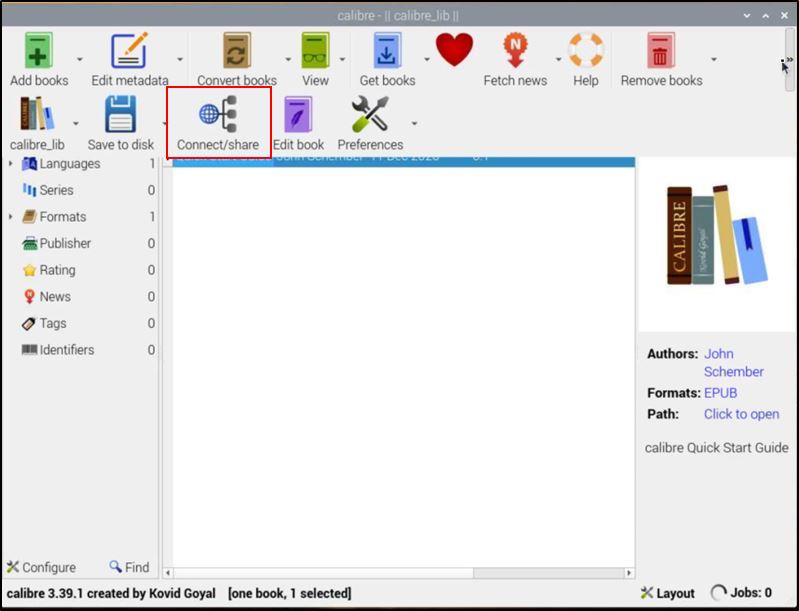

После запуска сервера вы увидите внутренний адрес и порт, по которому доступна ваша библиотека.
Как подключиться из локальной сети
Найдите внутренний IP Raspberry Pi. В интерфейсе Calibre в том же разделе «Connect/share» будет показан IP и порт. Вбейте это в браузер любого устройства в домашней сети в формате:
IPAdress:8080Примечание: в примере указан порт по умолчанию 8080. Если у вас другой порт, используйте тот, который показан в интерфейсе Calibre.
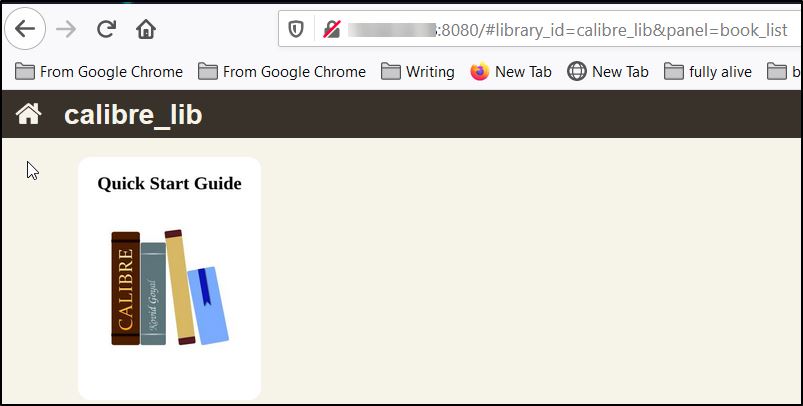
Когда вы введете адрес в браузере, откроется веб-интерфейс Calibre с обложками, метаданными и опциями скачивания/онлайн-чтения.
Доступ извне домашней сети
Чтобы открыть сервер в интернете, выполните два шага:
- Настройте переадресацию порта (port forwarding) на вашем роутере для порта, который использует Calibre (обычно 8080), на внутренний IP Raspberry Pi.
- Узнайте внешний IP вашего роутера, например на сайте https://whatismyipaddress.com, и используйте его так:
externalipaddress:8080Важно: внешний IP провайдера может меняться. Для постоянного доступа используйте сервис динамического DNS (DDNS) или VPN.
Важно: открытие порта в интернет создаёт риск несанкционированного доступа. Рассмотрите варианты защиты, описанные ниже.
Рекомендации по безопасности
- Включите парольную защиту в настройках Calibre Content Server.
- Используйте HTTPS через обратный прокси, например Nginx с сертификатом Let’s Encrypt.
- Ограничьте доступ по IP в настройках роутера, когда это возможно.
- Регулярно обновляйте ОС Raspberry Pi и пакет Calibre.
Минимальные шаги для HTTPS:
- Установите Nginx на Raspberry Pi.
- Настройте проксирование запросов с порта 443 на локальный порт Calibre.
- Получите сертификат с помощью certbot.
Типичные проблемы и решение
- Сервер недоступен в локальной сети: проверьте, запущен ли Calibre, корректен ли внутренний IP и открыт ли порт в фаерволе.
- Порт занят другим приложением: измените порт в настройках Content server и обновите правила переадресации на роутере.
- Медленная загрузка: проверьте сеть, используйте Ethernet вместо Wi‑Fi.
Короткая проверочная методика:
- На Raspberry Pi выполните ping к шлюзу.
- На клиенте откройте браузер и попробуйте IP:порт.
- Если не открывается, curl IP:порт с Raspberry Pi локально, чтобы убедиться, что сервер слушает.
Альтернативы и расширения
- OPDS каталоги: Calibre поддерживает OPDS, что удобно для сторонних читалок.
- COPS: легкий PHP/SQLite сервер как альтернатива, если нужна простая веб‑страница без Calibre.
- Использовать NAS вместо Raspberry Pi для большей производительности и резервного копирования.
Роли и краткий чеклист развертывания
Для владельца домашнего сервера:
- Установить Calibre.
- Настроить библиотеку и права доступа.
- Включить Content server и проверить локальный доступ.
- Настроить переадресацию порта при необходимости.
- Включить защиту: пароль, HTTPS.
Для администратора сети:
- Назначить статический внутренний IP для Raspberry Pi или зарезервировать DHCP.
- Настроить правила NAT и, при необходимости, фильтрацию по IP.
- Контролировать обновления и резервные копии библиотеки.
Критерии приёмки
- Веб‑интерфейс Calibre открывается по внутреннему IP:порт.
- Библиотека доступна для просмотра и скачивания книг.
- Если требуется доступ извне, порт проброшен и работает через DDNS или внешний IP.
- Аутентификация включена при публичном доступе.
Краткое резюме
Следуя инструкциям, вы быстро развернёте Calibre Content Server на Raspberry Pi и получите локальную или удалённую библиотеку электронных книг. Помните о безопасности при открытии сервера в интернет и используйте HTTPS и парольную защиту.
Заметки:
- Для массового пользования или профессионального хостинга лучше выбрать более мощный сервер или NAS.
- Если нужна помощь с настройкой обратного прокси или SSL, обратитесь к руководствам Nginx и certbot.

Похожие материалы

Несколько аккаунтов Skype: Multi Skype Launcher

Журнал для работы: повысить продуктивность

Персональные звуки уведомлений на Android

Скачивание шоу Hulu для офлайн‑просмотра

Microsoft Start: персонализированная новостная лента
