
Установка Bluetooth-драйвера в Windows 10 — 4 простых способов
Введение
Не удаётся найти Bluetooth на ПК с Windows 10 или устройства не подключаются? Чаще всего причина — отсутствующий, устаревший или повреждённый драйвер Bluetooth. В этой статье подробно описаны четыре метода установки и восстановления Bluetooth: через Диспетчер устройств, через обновления Windows, вручную с сайта производителя и с помощью автоматического ПО‑обновлятора драйверов.
Важно: выполняйте действия с учётом прав администратора и создавайте точку восстановления перед глобальными изменениями драйверов.
К чему стремиться — ожидаемый результат
После выполнения одного из методов ваш ПК должен:
- обнаруживать адаптер Bluetooth в «Диспетчере устройств»;
- успешно сопряжать внешние устройства (наушники, клавиатуру, мышь, телефон);
- не выдавать ошибки драйвера (например, код 28, 31 и т. п.).
Требования и предварительные проверки
Перед установкой драйвера убедитесь, что:
- режим «В самолёте» выключен, а сама функция Bluetooth включена;
- ваше устройство действительно поддерживает Bluetooth (встроенный модуль или внешний USB‑адаптер);
- у вас есть права администратора на компьютере;
- по возможности создана точка восстановления системы.
Проверка поддержки адаптера: откройте «Диспетчер устройств» и проверьте наличие раздела «Bluetooth» или «Сетевые адаптеры». Если раздела нет — возможны аппаратные проблемы или отключённый модуль в BIOS.
1. Установка через Диспетчер устройств (рекомендуется как первый шаг)
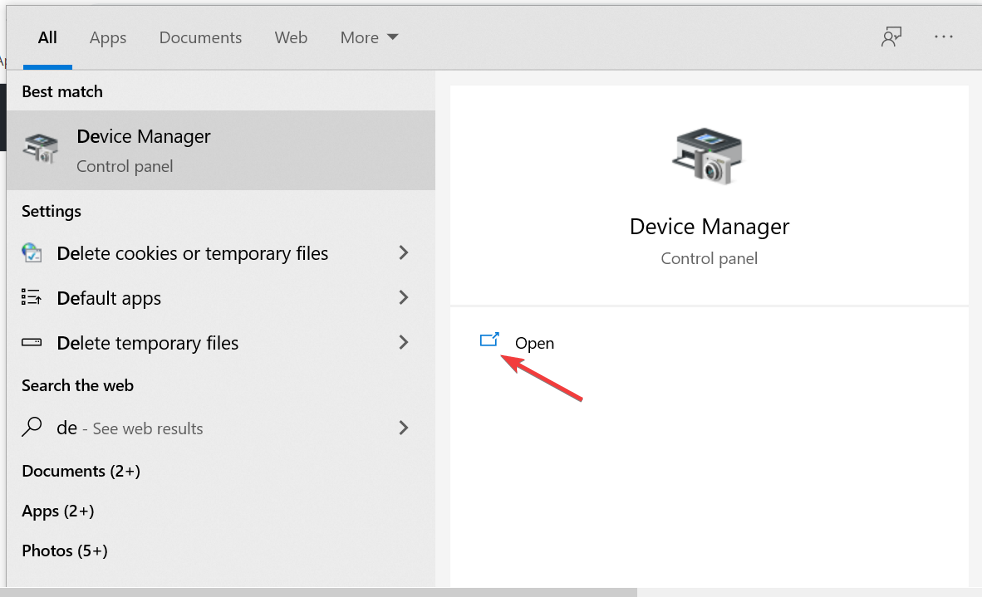
- В строке поиска напишите «Диспетчер устройств» и откройте его.
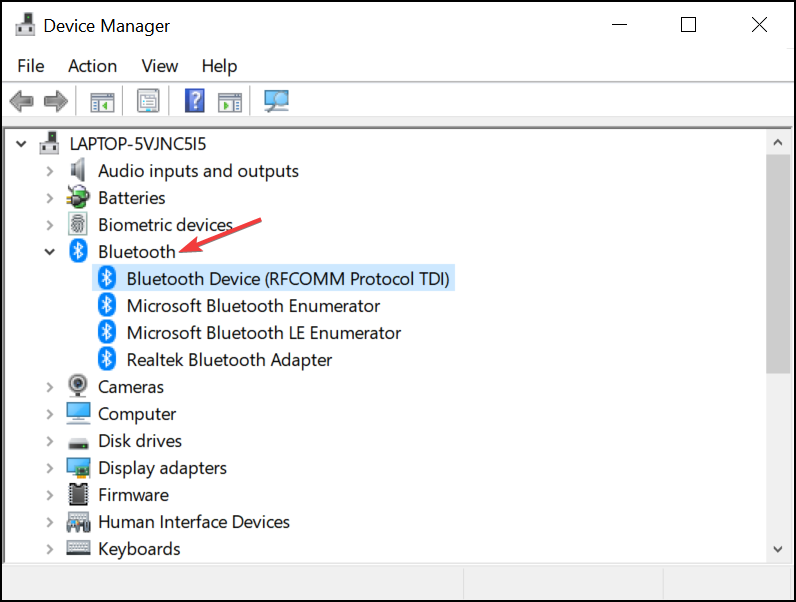
- Разверните раздел Bluetooth.
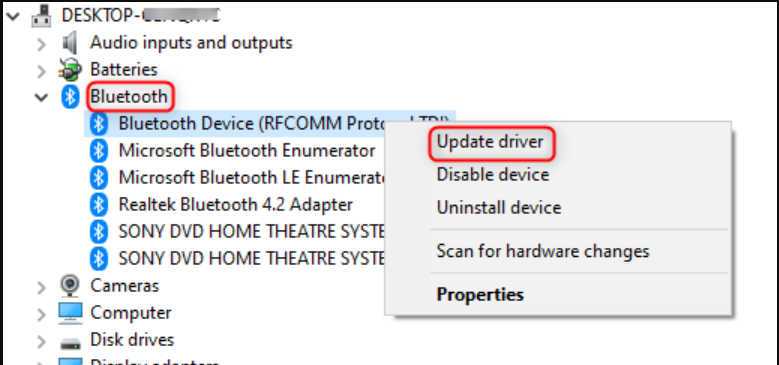
- Щёлкните правой кнопкой мыши по устройству Bluetooth (или по аудиоустройству, если подключаете наушники) и выберите «Обновить драйвер».
- Нажмите «Автоматический поиск обновлённых драйверов».
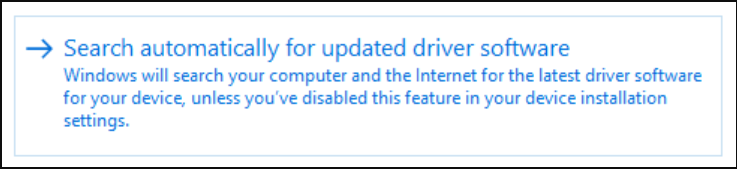
- Дождитесь завершения и перезагрузите компьютер.
Примечание: если автоматический поиск не нашёл ничего, пробуйте «Просмотреть на этом компьютере» и укажите папку с драйвером, если вы уже скачали его вручную.
2. Обновление Windows (иногда обновление ОС содержит драйверы)
- Нажмите Windows + I, чтобы открыть «Параметры».
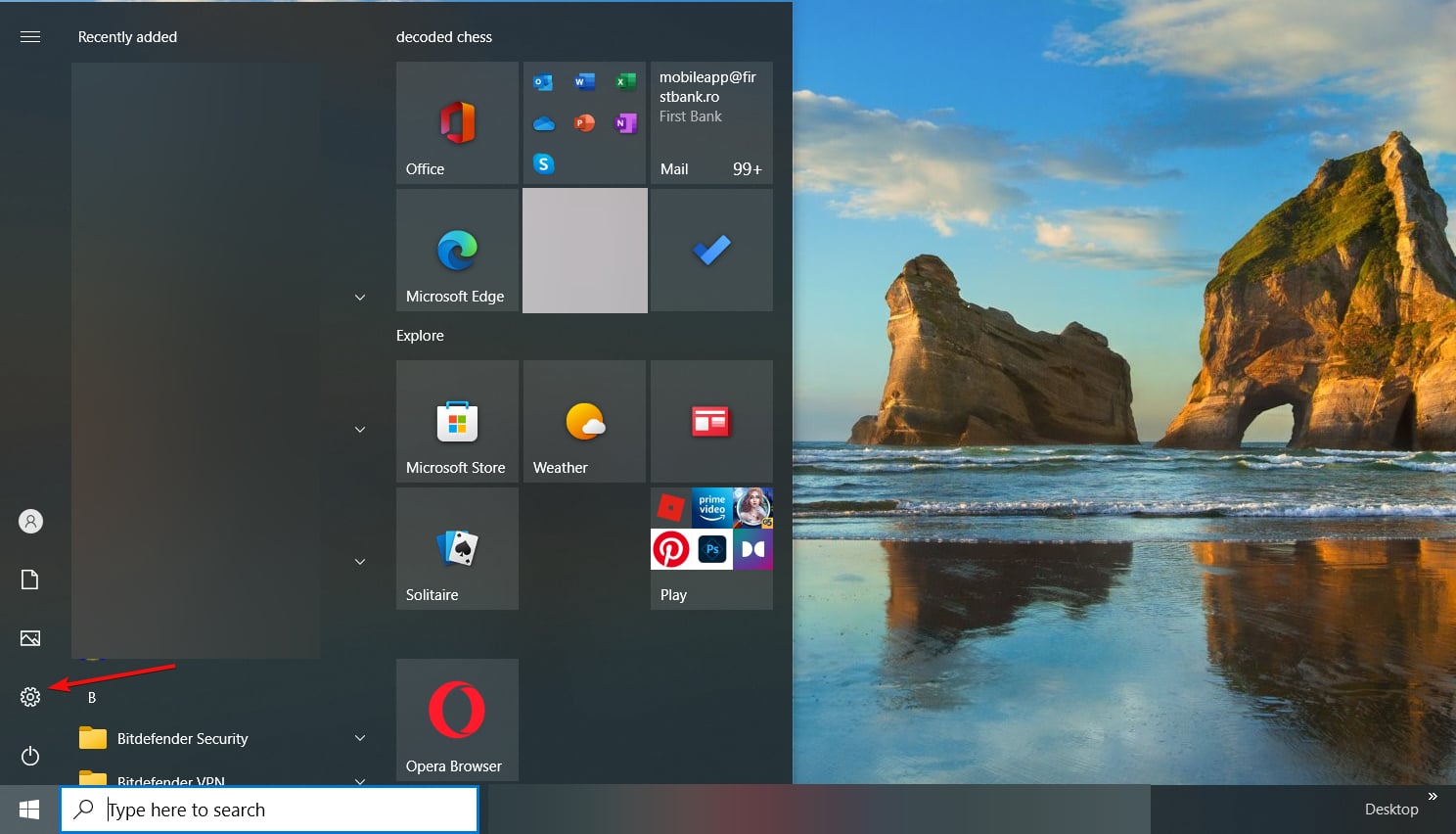
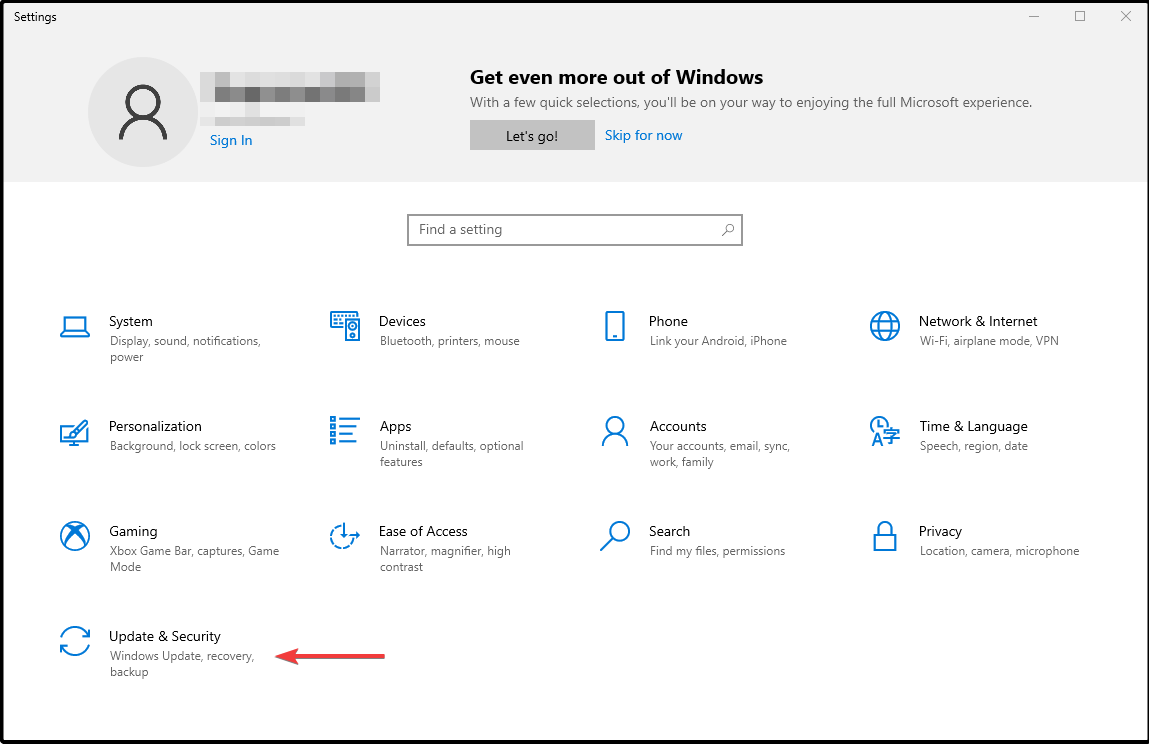
- Перейдите в «Обновление и безопасность».
- В разделе Windows Update нажмите «Проверить наличие обновлений».
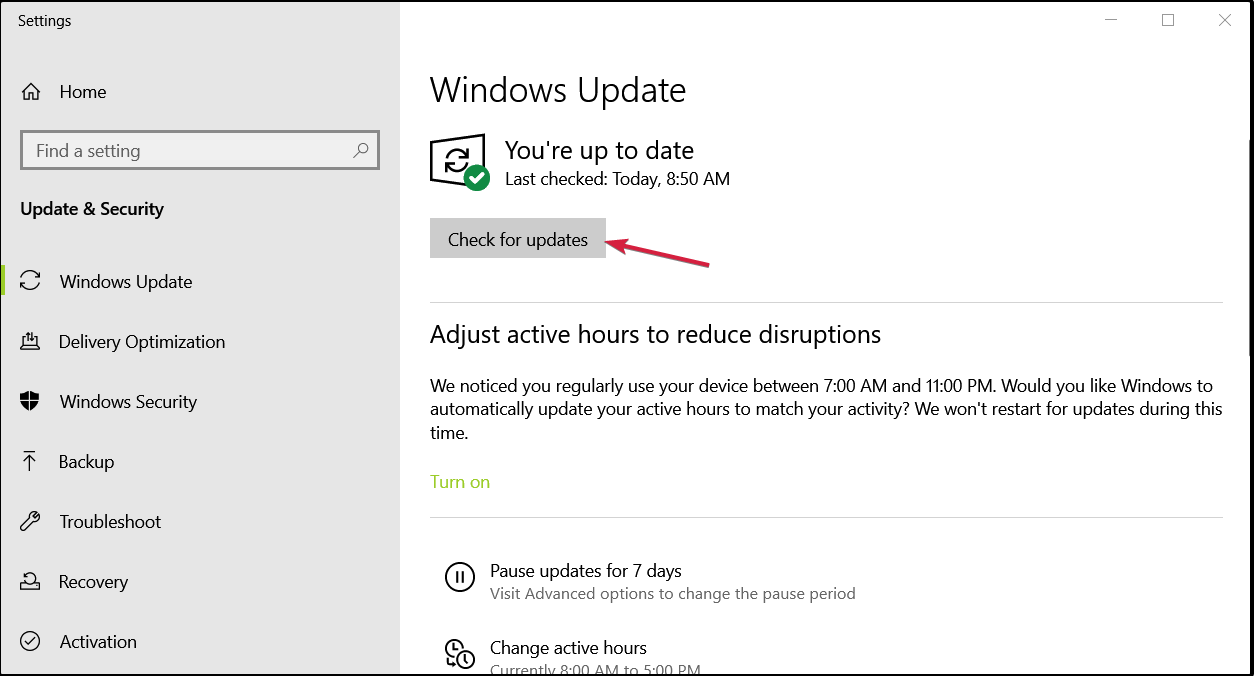
- Если будут найдены обновления, установите их и перезагрузите ПК.
Важно: иногда производители выкладывают драйверы именно через обновления Windows, поэтому этот шаг может решить проблему без ручной установки.
3. Скачивание и установка драйвера с сайта производителя
- Узнайте точную модель Bluetooth‑модуля или ноутбука. Это можно посмотреть в документации, на сайте производителя или в наклейке корпуса.
- Перейдите на сайт производителя (например, Intel, Broadcom, Realtek, Dell, HP) и найдите раздел поддержки/драйверов.
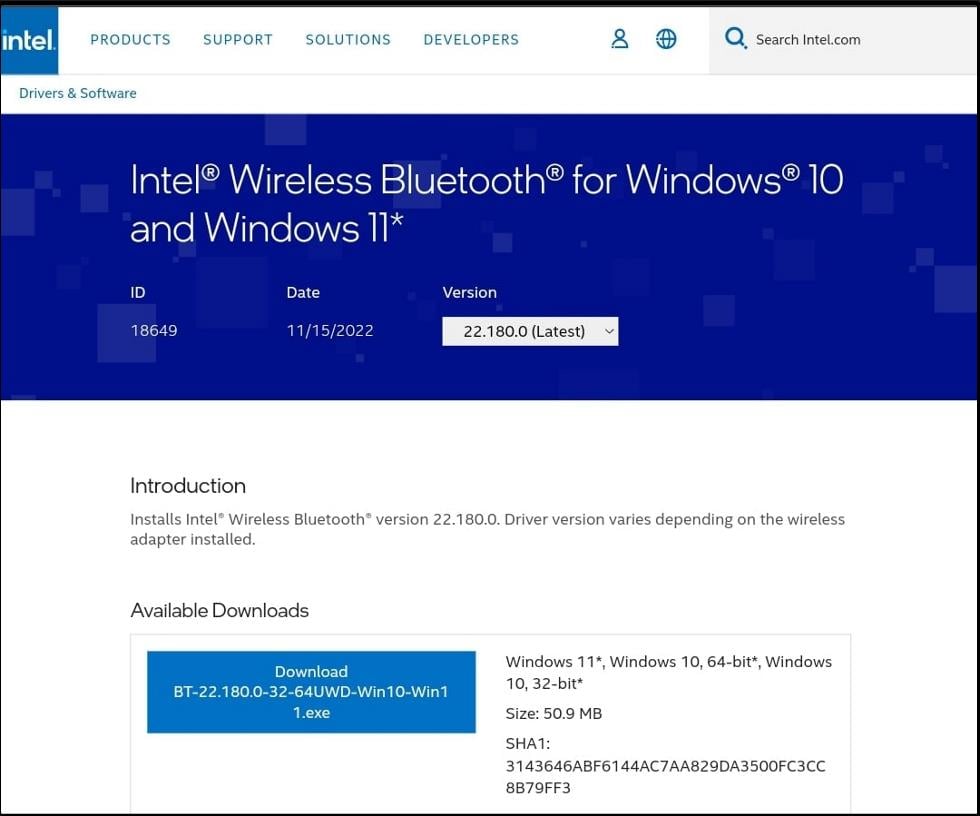
- Скачайте драйвер, совместимый с Windows 10 и вашей разрядностью (x86/x64).
- Запустите установщик и следуйте инструкциям мастера.
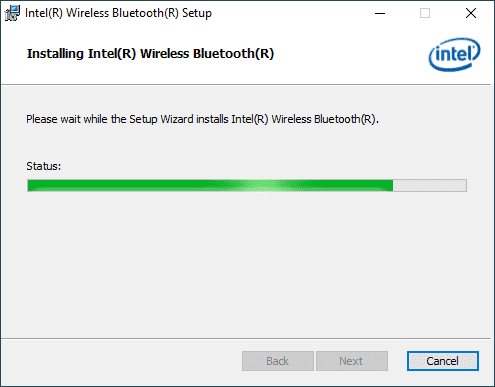
- Перезагрузите компьютер после установки.
Совет: если доступна версия WHQL (подтверждённая Microsoft), отдавайте ей предпочтение.
4. Использование специализированного ПО для обновления драйверов
Если вы не хотите вручную искать драйверы, можно использовать проверенное ПО‑обновлятор драйверов. Такие программы:
- автоматически сканируют систему;
- подбирают подходящие драйверы;
- предлагают резервную копию текущих драйверов и восстановление.
Важно: используйте только проверенные и популярные инструменты. Не доверяйте сомнительным сайтам и программам без отзывов.
Что делать, если Bluetooth не отображается в Диспетчере устройств
- Проверьте BIOS/UEFI: модуль Bluetooth может быть отключён на уровне платы.
- Проверьте службу Bluetooth (выполните services.msc): служба «Bluetooth Support Service» должна быть включена и работать.
- Попробуйте подключить внешний USB‑адаптер Bluetooth — если он работает, проблема в встроенном модуле.
- Проверьте логи в «Просмотр событий» на предмет ошибок драйверов.
Почему драйверы Bluetooth могут отсутствовать или не работать
- Устаревшая версия Windows не содержит нужных драйверов.
- Загружен несовместимый драйвер (не та модель или разрядность).
- Наличие вирусов/малвари, вмешивающихся в системные файлы.
- Повреждённые системные файлы или ошибки в реестре.
- Аппаратная неисправность адаптера.
Быстрая проверка перед переустановкой
- Отключите и снова включите Bluetooth в Параметрах.
- Выключите режим «В самолёте».
- Перезагрузите ПК.
- Запустите средство устранения неполадок Windows: «Параметры» → «Обновление и безопасность» → «Устранение неполадок» → «Дополнительные средства устранения неполадок» → «Bluetooth».
Пошаговая методика (мини‑методология)
- Идентификация: определите модель адаптера и симптом (не отображается/не подключается).
- Резервная копия: создайте точку восстановления системы.
- Обновление: попробуйте Диспетчер устройств → Windows Update → сайт производителя.
- Проверка: подключите тестовое устройство и проверьте функциональность.
- Откат/восстановление: если стало хуже, выполните откат драйвера или восстановление системы.
Сценарии, когда описанные методы не помогут (контрпримеры)
- Механическая или электрическая неисправность адаптера (требуется ремонт или замена).
- Модель ноутбука с кастомной прошивкой, где драйверы поставляет только производитель — сторонние драйверы могут не подойти.
- Ограничения политики безопасности в корпоративной сети (требуется обращение в IT‑отдел).
Инцидентный план и откат (runbook)
- Если после обновления драйвера появились ошибки: зайдите в «Диспетчер устройств», правый клик → «Свойства» устройства → вкладка «Драйвер» → «Откатить драйвер».
- Если откат недоступен: загрузитесь в безопасном режиме и удалите устройство (правый клик → Удалить устройство). Затем перезагрузитесь и установите старый драйвер вручную.
- При критических сбоях используйте точку восстановления системы.
Критерии приёмки
- В разделе «Bluetooth» в «Диспетчере устройств» видно устройство без знаков предупреждения.
- Устройство успешно сопрягается и передаёт данные (аудио, файл, ввод) без заметных ошибок.
- В «Просмотре событий» отсутствуют новые ошибки драйверов после установки.
Тестовые случаи (основные)
- Подключение Bluetooth‑наушников: звук — есть/нет, прерывания.
- Подключение Bluetooth‑клавиатуры: ввод — соответствует ожиданиям.
- Перенос файла с телефона на ПК через Bluetooth — завершение без ошибки.
Чек‑листы по ролям
Для обычного пользователя:
- Проверить режим «В самолёте».
- Перезагрузить ПК.
- Выполнить обновление через Диспетчер устройств.
Для IT‑администратора:
- Проверить BIOS/UEFI и политики групповой политики.
- Скачать и развернуть WHQL‑драйверы через SCCM/WSUS.
- Протестировать на нескольких машинах и отследить изменения в журнале.
Для службы поддержки:
- Спросить модель устройства и версию Windows.
- Попросить логи из «Просмотра событий» и снимки экрана «Диспетчера устройств».
Советы по безопасности и конфиденциальности
- Скачивайте драйверы только с официальных сайтов производителей или через Windows Update.
- Избегайте подозрительных сайтов и непроверенных программных активаторов.
- При сопряжении с новыми устройствами отключайте режим «Общий доступ» и используйте безопасную пару (PIN/код), если требуется.
Совместимость и миграция на Windows 11
Многие драйверы Windows 10 совместимы с Windows 11. Однако для гарантии стабильности проверяйте страницу поддержки производителя на предмет версий драйверов, подписанных для Windows 11.
Если вы планируете обновление ОС, сначала убедитесь, что доступны обновлённые драйверы для вашей модели до перехода на новую версию.
Быстрые решения и альтернативы
- Временное решение: используйте внешний USB‑Bluetooth‑адаптер.
- Если устройство критично для работы — используйте проводное подключение (USB), пока драйвер не восстановлен.
Сводка и рекомендации
- Начните с простого: обновление через Диспетчер устройств и перезагрузка.
- Если не помогло — обновите Windows и затем скачайте официальный драйвер с сайта производителя.
- Для массового обслуживания используйте централизованные инструменты (SCCM/WSUS) или проверенные обновляторы драйверов с функцией резервного копирования.
Важно: всегда создавайте точку восстановления перед установкой драйверов и используйте только проверенные источники.
Если после всех шагов Bluetooth всё ещё не работает, опишите модель устройства и симптомы в комментариях — это поможет дать более точную инструкцию.
Ключевые ресурсы и дополнительные темы для чтения:
- Как переустановить Bluetooth‑драйвер в Windows 10 — пошаговый гайд;
- Что делать с ошибкой драйвера Bluetooth (код 28);
- Обновления драйверов Intel и совместимость с Windows.

Похожие материалы

Несколько аккаунтов Skype: Multi Skype Launcher

Журнал для работы: повысить продуктивность

Персональные звуки уведомлений на Android

Скачивание шоу Hulu для офлайн‑просмотра

Microsoft Start: персонализированная новостная лента
