
Как установить BBM на Windows — пошаговое руководство
Кратко: Краткое руководство по загрузке и установке BlackBerry Messenger (BBM) на устройства с Windows: Windows Phone и Windows PC. Описаны три способа установки на ПК — напрямую через Android SDK, через LDPlayer и через Genymotion — а также советы по совместимости, безопасности и устранению проблем.
Что такое BBM и зачем он нужен
BlackBerry Messenger (BBM) — это интернет‑мессенджер с поддержкой текстовых сообщений, голосовых заметок, обмена фото и видео, видеозвонков и каналов (BBM Channels). По функциональности напоминает другие мессенджеры: WhatsApp, WeChat и т. п. BBM позволяет общаться индивидуально, в группах, рассылать сообщения широкому кругу контактов, делиться контактами и местоположением, а также управлять приватностью и настройками видимости.
Ключевые возможности в одно предложение:
- Мгновенный обмен сообщениями и голосовыми заметками;
- Отправка фотографий и файлов;
- Статусы и BBM Channels для публикаций и взаимодействия с подписчиками.
Важно: инструкции ниже предполагают, что у вас есть легальный доступ к APK-файлу BBM и/или учетной записи Google (для загрузки через Play Store в эмуляторе). Не используйте непроверенные источники APK.
Совместимость и требования
- Минимальные требования к виртуальному устройству: 512 МБ ОЗУ или больше для стабильной работы BBM.
- Размер файла BBM, указанный в исходном материале: 15.88 MB (ориентировочно для APK).
- Windows 7/8/10/11 совместимы при использовании эмулятора или Android SDK.
Факт-бокс
- Поддерживаемые платформы: Windows Phone, Android, iPhone, BlackBerry.
- Рекомендуемый эмулятор: LDPlayer (простота установки).
- Минимум RAM для виртуального устройства: 512 МБ.
Как установить BBM на Windows Phone
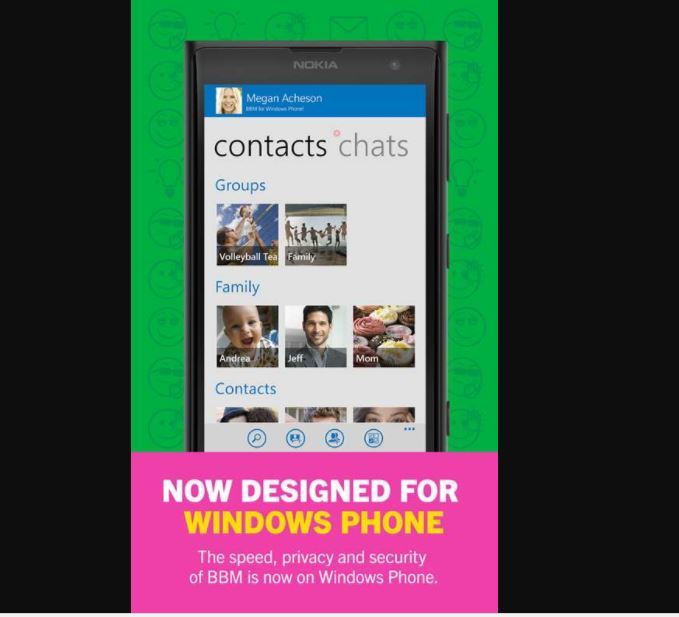
- Откройте BlackBerry Webstore и найдите BBM, если приложение доступно для вашей версии Windows Phone.
- Альтернатива: проверьте Microsoft Store (Windows Store) — некоторые версии BBM могут быть доступны там бесплатно.
- Скачайте и установите, следуя инструкциям магазина приложений.
Примечание: поддержка приложений для Windows Phone постепенно сокращается, поэтому если приложение недоступно в официальных магазинах, используйте инструкцию для установки на Windows PC через эмулятор.
Как установить BBM на Windows PC
Существует три основных подхода:
- Установка напрямую через Android SDK (подходит для продвинутых пользователей).
- Установка через LDPlayer (рекомендованный вариант: проще и стабильнее).
- Установка через Genymotion (подходит при необходимости эмуляции конкретных устройств и геолокации).
1. Установка BBM напрямую на Windows PC через Android SDK
Пояснение: этот способ эмулирует Android-устройство с помощью Android SDK и требует базовых знаний об adb (Android Debug Bridge).
Подготовка:
- Скачайте Android SDK bundle и APK-файл BBM.
- Распакуйте Android SDK в удобную папку.
Шаги (Windows 8 и выше)
- Перейдите в папку распакованного Android SDK.
- Откройте файл
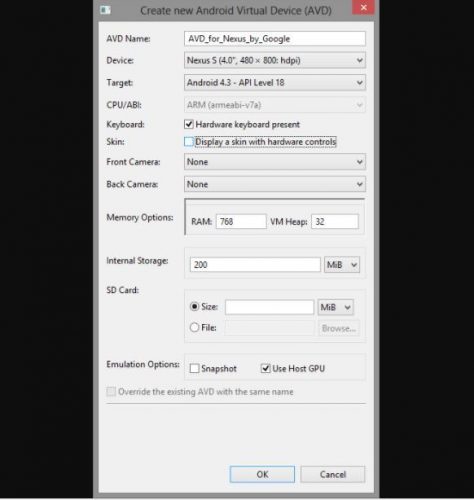
SDK Manager.exeи установите необходимые компоненты (платформы и инструменты). - В SDK Manager выберите Tools → Manage AVDs и создайте Android Virtual Device (устройство) с RAM 512 МБ или больше.
- Запустите созданный AVD (виртуальное устройство).
- Скопируйте
BBM.apkв папкуsdk/platform-tools/(то есть путь будет sdk/platform-tools/BBM.apk). - Откройте файловый менеджер, перейдите в
sdk/platform-tools. - Откройте командную строку в этой папке (File → Open command prompt / Open PowerShell here).
Если вы используете Windows 7
- Удерживайте клавишу Shift и правой кнопкой мыши кликните по папке platform-tools.
- Выберите “Open Command Window Here”.
В командной строке выполните:
adb install BBM.apk- Дождитесь завершения установки. Через несколько минут BBM установится на виртуальное устройство.
- Откройте BBM из лаунчера приложений виртуального устройства и войдите в свою учётную запись.
Важно: если adb не определяется, убедитесь, что platform-tools добавлены в PATH или запустите adb из папки platform-tools напрямую.
2. Установка BBM с помощью LDPlayer (рекомендовано)
LDPlayer — современный Android-эмулятор, удобный для запуска мобильных приложений под Windows.
Шаги:
- Скачайте и установите последнюю версию LDPlayer с официального сайта.
- Запустите LDPlayer и настройте виртуальное устройство (CPU/ОЗУ при необходимости).
- Перетащите BBM.apk в окно эмулятора или откройте APK через меню установки в LDPlayer.
- Установите APK внутри эмулятора.
- Запустите BBM из списка приложений эмулятора и войдите в аккаунт.
Плюсы LDPlayer:
- Простая установка APK одним кликом;
- Хорошая производительность на современных ПК;
- Автоопределение клавиатуры и мыши.
Когда выбирать LDPlayer:
- Вы не хотите возиться с Android SDK;
- Нужна быстрая и стабильная установка приложения;
- На компьютере достаточно ресурсов (4 ГБ RAM и более — желательно).
3. Установка BBM с помощью Genymotion
Genymotion — эмулятор, ориентированный на тестирование и эмуляцию реальных устройств.
Шаги:
- Скачайте Genymotion Android Emulator для Windows и установите его.
- Откройте клиент Genymotion и войдите в Genymotion Cloud.
- Выберите виртуальное устройство из списка, например “Galaxy S4 HTC One Xperia Z – 4.2.2” (в исходном материале указано, что BBM работает с этим образом).
- Скачайте и запустите виртуальное устройство.
- Откройте Google Play Store внутри Genymotion и скачайте BBM (если Play Store доступен в образе).
- Запустите BBM и выполните вход в аккаунт.
Плюсы Genymotion:
- Точная эмуляция конкретных моделей устройств;
- Поддержка геолокации и настройки аппаратных параметров;
- Удобно для разработки и тестирования.
Ограничения и когда этот метод не подходит
- Некоторые образы Genymotion не содержат встроенный Google Play, тогда потребуется ручная установка сервисов Google.
- Платные функции Genymotion Cloud могут потребоваться для некоторых образов.
Преимущества BBM
- Можно использовать на нескольких устройствах (в исходном материале указано — до десяти устройств с Windows 10).
- Похож на другие популярные мессенджеры по функциям и простоте использования.
- Занимает относительно немного места (примерно 15.88 MB для APK).
Безопасность и конфиденциальность
- Управляйте настройками приватности в приложении: кто видит ваш статус, кто может отправлять сообщения и т. п.
- Используйте оригинальные источники APK или официальные магазины приложений, чтобы избежать вредоносного ПО.
- При установке эмуляторов предоставляйте минимум прав и не загружайте подозрительные расширения.
- GDPR/личные данные: если вы используете BBM для работы с персональными данными, настройте шифрование и политику доступа согласно внутренним правилам компании.
Типичные проблемы и как их решать
Проблема: adb не распознаёт устройство.
- Решение: убедитесь, что виртуальное устройство запущено и что
platform-toolsсодержат adb; перезапустите adb сервер командойadb kill-serverзатемadb start-server.
Проблема: APK не устанавливается — ошибка несовместимости.
- Решение: попробуйте другой образ AVD с другой версией Android (например Android 4.2.2, как указано для Genymotion).
Проблема: Play Store недоступен в Genymotion.
- Решение: установите GApps вручную в образ или скачайте APK BBM из доверенного источника.
Проблема: приложение зависает или крашится.
- Решение: увеличьте RAM виртуального устройства до 1 ГБ, измените конфигурацию CPU в настройках эмулятора или попробуйте LDPlayer.
Критерии приёмки
- BBM успешно устанавливается и запускается в эмуляторе;
- Удалось войти в аккаунт и отправить тестовое сообщение;
- Отправка и приём фото/голосовых заметок работают корректно.
Как выбрать метод установки — простая эвристика
- Вам нужен быстрый результат и простота → LDPlayer.
- Вам нужен контроль и изучение работы Android SDK → прямой метод через SDK + adb.
- Вам нужно эмулировать конкретную модель устройства или тестировать геолокацию → Genymotion.
Мини‑методология выбора эмулятора:
- Оцените ресурсы ПК (RAM/CPU).
- Определите цель: тест/релиз/личное использование.
- Выберите LDPlayer для личного использования, Genymotion для тестирования, SDK для обучения и кастомизации.
Руководство для ролей
- Для пользователя: установить LDPlayer, загрузить APK, запустить BBM.
- Для разработчика: настроить Android SDK, создать AVD, проверять логи через adb.
- Для IT‑администратора: проверить политику безопасности, контролировать источники APK и доступ к аккаунтам.
Альтернативы и когда BBM не подходит
- Если вам важна активная поддержка и частые обновления, рассмотрите современные мессенджеры с широкой экосистемой (WhatsApp, Telegram).
- Если основная задача — корпоративные сообщения и интеграция с корпоративной IT‑средой, возможно, стоит выбрать мессенджеры с поддержкой SSO и корпоративного администрирования.
Краткое руководство по проверке после установки
- Откройте BBM и выполните вход.
- Отправьте тестовое сообщение контакту или создайте тестовую группу.
- Попробуйте отправить фото и голосовое сообщение.
- Проверьте настройки приватности и уведомлений.
- Если всё работает — установка успешна.
Глоссарий (одна строка)
- AVD — Android Virtual Device, виртуальное устройство Android.
- adb — Android Debug Bridge, инструмент для взаимодействия с Android-устройствами.
- APK — пакет Android-приложения.
Итог и рекомендации
Если вам нужно просто использовать BBM на ПК — начните с LDPlayer: это быстрее и требует минимум настроек. Если вы тестируете приложение или изучаете Android‑инструменты — используйте Android SDK и AVD. При любых сомнениях по безопасности используйте официальные источники и контролируйте доступ к учётным записям.
Важно: всегда сохраняйте резервные копии данных и используйте проверенные APK/магазины приложений.
Спасибо за внимание. Следуйте шагам выше — и BBM будет работать на вашем Windows‑устройстве.

Похожие материалы

Несколько аккаунтов Skype: Multi Skype Launcher

Журнал для работы: повысить продуктивность

Персональные звуки уведомлений на Android

Скачивание шоу Hulu для офлайн‑просмотра

Microsoft Start: персонализированная новостная лента
