
Как установить Bash на Windows 11
Быстрые ссылки
How to Install Bash
How to Install Other Linux Distros
Bash — это стандартная оболочка на большинстве дистрибутивов Linux. На Windows 11 Bash работает стабильно благодаря улучшениям в Windows Subsystem for Linux (WSL). Ниже — понятная и проверенная инструкция по установке Bourne Again Shell через Windows Terminal.
Важно: для работы WSL требуется включённая аппаратная виртуализация и совместимая сборка Windows 11. Если у вас корпоративный ноутбук, уточните у админов политики безопасности.
Кратко о WSL
Около пяти лет назад Microsoft представила первую версию WSL. Изначально она не использовала полноценное ядро Linux и по-разному эмулировала системные вызовы. С выходом WSL 2.0 подсистема стала использовать реальное ядро Linux в облегчённой виртуальной машине, появилась поддержка GUI-приложений и улучшена совместимость.
Определение в одну строку: WSL — это подсистема, которая позволяет запускать полноценные дистрибутивы Linux внутри Windows без полной установки виртуальной машины.
Факт-бокс
- WSL поставляется в двух основных режимах: WSL 1 и WSL 2.
- Объём загружаемых компонентов обычно составляет несколько сотен мегабайт.
Как установить Bash
Bash уже присутствует в большинстве дистрибутивов Linux. На Windows его получают через установку WSL. Процесс упрощён и часто сводится к одной команде в Windows Terminal.
- Запуск терминала от имени администратора
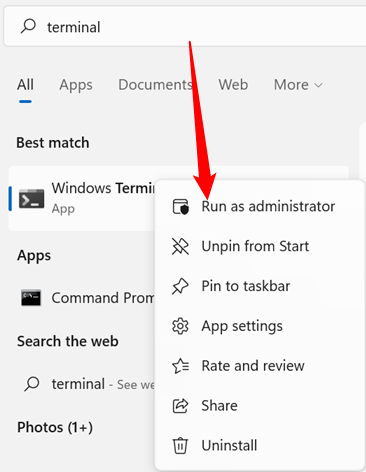
Чтобы открыть Windows Terminal от имени администратора: нажмите кнопку Пуск, введите «terminal» в строке поиска, правой кнопкой мыши кликните по результату Windows Terminal и выберите «Запуск от имени администратора».
- Выполните команду установки
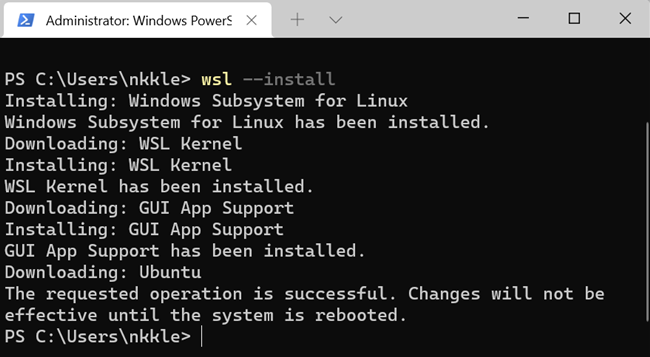
В окне администратора введите:
wsl --installКоманда начнёт загрузку и установку необходимых компонентов. Это может занять несколько минут — подсистема и дистрибутивы занимают несколько сотен мегабайт.
- Перезагрузите компьютер
После установки система попросит перезагрузку. Для немедленной перезагрузки выполните:
shutdown /r /t 0- Первичный запуск и создание пользователя
После перезагрузки установка продолжится автоматически: будет загружен и настроен дистрибутив (по умолчанию — Ubuntu). В процессе вы увидите приглашение создать имя пользователя и пароль для Linux. Эти данные не обязаны совпадать с вашими учетными данными Windows — используйте уникальный пароль.
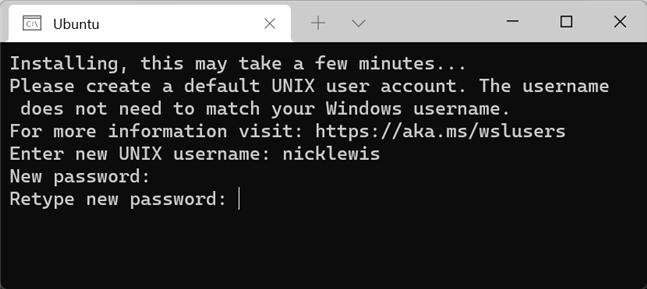
После этого Ubuntu (или выбранный дистрибутив) загрузится, и вы получите доступ к Bash.
Важная заметка
PowerShell и Командная строка Windows не чувствительны к регистру. Терминалы Linux чувствительны к регистру — имена файлов и команды различают верхний и нижний регистр.
Как установить другие дистрибутивы Linux
Ubuntu — дистрибутив по умолчанию, но вы можете установить любой доступный через WSL. Для списка поддерживаемых дистрибутивов выполните одну из команд:
wsl --list --onlineили
wsl -l -oЧтобы установить выбранный дистрибутив, используйте:
wsl --install -d Пример для openSUSE:
wsl --install -d opensuse-42Альтернатива: если вы предпочитаете графический интерфейс, зайдите в Microsoft Store и установите нужный дистрибутив оттуда.
Когда установка может не сработать
- Если ваша версия Windows 11 устарела или не поддерживает WSL 2 — обновите систему до последней сборки.
- Если в BIOS/UEFI отключена виртуализация (Intel VT-x / AMD-V) — включите её.
- Если вы используете корпоративные политики безопасности, доступ к виртуализации или установке компонентов может быть ограничен.
Альтернативные подходы
- Установка полноценной виртуальной машины (VirtualBox, VMware) с Linux — даёт полное окружение, но требует больше диска и ресурсов.
- Использование контейнеров (Docker Desktop) — для разработки приложений, которые ориентированы на контейнеры.
Руководство по быстрому выбору дистрибутива (ментальная модель)
- Если вы новичок: выберите Ubuntu — широкая документация и сообщество.
- Для тестирования серверных сред: Debian или CentOS/AlmaLinux.
- Для специфичных задач или старых пакетов: используйте той дистрибутив, который соответствует продовой среде.
Чек-лист по ролям
Для разработчика
- Убедиться, что WSL включён и обновлён до WSL 2.
- Установить любимый дистрибутив (Ubuntu рекомендован).
- Настроить SSH ключи и менеджер пакетов.
Для системного администратора
- Проверить совместимость BIOS/UEFI и политики безопасности.
- Настроить резервное копирование WSL-структур (экспорт дистрибутивов).
Критерии приёмки
- Команда wsl –install отрабатывает без ошибок.
- После перезагрузки запускается дистрибутив, и в нём доступна оболочка Bash.
- Можно выполнить базовые команды Linux: ls, cd, sudo, apt или другой пакетный менеджер.
Советы по совместимости и миграции
- Чтобы перейти с WSL 1 на WSL 2, проверьте, что вы находитесь в поддерживаемой сборке Windows и выполните обновление ядра WSL при необходимости.
- Экспорт/импорт дистрибутивов через wsl –export / wsl –import позволяет переносить окружения между машинами.
Шпаргалка: часто используемые команды
wsl --install
wsl --list --online
wsl --install -d
wsl --set-default-version 2
wsl --export  file.tar
wsl --import   file.tar
Краткое резюме
Установка Bash на Windows 11 через WSL — это быстрый путь получить полноценную Linux-среду в пределах Windows. Чаще всего достаточно одной команды в Windows Terminal, перезагрузки и первичной настройки пользователя. Если возникнут проблемы, проверьте версию Windows, включённую виртуализацию и корпоративные политики.
Важно: всегда используйте уникальные пароли для учётных записей Linux и не используйте Windows-пароль повторно.
Короткое объявление для команды (100–200 слов)
Установите Bash на Windows 11 за пару минут: откройте Windows Terminal от имени администратора и выполните wsl –install. После перезагрузки выберите дистрибутив (по умолчанию Ubuntu) и создайте учётную запись. При необходимости можно установить другой дистрибутив через wsl –install -d
Конец статьи.

Похожие материалы

Несколько аккаунтов Skype: Multi Skype Launcher

Журнал для работы: повысить продуктивность

Персональные звуки уведомлений на Android

Скачивание шоу Hulu для офлайн‑просмотра

Microsoft Start: персонализированная новостная лента
