
Как начать работу с Azure Data Studio на Linux

Данные — один из самых ценных активов в современных организациях. Чаще всего их хранят в базе данных, чтобы обеспечить стабильную работу приложений, аналитические запросы и оперативную видимость состояния системы.
В этом руководстве показано, как начать работу с Azure Data Studio на Linux. Вы узнаете, где скачать пакет, как установить его для разных дистрибутивов, как запустить приложение, подключиться к базе данных и какие дополнительные шаги выполнить для безопасности и совместимости.
Что такое Azure Data Studio
Azure Data Studio — кроссплатформенный инструмент для управления базами данных. Он работает на macOS, Windows и Linux. По функционалу он близок к Microsoft SQL Server Management Studio (SSMS), но легче и более модульный. Azure Data Studio не заменяет SSMS во всех сценариях, но предлагает расширяемую среду для большинства задач инженера по данным или аналитика.
Кратко о ключевых возможностях:
- Настраиваемые панели мониторинга для баз данных
- Встроенный терминал для PowerShell, Bash и других оболочек
- Поддержка Jupyter Notebook для смешанных вычислений и документации
- SQL-редактор с IntelliSense для автодополнения
Azure Data Studio — проект с открытым исходным кодом, код доступен на GitHub.
Кому подходит этот инструмент
- Разработчикам, которым нужен лёгкий SQL-редактор и интеграция с терминалом
- Аналитикам, использующим заметки и визуализацию данных
- Администраторам баз данных, которым нужны настраиваемые дашборды и расширения
Краткое определение: IntelliSense — автодополнение и подсказки в SQL-редакторе, которое ускоряет написание запросов.
Установка Azure Data Studio на Linux
Перед установкой скачайте пакет Azure Data Studio для вашего дистрибутива.
Скачать: Azure Data Studio (Free)
Для Debian и Ubuntu-подобных дистрибутивов
Скачайте DEB-пакет в папку загрузок и выполните:
cd ~/DownloadsЗатем установите пакет через APT:
sudo apt install ./azuredatastudio-linux-*.debДля RHEL, CentOS и Fedora
Скачайте RPM-файл и перейдите в папку загрузок:
cd ~/DownloadsУстановите Azure Data Studio с помощью YUM:
sudo yum install ./azuredatastudio-linux-1.35.1.rpmЗатем установите необходимые зависимости:
sudo yum install libXScrnSaverДля Arch Linux
Для Arch-подобных дистрибутивов можно использовать AUR-пакет:
yay -S azuredatastudio-binСовет: используйте системные менеджеры пакетов (apt, yum, pacman/yay) чтобы удобно управлять обновлениями и удалениям.
Запуск Azure Data Studio
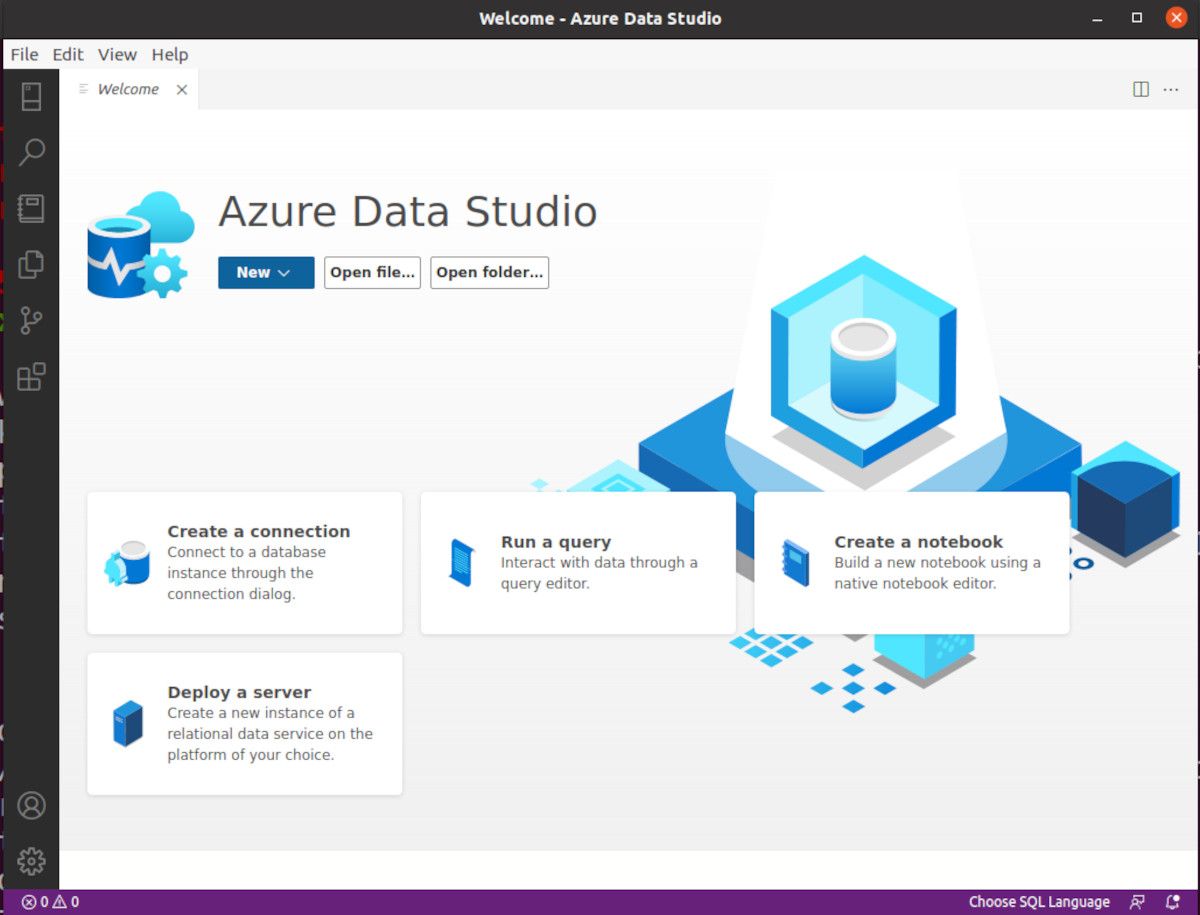
Запустите приложение из меню «Приложения» или через терминал:
azuredatastudioПри первом запуске приложение предложит подключиться к серверам и настроить рабочее пространство.
Подключение к базе данных
Вы можете подключаться к облачным и локальным инстансам прямо из главного окна. Ранее подключённые серверы отображаются в левой панели.
Зелёная точка рядом с сервером означает активное подключение, красная — отсутствие соединения.
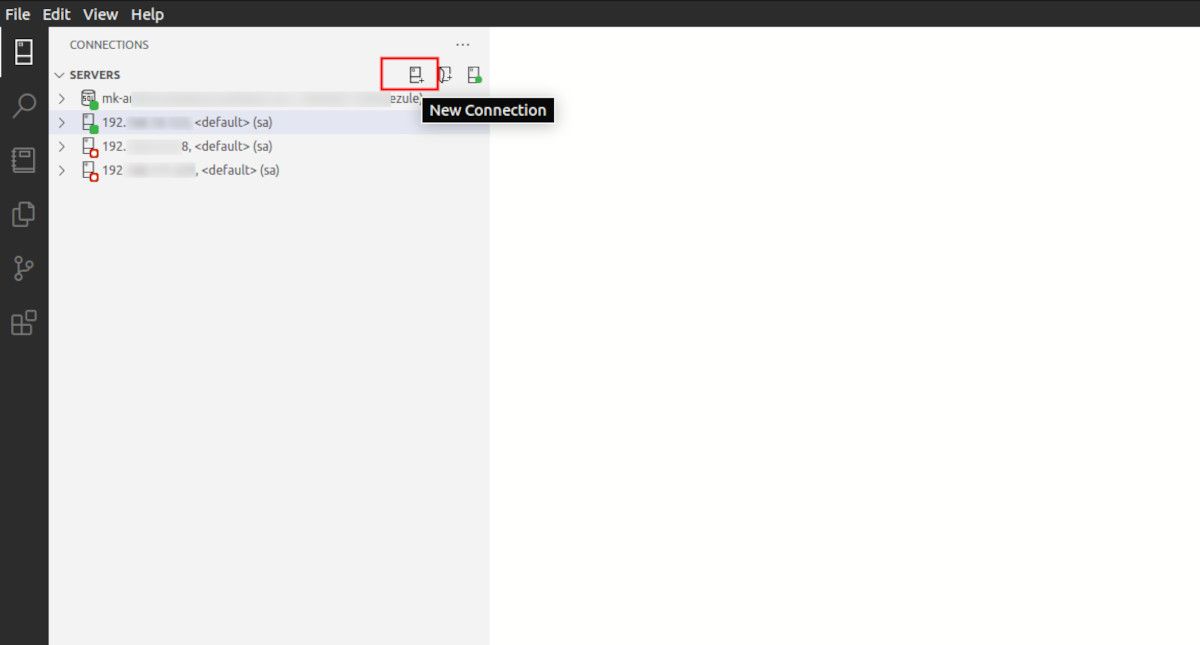
Нажмите кнопку New Connection, чтобы открыть форму ввода параметров подключения. Укажите имя сервера и учётные данные. В примере используется SQL Login, но в сетях Windows вы можете выбрать Windows Authentication.
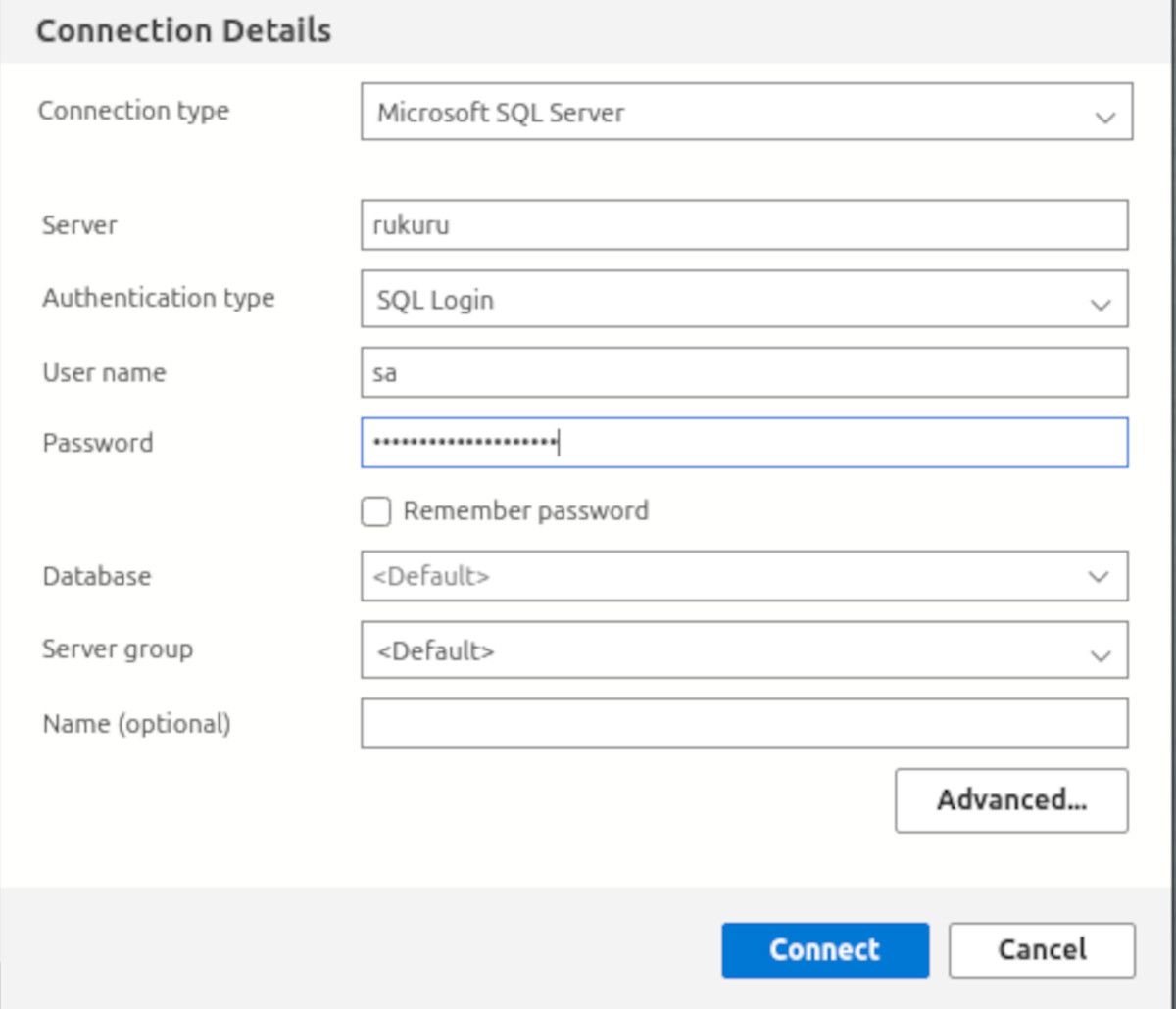
Нажмите Connect чтобы установить соединение.
Через кнопку «Advanced» доступны дополнительные параметры: предпочитаемый порт, таймаут соединения и секционирование параметров безопасности.
Удаление Azure Data Studio
На Debian-подобных системах:
sudo apt remove azuredatastudioДля RHEL/Fedora:
sudo yum remove azuredatastudioДля пакета из AUR на Arch:
sudo yay -R azuredatastudio-binБыстрый план действий для подключения (мини-методология)
- Скачайте пакет для вашего дистрибутива.
- Установите системным пакетным менеджером.
- Запустите azuredatastudio из терминала.
- Создайте новое подключение, проверьте порт и учётные данные.
- При необходимости настройте расширения (PostgreSQL, Jupyter и т.д.).
Эта последовательность подходит для большинства стандартных сценариев развертывания и тестирования.
Контрольные списки по ролям
DBA:
- Проверьте совместимость версий клиент-сервера.
- Настройте TLS/SSL при подключениях к продакшен-базам.
- Создайте мониторинговый дашборд.
- Настройте бэкапы и восстановления.
DevOps / Системный администратор:
- Интегрируйте установку в скрипты автоматизации инфраструктуры.
- Проверяйте зависимости пакетов (libXScrnSaver и т.д.).
- Управляйте правами пользователей и ключами доступа.
Аналитик данных:
- Установите расширение Jupyter для заметок.
- Настройте подключение к нужным базам и сохраните профили.
- Используйте IntelliSense и фрагменты кода для быстрого написания запросов.
Безопасность и защита данных
Важные рекомендации:
- Всегда используйте шифрование канала (TLS) при подключении к удалённым базам.
- Храните секреты в менеджерах секретов, а не в локальных профилях.
- Ограничьте доступ по IP и используйте принцип наименьших привилегий.
- Включите аудит и логирование для критичных операций.
Примечание: Azure Data Studio предоставляет параметры для указания сертификатов и режима шифрования в Advanced-настройках подключения.
Частые проблемы и отладка
Проблема: не удаётся подключиться к серверу
- Проверьте доступность порта (telnet или nc).
- Убедитесь, что firewall разрешает входящие соединения.
- Проверьте правильность логина/пароля и метод аутентификации.
Проблема: отсутствует подсказка IntelliSense
- Проверьте, установлено ли расширение SQL Tools Service.
- Перезапустите Azure Data Studio.
Проблема: UI отображается некорректно
- Убедитесь, что установлены зависимости GUI вашего дистрибутива.
- Попробуйте запустить приложение в другом дисплейном окружении.
Когда Azure Data Studio — не лучший выбор
- Если необходим полный функционал SSMS для операций на уровне сервера, используйте SSMS на Windows.
- Для мультидиалоговой работы с разными СУБД и продвинутым рефакторингом SQL может быть удобнее DataGrip или DBeaver.
- Если критична поддержка старых платформ или специализированных плагинов, проверьте совместимость заранее.
Альтернативные инструменты
- SQL Server Management Studio (SSMS) — полный набор админовских инструментов на Windows.
- DBeaver — кроссплатформенный клиент для множества СУБД.
- DataGrip — профессиональный SQL IDE от JetBrains.
Выбор зависит от требований: глубина администрирования, поддержка СУБД, интеграция с IDE и предпочтения команды.
Таблица совместимости (основные заметки)
| Компонент | Совместимость | Примечание |
|---|---|---|
| Debian/Ubuntu | Да | Устанавливается через DEB-пакет |
| RHEL/CentOS/Fedora | Да | RPM-пакет; возможны дополнительные зависимости |
| Arch Linux | Да | Доступно в AUR |
| macOS | Да | Есть отдельный дистрибутив |
| Windows | Да | Полная поддержка; SSMS — отдельный инструмент |
Критерии приёмки
- Приложение устанавливается без ошибок через штатный пакетный менеджер.
- azuredatastudio запускается и открывает окно без графических артефактов.
- Устанавливается соединение к тестовому серверу с корректной авторизацией.
- Включён базовый набор расширений (SQL, Jupyter) при необходимости.
Мини-плейбук для развёртывания в организации
- Подготовка пакета: скачайте DEB/RPM/PKG или используйте AUR-манифест.
- Тестирование: установите на контролируемой машине и проверьте подключение к тестовой базе.
- Дистрибуция: добавьте установку в процесс образа или конфигурацию управления пакетами.
- Документация: опишите шаги подключения и политики безопасности для команды.
- Мониторинг: отслеживайте обращения к серверам, логи и успешность подключений.
Политика приватности и соображения GDPR
- Если вы обрабатываете персональные данные, отслеживайте, какие соединения и заметки содержат эти данные.
- Не храните персональные данные в локальных заметках без контроля доступа.
- Используйте корпоративные менеджеры секретов и шифрование для передачи чувствительной информации.
Краткое резюме
Azure Data Studio — удобный инструмент для ежедневной работы с базами данных на Linux. Он лёгкий, расширяемый и подходит для большинства задач разработки и аналитики. Для серьёзного администрирования SQL Server на Windows всё ещё целесообразно иметь SSMS. При развертывании учитывайте безопасность, политики хранения секретов и совместимость с инфраструктурой.
Важное: тестируйте установку в контролируемой среде перед развертыванием в продакшен.
Короткая заметка для социальных сетей: Azure Data Studio на Linux даёт быстрый старт для работы с SQL и аналитикой — лёгкий клиент, поддержка Jupyter и расширения для PostgreSQL и других СУБД.

Похожие материалы

Несколько аккаунтов Skype: Multi Skype Launcher

Журнал для работы: повысить продуктивность

Персональные звуки уведомлений на Android

Скачивание шоу Hulu для офлайн‑просмотра

Microsoft Start: персонализированная новостная лента
