
Как скачивать и устанавливать аудиоплагины с GitHub
Этот материал объясняет простыми словами, как находить, скачивать и устанавливать аудиоплагины с GitHub. Подходит для продюсеров, звукорежиссёров и музыкантов без навыков программирования. Включены пошаговые инструкции, чек-листы, матрица совместимости и расширенные советы по устранению неполадок.
Important: всегда проверяйте лицензию проекта и соблюдайте условия использования плагина.
О чём эта статья
- Как найти релиз или ссылку для скачивания на GitHub
- Как определить формат плагина и совместимость с вашей системой
- Куда копировать файлы плагинов в macOS и Windows
- Полный список действий по устранению неполадок
- Практические чек-листы, матрица совместимости и критерии приёмки
Почему GitHub полезен для аудиоплагинов
GitHub — платформа для размещения и совместной разработки исходного кода. Там часто появляются экспериментальные, бесплатные и уникальные плагины, которые не публикуются в коммерческих магазинах. Многие авторы выкладывают готовые сборки (releases) или дают инструкции, как собрать плагин самостоятельно.
Короткое определение: релиз — это архив или набор готовых файлов, подготовленных разработчиком для установки пользователями.
Быстрая терминология
- VST/VST3 — форматы плагинов, работают в Windows, Linux и macOS (в зависимости от сборки).
- AU (Audio Unit) — формат, совместимый только с macOS; файлы обычно имеют расширение .component.
- Release — официальная сборка в разделе Releases на GitHub.
- README.md — файл с инструкцией и описанием проекта.
Шаг 1. Перейдите на страницу плагина в GitHub

Найдя интересный плагин, откройте его страницу на GitHub. Здесь хранятся исходники, документация (README.md), лицензия и раздел Issues, где пользователи и авторы обсуждают баги и особенности.
Совет: сначала читайте README.md — часто в нём написано, где искать готовые сборки и какие DAW поддерживаются.
Шаг 2. Проверьте совместимость
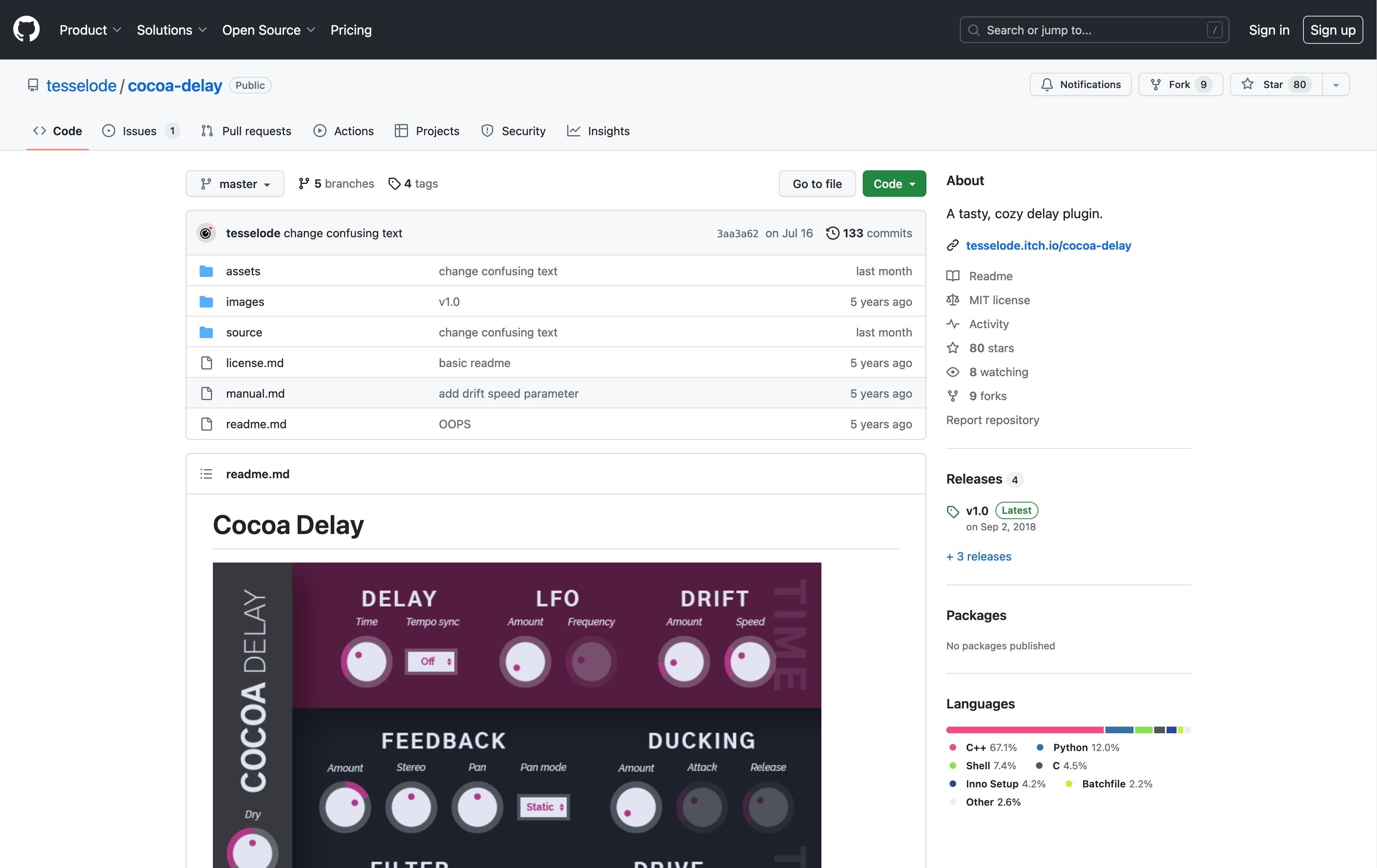
В README.md ищите информацию о поддерживаемых ОС и форматах (VST, VST3, AU). Если документация неясна, посмотрите раздел Issues или вкладку Discussions — возможно, там уже обсуждали конкретные платформы.
Совместимость — что важно:
- 64-bit vs 32-bit: современные DAW требуют 64-битные плагины.
- Intel vs Apple Silicon (arm64): для macOS могут быть отдельные сборки.
- Формат: если вы используете Logic Pro, ищите AU; для большинства кроссплатформенных DAW подойдут VST/VST3.
Пример: если в названии файла указано “arm64”, он предназначен для Apple Silicon (M1/M2 и т.д.). Если “x64” — для Intel/64-bit.
Шаг 3. Скачайте релиз
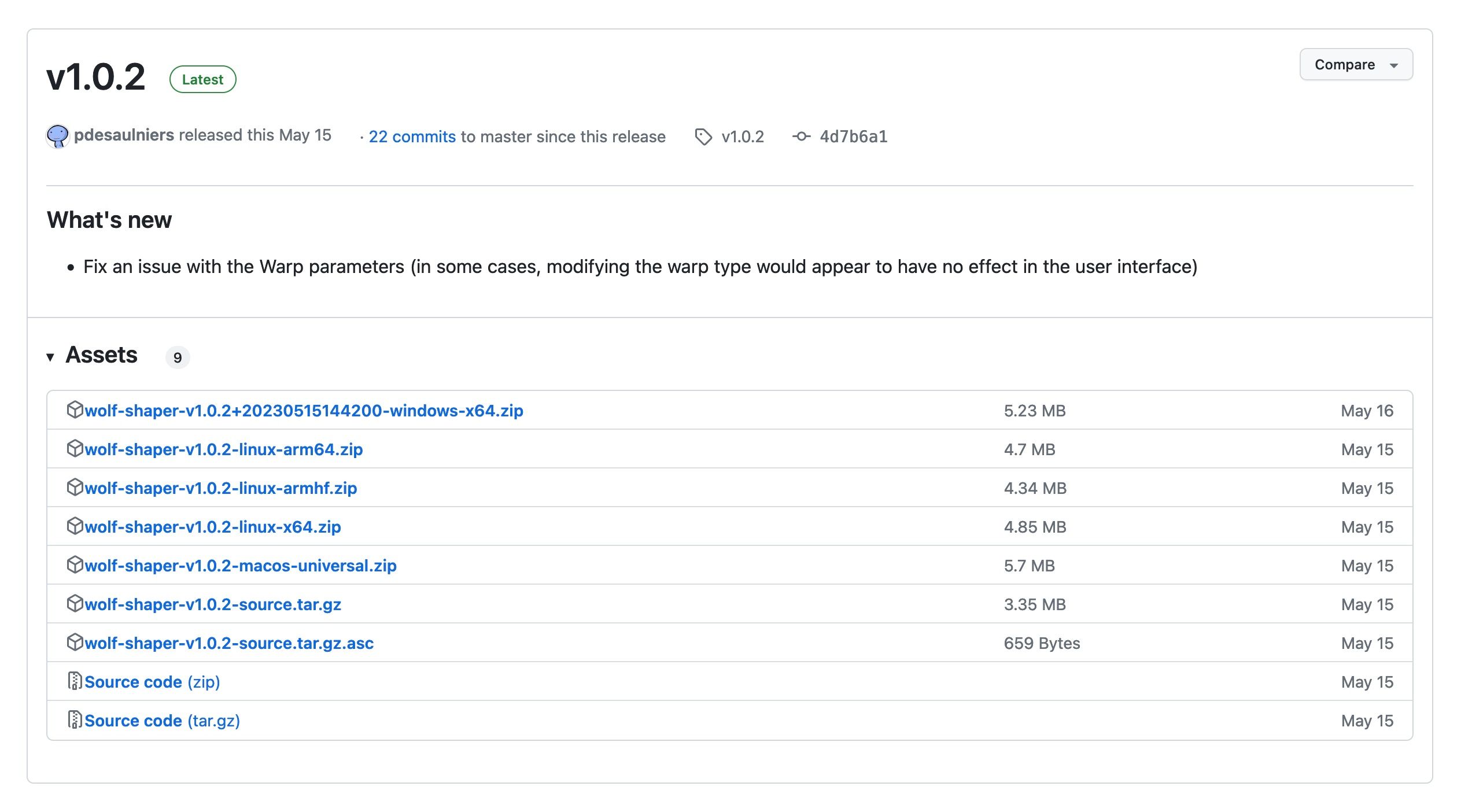
На правой панели страницы проекта ищите секцию Releases. Если есть релиз с пометкой Latest — откройте его и найдите секцию Assets. Там обычно лежат архивы и готовые файлы для разных ОС.
Если релиз отсутствует, переходите к альтернативному варианту ниже.
Шаг 4. Альтернатива: ищите ссылку на скачивание в ReadMe или About
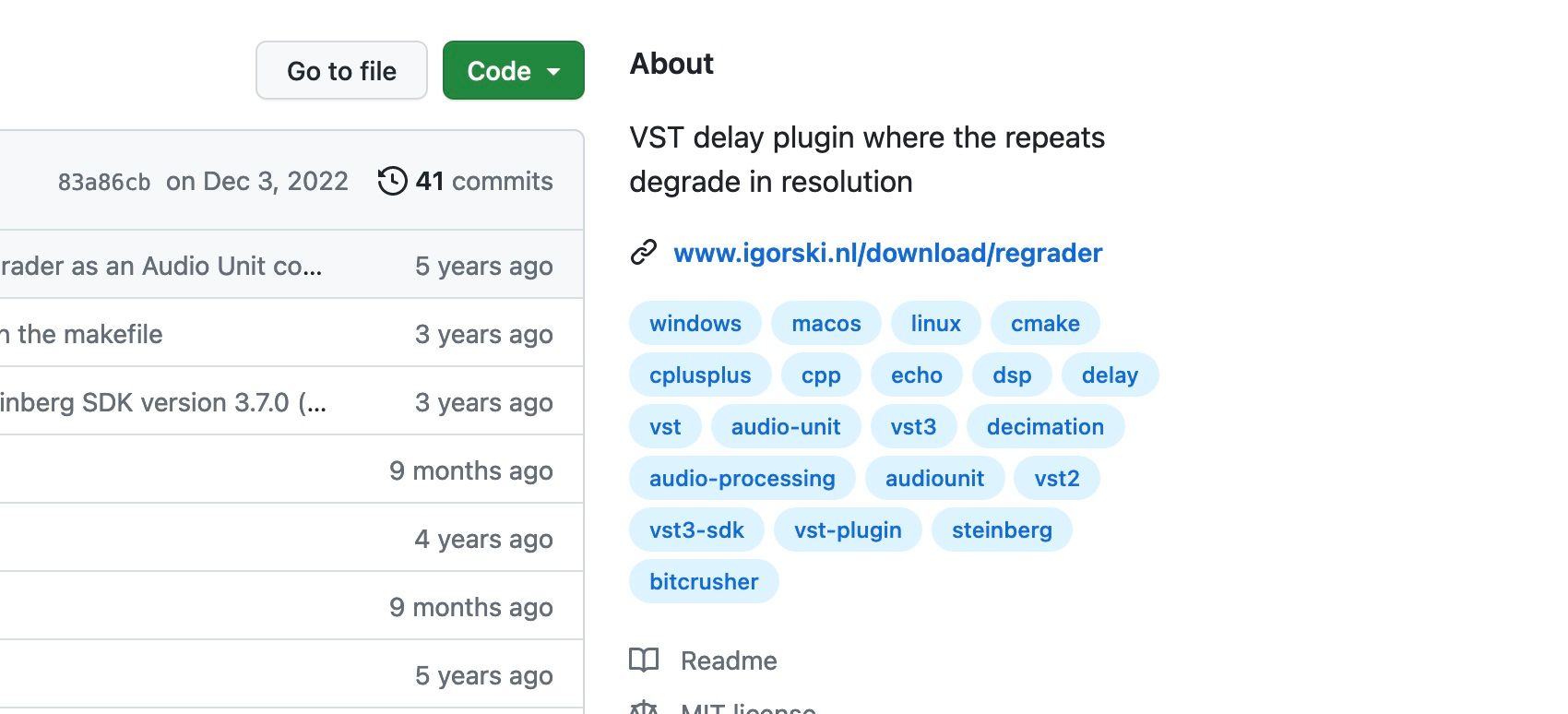
Некоторые проекты не публикуют релизы, но дают прямую ссылку в разделе About или в README.md. Ссылка отмечена значком цепочки. Если это ссылка на сборку на другом хостинге (например, GitHub Releases, GitLab, Drive и т.д.), следуйте ей и скачайте нужный файл.
Часто авторы размещают ZIP-архив с папками для разных ОС: macOS, Windows, Linux.
Шаг 5. Распакуйте и найдите нужный файл
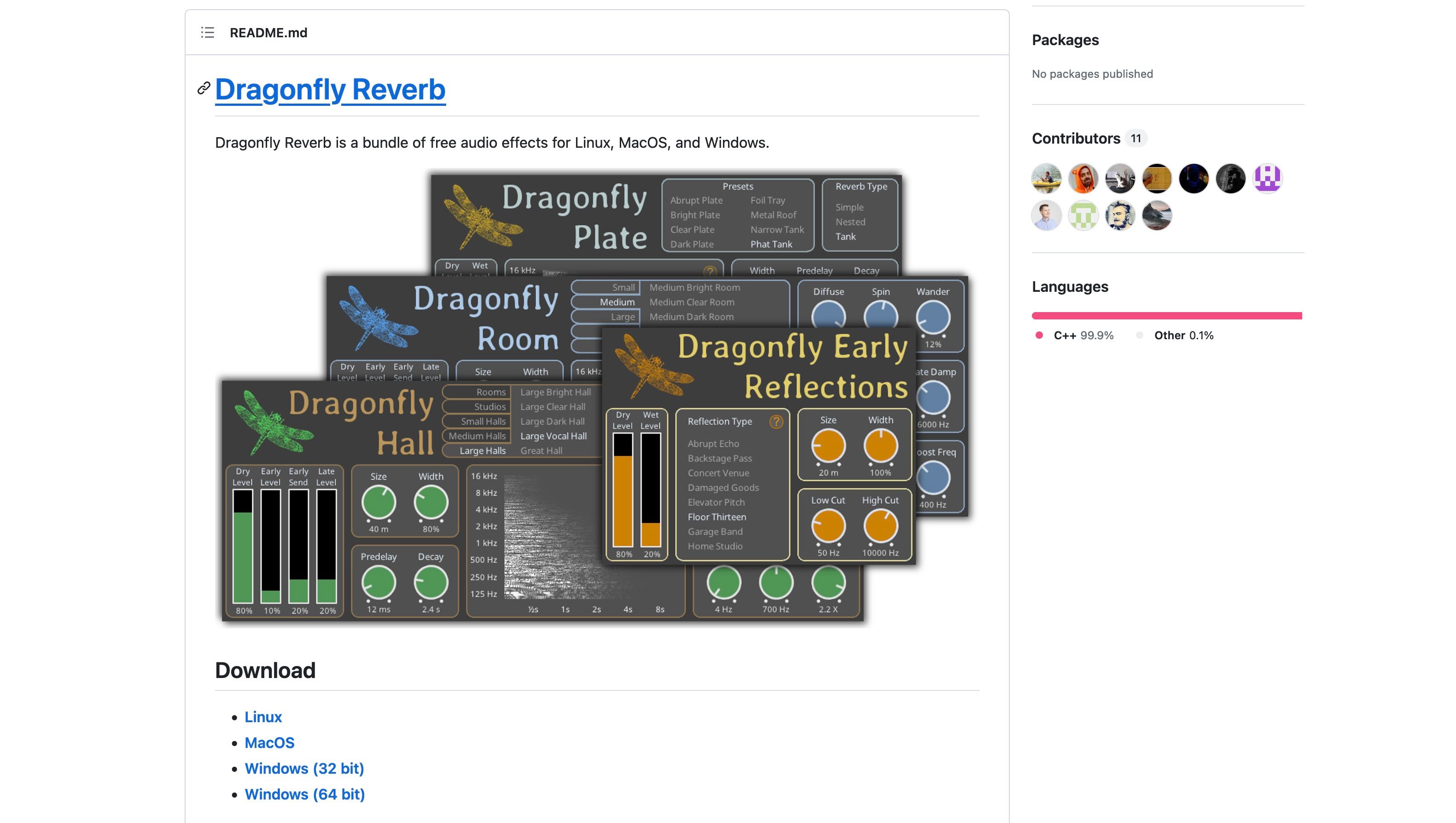
Откройте скачанный архив. Обычно внутри вы увидите папки вида “macOS”, “Windows” и т.д. Внутри папок будут файлы с расширениями .vst, .vst3, .component (AU) или .dll (иногда для Windows).
Выберите один файл, соответствующий вашей системе и формату плагина.
Шаг 6. Копирование плагина в системную папку
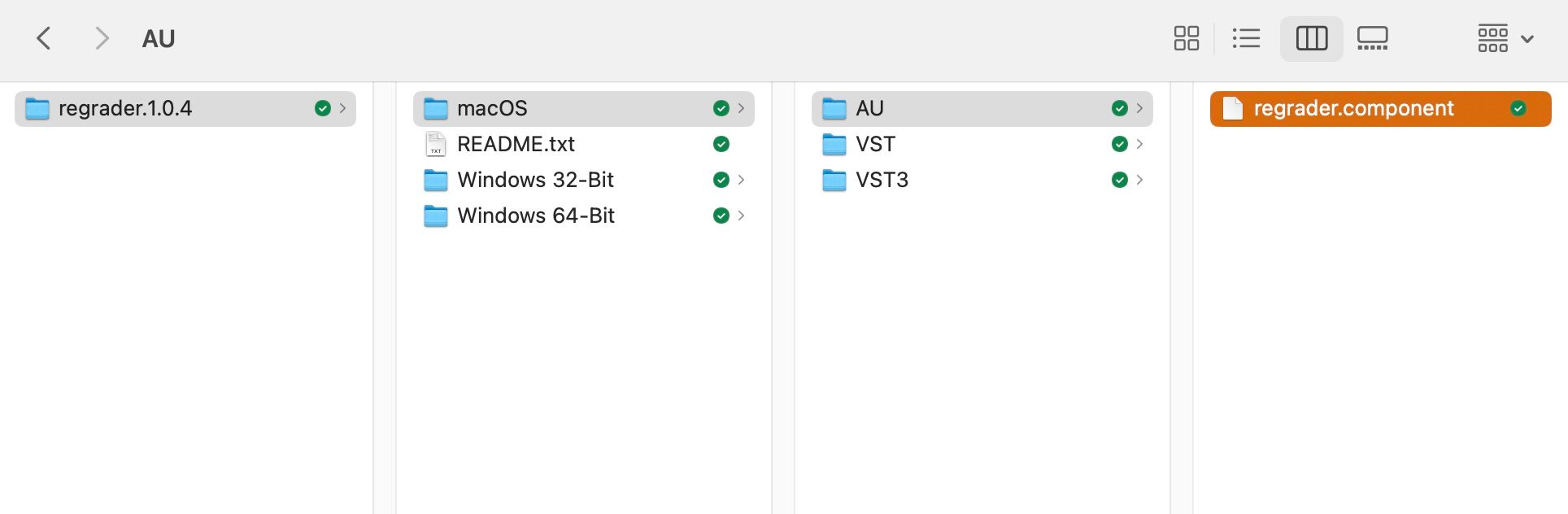
Куда копировать:
- Windows: C:\Program Files\Common Files\VST3 или в папку, заданную в настройках DAW (иногда C:\Program Files\VSTPlugins).
- macOS: /Library/Audio/Plug-Ins и подпапки Components, VST, VST3.
Инструкция для macOS: в Finder выберите Go → Go to Folder, введите /Library/Audio/Plug-Ins и нажмите Return. Поместите .component в Components, .vst в VST, .vst3 в VST3.
Совет: не копируйте несколько версий одного и того же плагина в разные папки — это может сбивать DAW при сканировании.
Шаг 7. Откройте DAW и просканируйте плагины
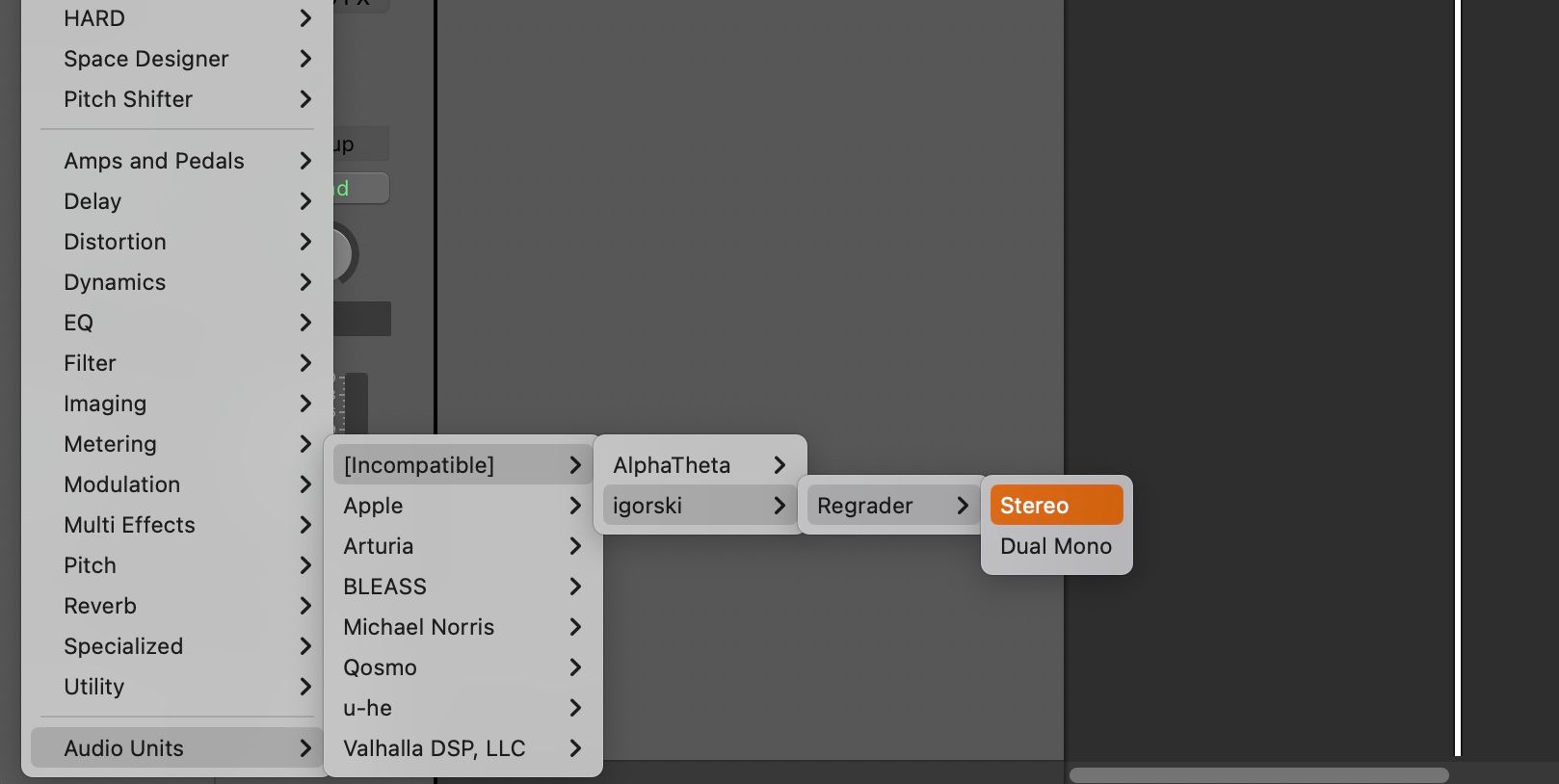
Большинство DAW сканируют новые плагины при запуске или при вызове специализированного сканирования плагинов. Если плагин не появился автоматически, найдите в настройках DAW опцию принудительного сканирования или добавления новой папки плагинов.
Пример: в Ableton Live можно задать пути сканирования в Preferences → File/Folder; в Reaper — через настройки VST.
Устранение неполадок: если плагин не отображается
Плагин не появляется — что делать. Пройдите эти шаги по порядку.
- Закройте и снова откройте DAW.
- Перезагрузите компьютер.
- Проверьте правильность папки и расширения: .vst3 в папку VST3, .component — в Components.
- Убедитесь, что скачали 64-bit сборку (x64) для Windows или подходящую сборку для Intel/Apple Silicon на macOS.
- Попробуйте альтернативный формат из архива (например, если VST3 не работает — установите VST).
- macOS: если появляется сообщение, что разработчик не может быть проверен — откройте System Settings → Privacy & Security и нажмите Open Anyway рядом с записью о заблокированном приложении. На старых версиях macOS это System Preferences → Security & Privacy.
- Windows: проверьте блокировку SmartScreen/антивирус — временно разрешите файл и повторите сканирование.
- Читайте раздел Issues проекта — возможно, кто-то уже описал такую же проблему и автор дал решение.
Notes: если плагин — исходный код без бинарников, его нужно собирать (build). Такой вариант требует навыков сборки (CMake, Xcode, Visual Studio). См. раздел “Альтернативы и сборка из исходников”.
Матрица совместимости плагинов
| Расширение | Формат | ОС | Стандартная папка |
|---|---|---|---|
| .vst | VST (плагин) | Windows, macOS, Linux | VST (зависит от DAW) |
| .vst3 | VST3 | Windows, macOS, Linux | VST3 |
| .component | AU (Audio Unit) | macOS | Components |
| .dll | VST (Windows) | Windows | VST папка |
Эта таблица помогает быстро понимать, куда помещать файл.
Альтернативы и сборка из исходников
Иногда авторы выкладывают только исходный код. В таком случае у вас есть несколько вариантов:
- Попросить у автора собрать бинарник или скачать готовую сборку из релизов.
- Собрать плагин самостоятельно (нужно установить зависимости: JUCE, CMake, Xcode/Visual Studio). Это подходит разработчикам или опытным пользователям.
- Найти форк или релиз от другого участника сообщества.
Когда сборка корректна: проверьте, что в ReadMe есть инструкции по сборке и требуемые версии инструментов.
Ментальные модели и эвристики при выборе плагина
- Надёжность: чем активнее репозиторий (частые коммиты, открытые issues, ответы автора), тем выше шанс, что плагин поддерживается.
- Популярность: количество звёзд и форков — индикатор интереса сообщества, но не гарант качества.
- Лицензия: MIT/BSD/Apache — обычно безопасно использовать в проектах; GPL — проверьте условия, если планируете распространять сборки.
Чек-листы по ролям
Произведено для разных пользователей — быстрые чек-листы.
Producer / Музыкант
- Найти плагин и прочитать ReadMe.
- Проверить формат и ОС.
- Скачать готовую сборку (.vst3/.vst/.component).
- Скопировать в системную папку плагинов.
- Перезапустить DAW и найти плагин.
Sound Designer / Звукоинженер
- Проверить версию VST/VST3.
- Сравнить, нет ли конфликтов с уже установленными плагинами.
- Протестировать на тестовом проекте.
- Оставить feedback в Issues при проблемах.
Developer / Разработчик
- Просмотреть исходники и скрипты сборки.
- Настроить окружение (JUCE/CMake/Xcode/VS).
- Собрать для целевых архитектур (x64, arm64).
- Опубликовать релиз с бинарниками.
SOP: быстрая инструкция для установки плагина (Playbook)
- Откройте страницу плагина на GitHub.
- Найдите Release → Latest или ссылку в ReadMe.
- Скачайте файл, соответствующий вашей ОС и архитектуре.
- Распакуйте архив.
- Поместите файл плагина в системную папку.
- Перезапустите DAW и выполните сканирование плагинов.
- Протестируйте плагин на тестовом треке.
- Если проблемы — переходите к списку устранения неполадок.
Критерии приёмки
Плагин считается успешно установленным, если выполнены все пункты:
- Плагин появляется в списке эффектов вашей DAW.
- Плагин загружается без ошибок и не вызывает падения DAW.
- Управления плагина реагируют и звук проходит через эффект без артефактов.
- Если плагин имеет пресеты — они доступны и корректно загружаются.
Тестовые сценарии и контроль качества
Тест 1: Загрузка плагина
- Ожидаемый результат: плагин виден в DAW и успешно загружается на дорожку.
Тест 2: Основной звук
- Запустите воспроизведение и включите плагин. Ожидаемый результат: аудио обрабатывается без клипов/артефактов.
Тест 3: Стабильность
- Оставьте DAW с инстанцией плагина на 30 минут. Ожидаемый результат: без утечек памяти и падений.
Если тесты не пройдены — проверьте журнал DAW, прочитайте Issues на GitHub и свяжитесь с автором.
Пример принятия решений (диаграмма)
flowchart TD
  A[Нашёл плагин на GitHub] --> B{Есть релиз?}
  B -- Да --> C[Скачать релиз]
  B -- Нет --> D[Есть ссылка в ReadMe?]
  D -- Да --> C
  D -- Нет --> E{Есть исходники?}
  E -- Да --> F[Собрать самому или попросить бинарник]
  E -- Нет --> G[Поиcкать альтернативу]
  C --> H[Проверить формат и архитектуру]
  H --> I[Копировать в папку плагинов]
  I --> J[Перезапустить DAW и тестировать]
Матрица рисков и меры предосторожности
- Риск: вредоносный код в бинарных плагинах. Мера: скачивайте релизы от доверенных авторов, проверяйте активность репозитория и отзывы.
- Риск: несовместимость с DAW. Мера: тестировать на отдельном проекте и не ставить плагин в продакшен без проверки.
- Риск: конфликт версий. Мера: храните резервные копии папок плагинов и используйте изолированное окружение для тестов.
Советы по безопасности и конфиденциальности
- Проверяйте лицензии в репозитории — они определяют, что можно с плагином делать.
- Если плагин собирается локально, внимательно просмотрите скрипты сборки на предмет подозрительных команд.
- Не запускайте бинарники из неизвестных источников в системах с доступом к важным данным.
Совместимость с локальной средой (особенности для macOS и Windows)
macOS
- Формат AU (.component) — интеграция с Logic Pro и другими macOS DAW.
- Для Apple Silicon ищите arm64. Для Intel — x64.
- Gatekeeper может блокировать неподписанные бинарники — разрешите запуск через Security & Privacy.
Windows
- Убедитесь, что скачали 64-bit сборку. Плагины в формате .dll обычно ставятся в VST папку.
- В случае блокировки антивирусом временно разрешите файл и просканируйте его вручную.
Когда GitHub не подходит: альтернативные источники плагинов
- Официальные магазины разработчиков — удобнее для неподготовленных пользователей.
- Платформы с проверкой качества (Plugin Boutique, KVR Marketplace) — дают дополнительные гарантии.
- Сообщества и форумы — можно найти форки и собранные сборки.
Что делать, если плагин конфликтует с другими плагинами
- Удалите дубликаты и старые версии плагина.
- Проверяйте настройки буфера ASIO/Audio API в DAW — иногда конфликты связаны с настройками аудиоинтерфейса.
- Отключайте один за другим сторонние плагины, чтобы найти источник конфликта.
Часто встречающиеся ошибки и их решение
- Плагин не найден после установки: проверьте папку и расширение, затем перезапустите DAW.
- Плагин виден, но не загружается: проверьте требования к библиотекам (на Windows — отсутствующие DLL, на macOS — права доступа).
- Плагин вызывает падение DAW: удалите файл, запустите DAW без плагинов, создайте issue на GitHub и приложите лог падения.
Рекомендации по взаимодействию с разработчиком
- Описывайте проблему чётко: версия ОС, версия DAW, путь к файлу, лог ошибок.
- Прикрепляйте скриншоты и шаги для воспроизведения.
- Если вы собрали плагин сами — укажите команду сборки и версию инструментов.
Короткая галерея крайних случаев
- Только исходники, нет бинарников: потребуется сборка.
- Плагин поддерживает только старые 32-bit DAW: не подойдёт для современных 64-bit систем.
- Плагин экспериментальный и нестабилен: используйте только для тестов, а не в продакшене.
Глоссарий (1 строка каждая)
- Release — готовая сборка, опубликованная в разделе Releases.
- ReadMe — документ с инструкциями и информацией о проекте.
- Gatekeeper — механизм macOS, контролирующий запуск неподписанных приложений.
Заключение
На GitHub много полезных аудиоплагинов, и с базовыми навыками вы сможете легко их устанавливать и тестировать. Сначала проверяйте совместимость и релизы, затем копируйте нужный файл в системную папку и перезапускайте DAW. Если что-то идёт не так — используйте чек-листы по устранению неполадок и привлекайте автора через Issues.
Summary:
- Читайте README и проверяйте релизы.
- Выбирайте правильный формат и архитектуру.
- Копируйте в соответствующую папку и перезапускайте DAW.
- Используйте чек-листы и тесты перед использованием в продакшене.
Если вы хотите, я могу подготовить краткую таблицу действий для конкретной DAW (Logic Pro, Ableton Live, FL Studio, Reaper).

Похожие материалы

Несколько аккаунтов Skype: Multi Skype Launcher

Журнал для работы: повысить продуктивность

Персональные звуки уведомлений на Android

Скачивание шоу Hulu для офлайн‑просмотра

Microsoft Start: персонализированная новостная лента
