
Установка Atlas OS поверх Windows 11
Важно
- Atlas OS работает только на активированной Windows 11. Пиратские копии не подойдут.
- Перед началом сделайте резервную копию важных данных.
Кому подходит этот материал
- Игрокам, которые хотят снизить фоновую нагрузку Windows и повысить FPS.
- Тем, кто готов выполнить полную переустановку ОС и настроить её вручную.
Краткий план (обзор)
- Скачайте образ Windows 11 (ISO).
- Создайте загрузочную USB‑флешку (Rufus).
- Переустановите Windows 11 и активируйте её.
- Установите Atlas OS через Atlas Playbook и AME Wizard.
Требования и подготовка
- Лицензированная Windows 11 (активация через цифовую лицензию или ключ при установке).
- USB‑накопитель 16 GB (рекомендуется не менее 12 GB свободного места).
- Подключение к интернету для активации и установки драйверов.
- Резервное копирование личных файлов — перенос на внешний диск или облако.
1. Скачайте Windows 11 ISO
Atlas OS лучше всего работает после чистой установки Windows 11. Скачайте официальный ISO и сохраните его локально. После загрузки переходите к созданию установочной флешки.
2. Создайте установочную флешку
2.1 Необходимое
- USB‑флешка 16 GB.
- Программа Rufus (сторонний инструмент для создания загрузочных носителей).
2.2 Создание носителя
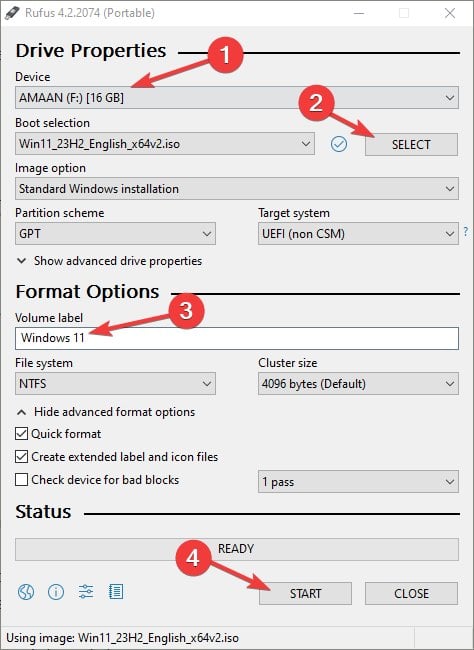
- Подключите USB‑накопитель и запустите Rufus.
- Выберите подключенный USB в поле Устройство.
- В Выбор загрузочного образа (Boot Selection) выберите «Диск или ISO‑образ», затем нажмите Выбрать и укажите скачанный ISO.
- Укажите имя флешки и нажмите Старт.
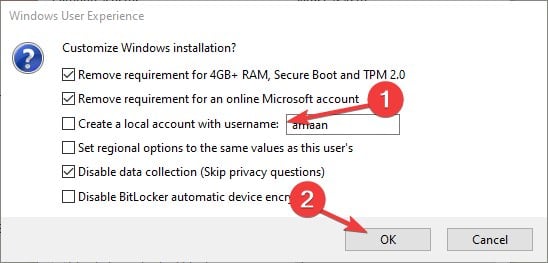
- Снимите галочку с опции Create a local account with username (если появляется) и подтвердите. Процесс создания установочного носителя займёт несколько минут.
3. Установка Windows 11
- Оставьте USB‑накопитель подключённым и перезагрузите компьютер.
- При включении откройте меню загрузки (Boot Menu) и выберите загрузку с USB.
- Дождитесь появления логотипа Windows и следуйте инструкциям установщика.
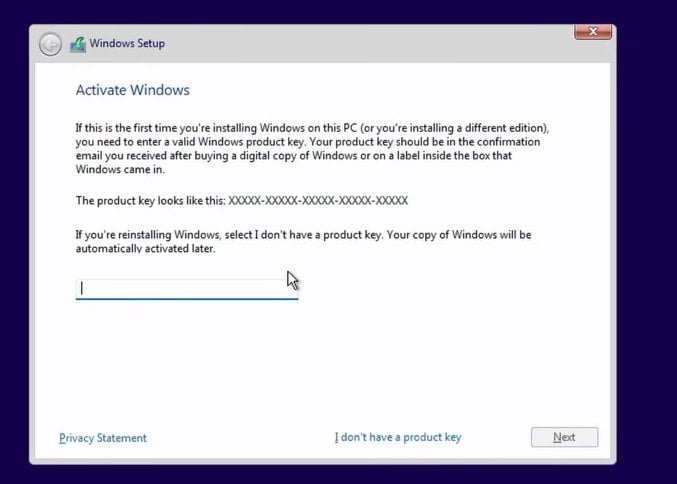
- Если у вас есть ключ продукта — введите его. Иначе выберите I don’t have a product key.
- Выберите Custom: Install Windows only (advanced) и продолжайте.
- На странице разделов выберите раздел с минимум 30 GB свободного места и нажмите Next.
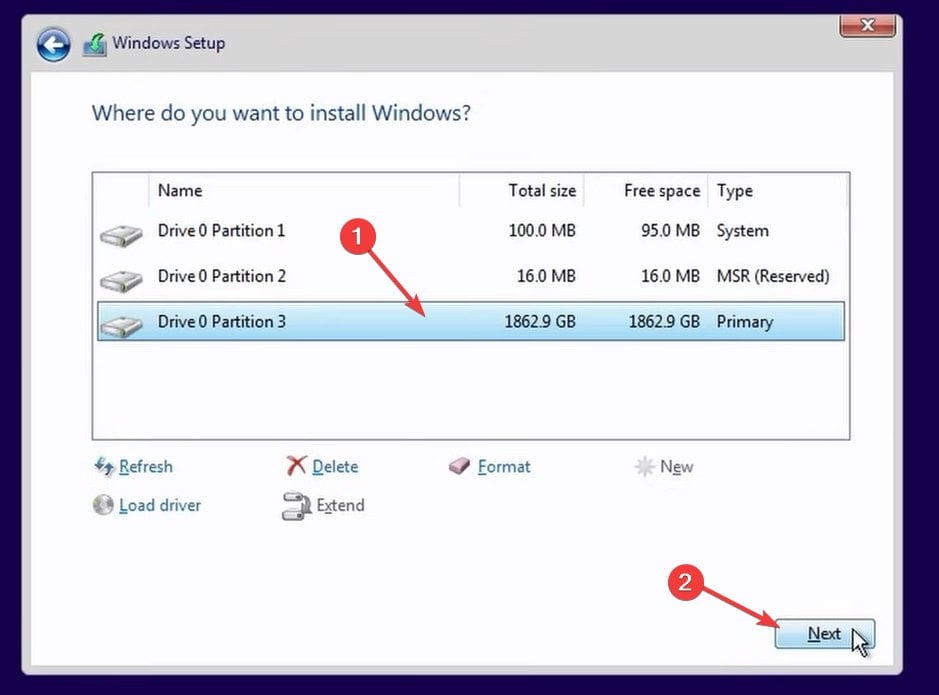
- Дождитесь завершения установки Windows 11.
- При первом запуске войдите в аккаунт Microsoft для цифровой активации и завершите базовые настройки.
- Подключитесь к интернету и позвольте системе установить драйверы автоматически.
Если ключ не вводили при установке, активация произойдёт автоматически через цифровую лицензию после подключения к интернету.
4. Установка Atlas OS поверх Windows 11
- Откройте Microsoft Edge и скачайте Atlas Playbook и AME Wizard с официального сайта Atlas OS.
- Распакуйте оба архива на рабочий стол и запустите AME Wizard Beta.
- В мастерe нажмите «перетащите .apbx для загрузки PlayBook» (Drag .apbx file to load PlayBook).
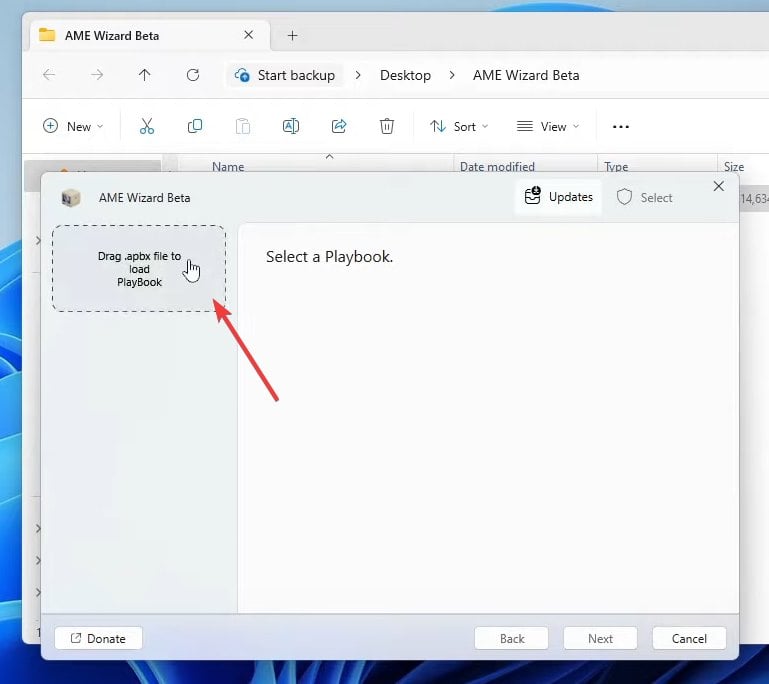
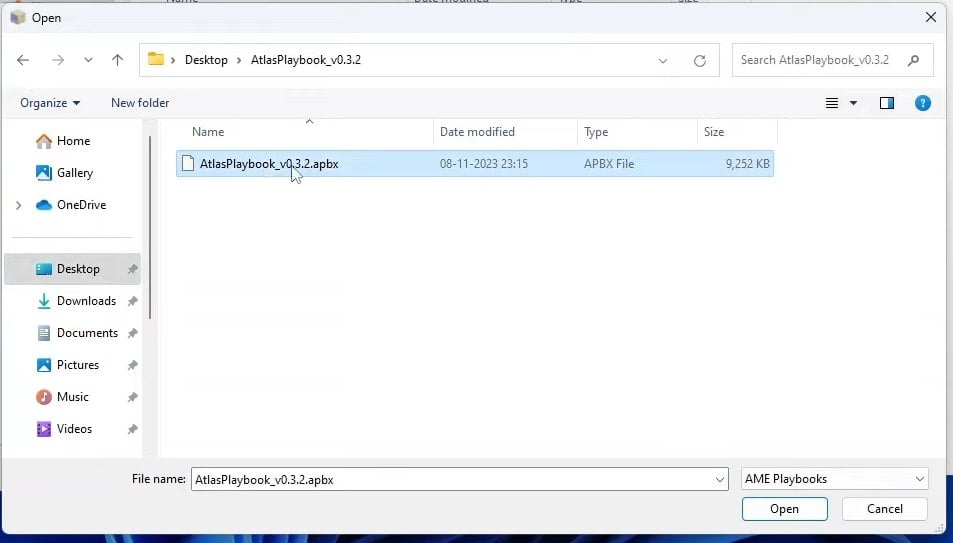
- Откройте файл AtlasPlaybook, который вы распаковали ранее.
- Когда Playbook загрузится в мастере, нажмите Next для начала установки.
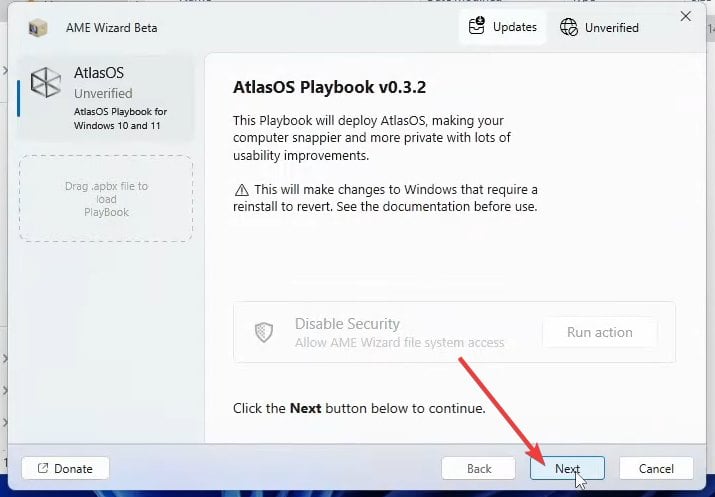
- Тщательно просматривайте параметры конфигурации на каждом шаге и выбирайте те, которые соответствуют вашим целям по производительности и совместимости.
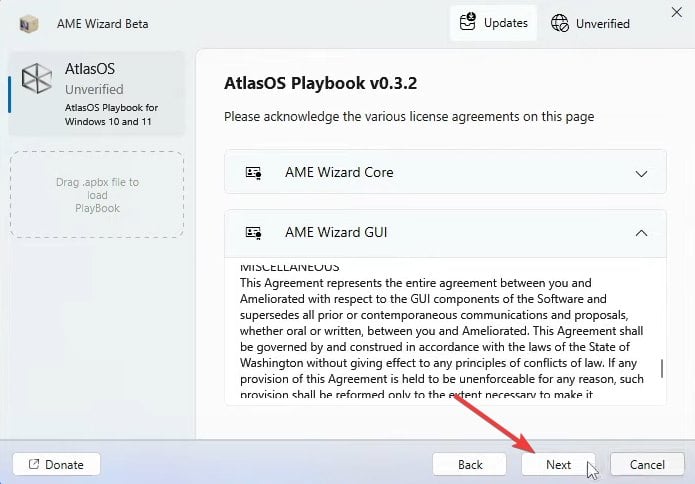
- Компьютер автоматически перезагрузится по завершении установки.
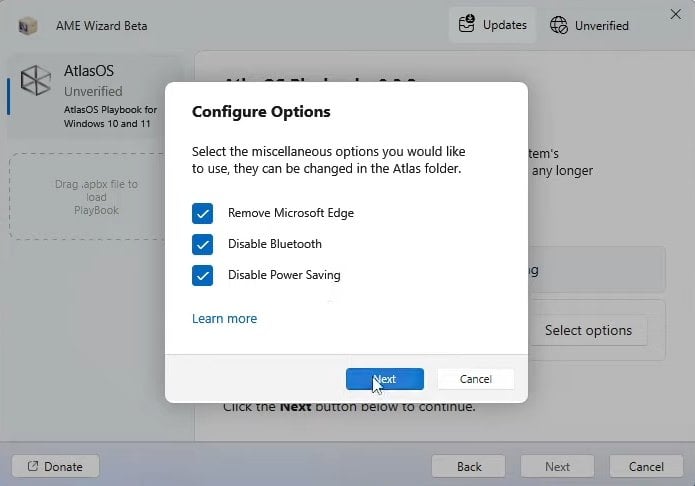
- После перезагрузки вы увидите систему с установленным Atlas OS поверх Windows 11. Проверьте работоспособность игр и приложений.
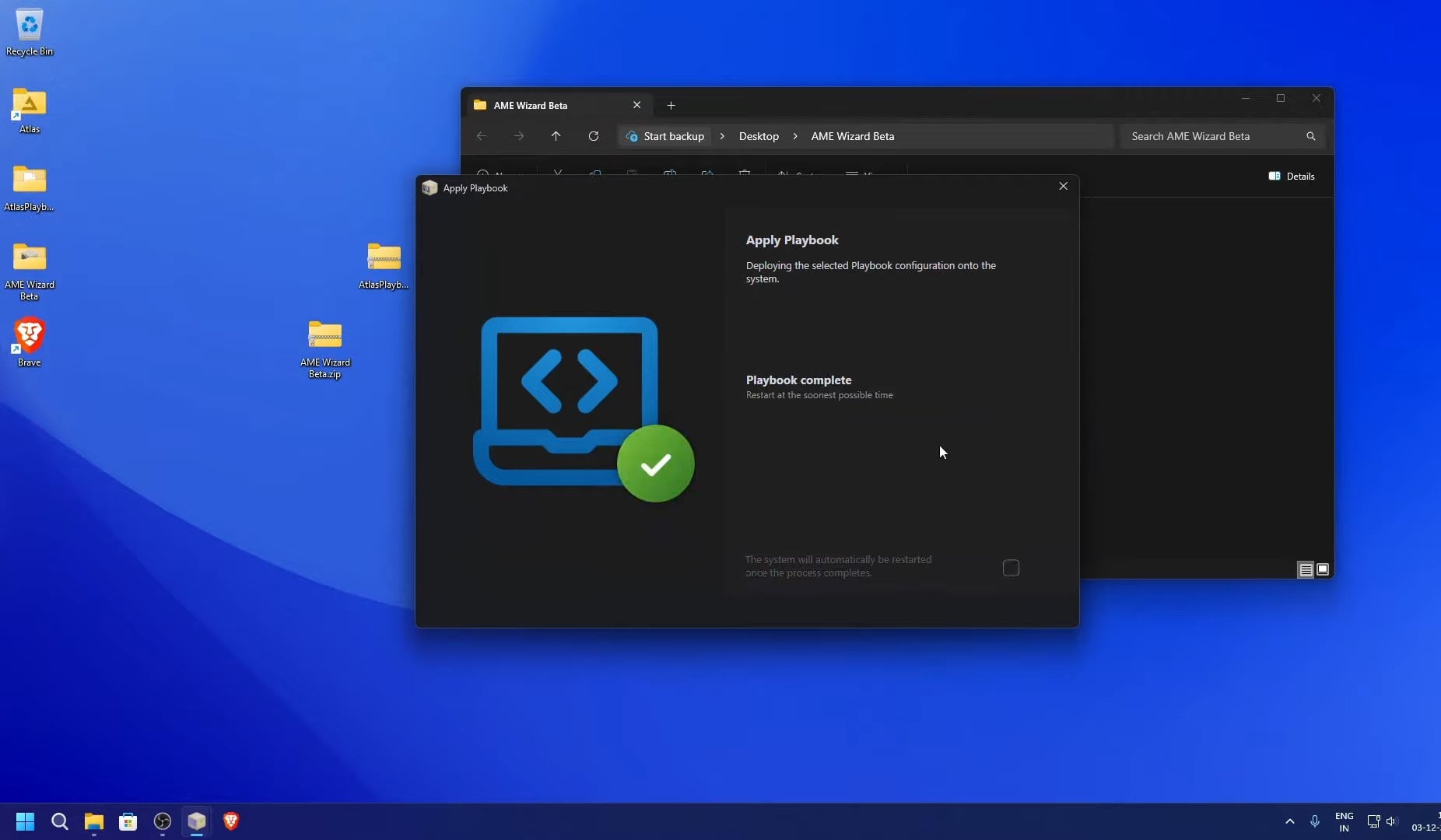
После установки: что сделать дальше
- Установите необходимые приложения из Microsoft Store и сторонних источников.
- Проверьте драйверы видеокарты и установите последние WHQL‑версии от производителя.
- Запустите тесты производительности (бенчмарки) и при необходимости скорректируйте настройки Atlas Playbook.
Когда Atlas OS не подходит (контрпример)
- Если вам нужна полностью стандартная и полностью поддерживаемая Microsoft конфигурация для корпоративного ПО — Atlas OS может нарушить совместимость.
- Для пользователей, которые не готовы переустанавливать систему и вручную настраивать службы, лучше оставаться на «чистой» Windows 11.
Альтернативы
- Обычная ручная оптимизация Windows: отключение фоновых служб, настройка планов питания, очистка автозагрузки.
- Лёгкие сборки Windows (не Atlas) от других сообществ — несут риск несовместимости и безопасности.
- Легальные инструменты оптимизации от производителей ПО (например, панели для геймеров от NVIDIA/AMD).
Контрольный список перед установкой
- Резервная копия важных файлов (внешний диск / облако).
- Наличие лицензионного ключа или цифровой лицензии для Windows 11.
- USB‑накопитель 16 GB и Rufus.
- Скачанные: Windows 11 ISO, Atlas Playbook, AME Wizard.
- Проверка совместимости драйверов для ключевых компонентов (GPU, сеть, звук).
План отката и восстановление (Runbook)
- Если система не загружается: загрузитесь с установочного USB и выберите «Восстановление системы».
- Восстановите файлы из ранее созданной резервной копии.
- Если откатить изменения Atlas OS нужно частично, проверьте обе опции в AME Wizard (если они предусмотрены) или переустановите Windows из ISO и не применяйте Playbook.
- При крайней необходимости — полная переустановка Windows 11 и восстановление данных из резервной копии.
Критерии приёмки
- Система успешно загружается и активирована.
- Игровая производительность улучшилась (субъективно или по результатам бенчмарков).
- Критические приложения работают корректно (проверка 2–3 ключевых программ).
- Службы, которые вам важны, не отключены.
Частые проблемы и решения
- Система не активируется: проверьте подключение к интернету и учётную запись Microsoft.
- Ошибки при загрузке с USB: проверьте настройки BIOS/UEFI (Secure Boot, режим SATA) и повторно создайте носитель Rufus.
- Проблемы с драйверами GPU: загрузите последнюю версию с сайта производителя и установите в безопасном режиме, если нужно.
Безопасность и совместимость
- Atlas OS изменяет системные настройки. Для организаций и критичных рабочих станций рекомендуется тестирование на отдельной машине.
- Используйте официальные источники для скачивания Atlas Playbook и AME Wizard.
Мини‑методология: как решать проблемы после установки
- Идентифицируйте симптом (FPS, краши, сетевая задержка).
- Проверьте логи Windows и журнал событий.
- Отключите последние изменения, выполненные через Playbook (если возможно).
- Верните драйверы к предыдущей версии при подозрении на несовместимость.
- Восстановите из резервной копии, если проблема критична.
Короткий глоссарий
- Playbook — набор конфигураций и правил, применяемых Atlas OS к Windows.
- AME Wizard — инструмент установки и управления Playbook.
- Цифровая лицензия — автоматическая активация Windows, привязанная к учётной записи или железу.
Советы по тестированию (Test cases)
- Проверить запуск игр на стандартных и максимальных настройках графики.
- Оценить средний FPS и минимальные просадки до и после установки.
- Проверить стабильность работы в течение 24–48 часов обычной нагрузки.
Локальные особенности и замечания для России
- Убедитесь, что версия драйверов доступна для вашей модели видеокарты и локально поддерживается изготовителем.
- Для обновлений Windows и драйверов может потребоваться VPN в отдельных редких случаях геоблокировки.
Заключение
Atlas OS может заметно повысить отзывчивость и частоту кадров в играх за счёт удаления ненужных служб и оптимизации конфигурации Windows 11. Это требует чистой установки и базовой технической подготовки. Всегда создавайте резервные копии и тестируйте систему после изменений.
Если у вас появились вопросы или вы столкнулись с ошибкой на любом этапе — опишите проблему в комментариях, и мы попробуем помочь.
Справочные ссылки: Atlas OS official site, список лучших приложений для Windows 11, темы и скины, руководство «best Windows for old laptop guide».

Похожие материалы

Несколько аккаунтов Skype: Multi Skype Launcher

Журнал для работы: повысить продуктивность

Персональные звуки уведомлений на Android

Скачивание шоу Hulu для офлайн‑просмотра

Microsoft Start: персонализированная новостная лента
