
Как установить драйвер монитора ASUS
Ключевая мысль
- Для работы монитора в базовом режиме обычно достаточно HDMI/DisplayPort. Драйвер нужен, если вы хотите оптимизировать цвет, разрешение, частоту обновления или включить специфические функции.
Есть ли драйвер для монитора ASUS?
Большинство современных мониторов поддерживают Plug&Play: подключили кабель — и монитор работает. Однако производитель может выпускать драйверы или утилиты, которые:
- уточняют идентификацию устройства в системе;
- обеспечивают правильные профили цвета и ICC-профили;
- открывают доступ к специальным функциям (OSD через ПО, переключатели цветовых режимов и т. п.).
Если на странице поддержки ASUS для вашей модели доступен драйвер, его стоит скачать. Как правило, драйверы на сайте ASUS проходят тестирование и могут иметь WHQL-сертификацию от Microsoft — это повышает совместимость с Windows.
Важно: «драйвер монитора» — это обычно мини-драйвер или пакет INF/WHQL; это не всегда сложный инсталлятор, иногда это просто файл, указывающий системе правильные идентификаторы и параметры.
Быстрые варианты установки драйвера (обзор)
- Скачать с официального сайта ASUS — рекомендуется для точной модели.
- Установить через свойства дисплея в Windows (ручная установка INF/WHQL).
- Использовать надёжное ПО для обновления драйверов (экономит время, но проверяйте репутацию).
Ниже — подробные инструкции и дополнительные материалы для разных сценариев.
1. Установка через официальный сайт ASUS (пошагово)
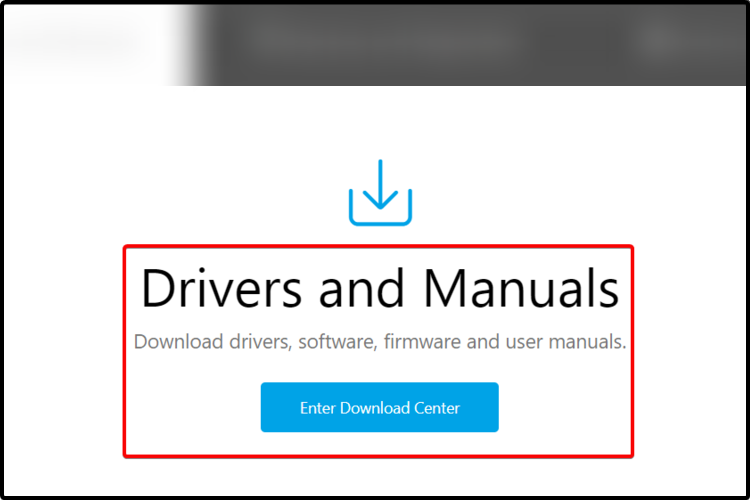
- Перейдите на страницу поддержки ASUS и найдите раздел «Drivers and Manuals». Прокрутите до «Enter Download Center».
- Введите модель вашего монитора и выберите её в результатах поиска.
- Перейдите в раздел «Driver & Tools» и выберите вашу операционную систему.
- Скачайте подходящий пакет драйверов или WHQL-файл.
- Распакуйте архив (если он в ZIP) и запустите установщик или установите INF вручную через диспетчер устройств.
Примечание: если доступен WHQL-пакет, отдавайте ему предпочтение — он сертифицирован для работы с Windows.
2. Установка через свойства дисплея в Windows (пошаговая инструкция)
Этот способ полезен, если у вас уже есть файл драйвера (INF/WHQL) на диске.
- Нажмите клавишу Windows и введите «Параметры», затем откройте приложение «Параметры».
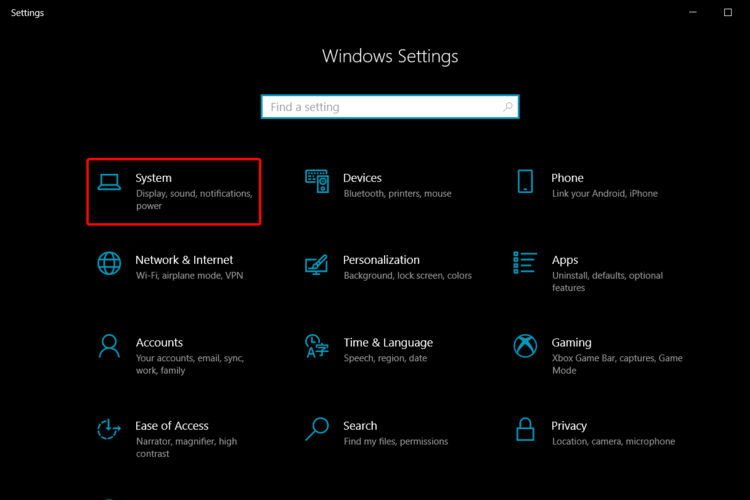
- Перейдите в «Система».
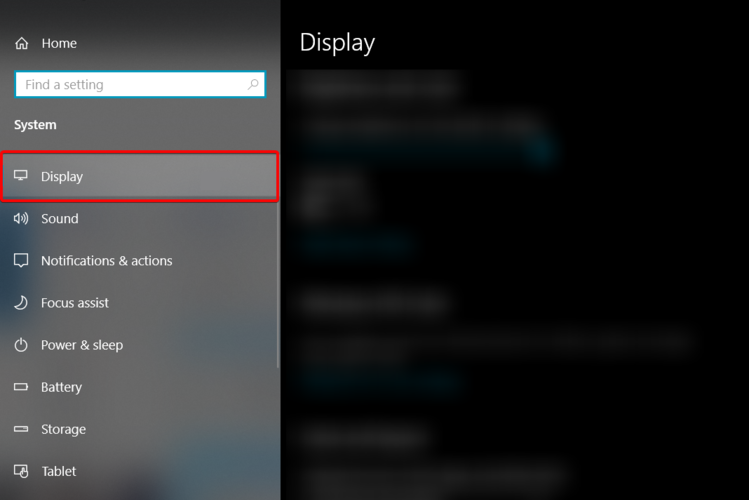
- Слева выберите «Дисплей».
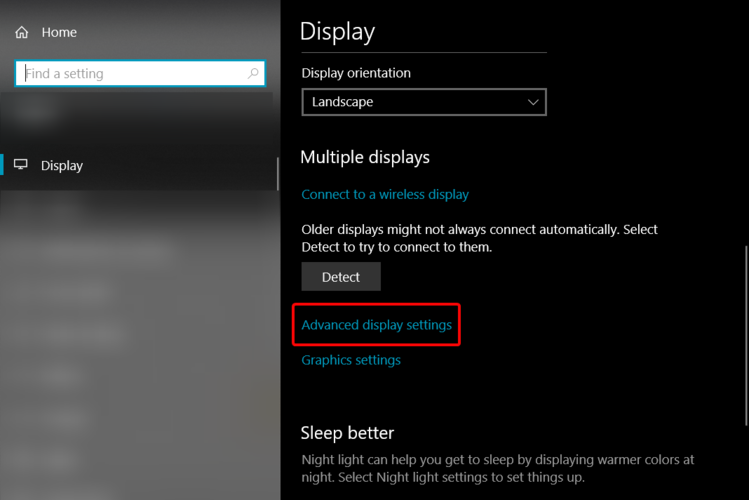
- Прокрутите вниз до «Дополнительные параметры дисплея».
- Нажмите «Свойства графического адаптера для дисплея 1».
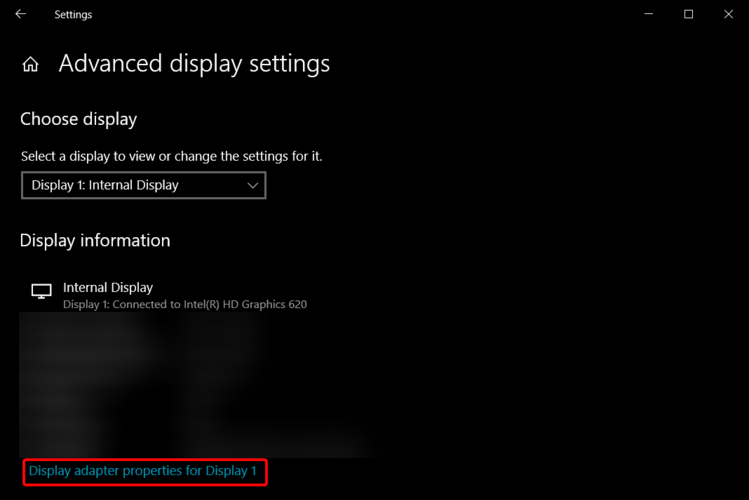
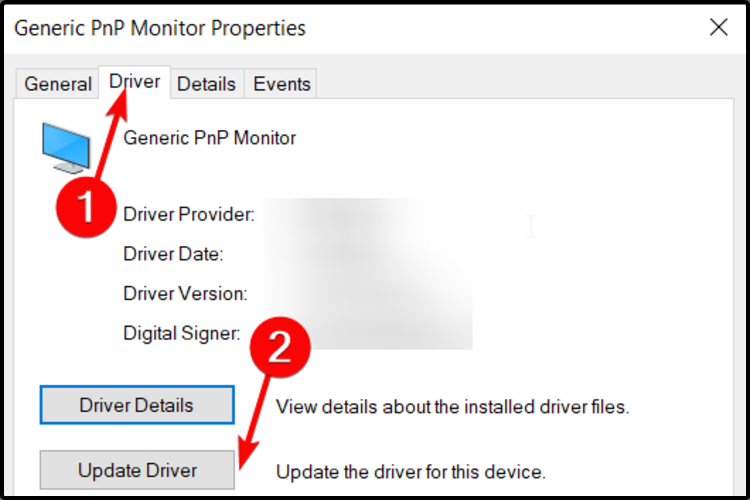
- В появившемся окне выберите вкладку «Монитор», затем нажмите «Свойства».

- Перейдите на вкладку «Драйвер» и нажмите «Обновить драйвер».
- Выберите «Выполнить поиск драйверов на этом компьютере».
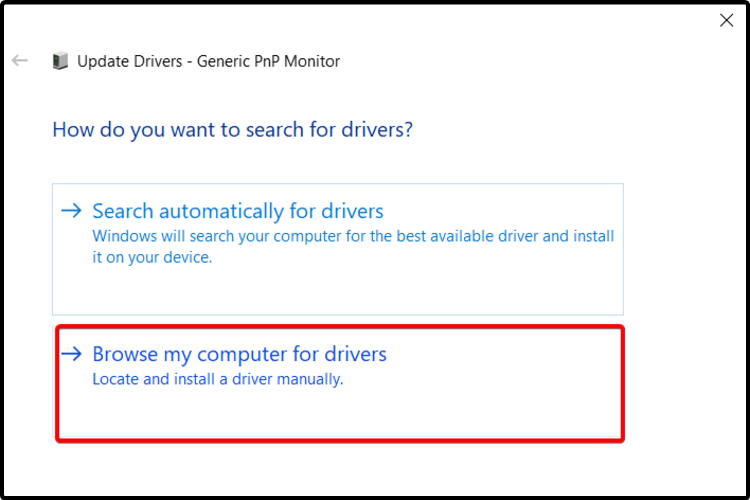
- Выберите «Выбрать драйвер из списка доступных на этом компьютере».

- Нажмите «Установить с диска…», укажите путь к распакованному файлу и подтвердите.
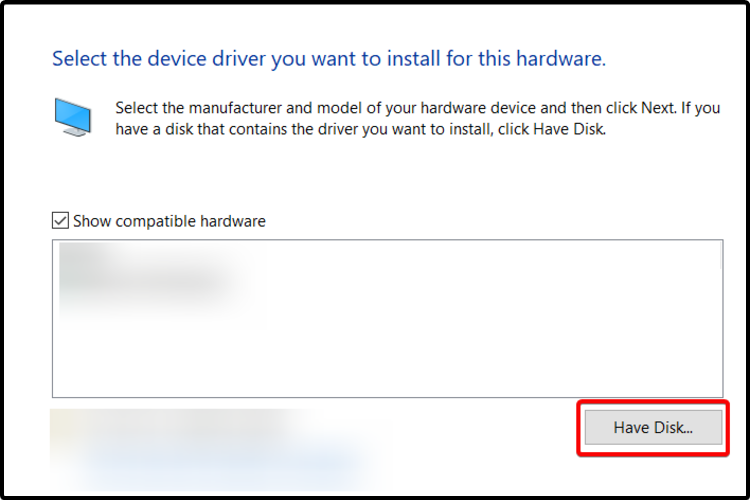
- Нажмите OK и выберите имя драйвера, соответствующее вашему устройству.
Этот метод даёт полный контроль над тем, какой INF-файл устанавливается, и помогает, если автоматическое обновление не находит нужный драйвер.
3. Установка с помощью стороннего ПО
Профессиональные программы для обновления драйверов экономят время и помогают следить за всеми устройствами в системе. Плюсы:
- Автоматический поиск оптимальных версий для разных устройств.
- Резервные копии и откат при проблемах (в надёжных решениях).
Минусы:
- Выбор софта требует осторожности — ненадёжные утилиты могут установить неподходящие драйверы.
- Некоторые программы платные.
Если вы выбираете сторонний инструмент, проверяйте отзывы и ищите программы с функцией резервного копирования драйверов.
Когда драйвер не нужен — примеры и исключения
- Простой офисный монитор, который отображает картинку корректно при подключении через HDMI/DP.
- Если задача — только базовое отображение (разрешение и частота по умолчанию), драйвер может не дать заметной пользы.
Когда драйвер полезен:
- Вы хотите точные цветовые профили для фото/видео работы.
- Нужно задать нестандартную частоту обновления.
- Монитор поддерживает специфичные функции через фирменное ПО.
Советы по диагностике и откату (Runbook отката)
Если после установки драйвера что-то пошло не так:
- Перезагрузите компьютер и проверьте результат.
- Восстановите точку восстановления Windows (если она создана до установки).
- Откат драйвера через «Диспетчер устройств» — вкладка «Драйвер» → «Откатить драйвер».
- Удалите устройство и выполните «Поиск оборудования» в диспетчере устройств для автоматической переустановки стандартного драйвера.
- Если есть сомнения, загрузитесь в безопасном режиме и удалите проблемный пакет.
Критерии приёмки:
- Экран отображается без артефактов и мерцания.
- Ожидаемое разрешение и частота обновления доступны и работают.
- Цветовые профили корректно применяются в целевых приложениях.
Модель принятия решения (Mermaid)
flowchart TD
  A[Монитор показывает картинку?] -->|Да| B{Нужны ли дополн. функции?}
  A -->|Нет| C[Проверить кабели, входы и питание]
  C --> D{После проверки картинка появилась?}
  D -->|Да| B
  D -->|Нет| E[Проверить на другом ПК; заменить кабель]
  B -->|Нет| F[Оставить как есть]
  B -->|Да| G[Скачать драйвер с сайта ASUS]
  G --> H[Установить через INF или инсталлятор]
  G --> I[Использовать ПО для обновления драйверов]
  H --> J{Работает корректно?}
  I --> J
  J -->|Да| K[Готово]
  J -->|Нет| L[Откат/восстановление]
Контрольный список по ролям
Домашний пользователь:
- Убедиться в правильном кабеле (HDMI/DP).
- Попробовать Plug&Play.
- Если нужно — скачать драйвер с сайта ASUS.
Системный администратор:
- Проверить совместимость с корпоративными политиками и WHQL.
- Тестировать драйвер в образе перед массовым развёртыванием.
- Подготовить точку восстановления и резервные драйверы.
IT-специалист/техник:
- Выполнить проверку на другом устройстве.
- Снять профиль ICC и проверить цветовые режимы.
- Зафиксировать шаги отката и результат в тикете.
Советы по совместимости и миграции
- Windows 10/11: большинство драйверов ASUS совместимы; выбирайте ОС при скачивании на сайте.
- Linux: мониторы обычно работают без дополнительных драйверов; для цветокоррекции используйте профили ICC и инструменты пользователя.
- macOS: как правило, драйверы монитором не требуются — но отдельные девайсы могут иметь утилиты от производителя.
Набор тестов и критерии приёмки
Тесты, которые следует выполнить после установки:
- Проверить доступные разрешения и частоты обновления.
- Открыть тестовые изображения/градиенты и проверить отсутствие полос и цветовых искажений.
- Применить ICC-профиль и убедиться, что цветопередача совпадает с эталоном (если есть лабораторное оборудование).
- Проверить работу OSD и фирменного ПО от ASUS.
Критерии приёмки перечислены выше.
Мини‑методология выбора драйвера
- Идентифицировать модель монитора и текущую ОС.
- Сравнить предлагаемые драйверы на сайте ASUS (WHQL предпочтительнее).
- Прочитать примечания к выпуску (release notes) — там могут быть важные исправления.
- Выполнить установку в тестовой среде, если это критично для бизнеса.
- При успешном тестировании распространить обновление.
1‑строчный глоссарий
- WHQL — сертификация драйвера Microsoft, повышающая совместимость с Windows.
- INF — текстовый файл, который указывает системе, какие файлы и настройки использовать для устройства.
- ICC-профиль — профиль цветопередачи для точной настройки цветов.
Риски и рекомендации по их снижению
- Риск: несовместимость после установки. Митигирование: создавать точки восстановления и резервные копии драйверов.
- Риск: стороннее ПО установит неподходящие драйверы. Митигирование: использовать только проверенные инструменты и читать отзывы.
- Риск: потеря настроек цвета. Митигирование: сохранять и экспортировать профили ICC до изменений.
Частые вопросы
Нужно ли всегда устанавливать драйвер, если монитор работает?
Не обязательно. Если вы довольны изображением и функциями, базовый Plug&Play-режим обычно достаточен. Драйвер нужен для улучшений и доступа к фирменным возможностям.
Могу ли я откатить драйвер, если экран стал мерцать?
Да. Включите безопасный режим, откатите драйвер через диспетчер устройств или восстановите точку восстановления.
Что делать, если сайт ASUS не даёт подходящий драйвер?
Проверьте актуальность модели, обратитесь в поддержку ASUS или используйте универсальный стандартный мониторный драйвер Windows.
Полезные шаблоны и чек-листы
Шаблон процесса обновления для одной машины:
- Создать точку восстановления Windows.
- Скопировать текущие профили ICC и настройки OSD.
- Скачать драйвер с сайта ASUS (проверить WHQL).
- Установить драйвер и перезагрузить систему.
- Выполнить тесты из раздела «Набор тестов».
- Зафиксировать результат и при успехе применить на других системах.
Заключение
Установка драйвера монитора ASUS — простая задача, если следовать проверенным шагам. Для базовой работы обычно достаточно кабеля и Plug&Play. Если вам важна точная цветопередача или расширенные функции, скачайте официальный драйвер с сайта ASUS или установите пакет WHQL. Всегда делайте резервные копии и тестируйте изменения в контролируемой среде.
Важно: если сомневаетесь в стороннем ПО, откажитесь от него в пользу официальных источников и стандартных методов установки через свойства Windows.
Если хотите, могу подготовить пошаговый файл-руководство в PDF или краткий чек-лист для отдела IT.

Похожие материалы

Несколько аккаунтов Skype: Multi Skype Launcher

Журнал для работы: повысить продуктивность

Персональные звуки уведомлений на Android

Скачивание шоу Hulu для офлайн‑просмотра

Microsoft Start: персонализированная новостная лента
