
Как установить приложения на Windows Phone 8
Введение
С момента выхода Windows Phone 8 в конце 2012 года платформа развивалась по сравнению с Windows Phone 7 (2010). Основные изменения затрагивают удобство управления начальным экраном, открытие API для разработчиков и расширенные способы установки приложений. Одно из ключевых нововведений — больше вариантов установки приложений, включая установку с SD‑карты при наличии слота.
Краткие определения
- Apps+Games: веб‑версия и брендированный магазин приложений для Windows Phone. Однострочное определение.
- XAP: формат пакета приложения для Windows Phone 8. Однострочное определение.
Обзор вариантов установки
Есть три основных пути установки приложений на Windows Phone 8:
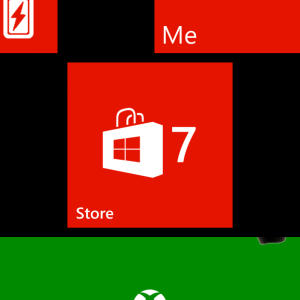
- Через кнопку Store на самом телефоне.
- Через веб‑версию Apps+Games (браузер на компьютере).
- Через перенос XAP‑файла на SD‑карту и установку с неё.
Каждый путь имеет свои преимущества: удобство, экономия трафика или возможность работы без постоянного интернет‑соединения.
Установка через браузер (веб‑магазин)
- Откройте страницу Apps+Games в браузере и выполните вход, если требуется.
- Найдите приложение через поиск или категории.
- Откройте страницу приложения и изучите описание, список разрешений и отзывы.
- Для бесплатных приложений нажмите “Install” (Установить). Для платных — подтвердите покупку и при необходимости добавьте способ оплаты в учётную запись.
- Если телефон подключён к интернету, приложение будет отправлено «по воздуху» и установлено автоматически. Если мобильное устройство офлайн, вы получите письмо со ссылкой для загрузки.
Важно: при оплате система запросит пароль вашей учётной записи. Рекомендуется проверять отзывы и рейтинг перед покупкой, чтобы снизить риск установки низкокачественного или мошеннического ПО.
Установка через приложение Store на телефоне
- Откройте приложение Store на телефоне.
- Используйте поиск или подборки (Highlights, категории) для выбора приложения.
- На странице приложения проверьте описание, разрешения и отзывы.
- Нажмите “Install” для бесплатного приложения или “Buy” для платного и подтвердите транзакцию.
Примечания:
- Перед посещением Store убедитесь, что телефон подключён к интернету. Некоторые крупные игры требуют Wi‑Fi для загрузки из‑за размера пакета.
- Удобнее добавлять платёжную информацию через браузер на компьютере, где вводить данные проще и безопаснее.
Установка с SD‑карты
Нововведение Windows Phone 8 — возможность установки приложений с SD‑карты. Это удобно при ограниченном мобильном трафике или отсутствии стабильного подключения.
Поддержка SD‑карты зависит от модели устройства. Например, многие телефоны Nokia Lumia лишены слота для карты, тогда как бюджетные модели часто имеют слот для съёмной памяти.
Пошаговая инструкция для установки с SD‑карты
- На компьютере откройте страницу приложения в Apps+Games.
- На странице приложения найдите ссылку “Download and install manually” (Загрузить и установить вручную). Это сохранит XAP‑файл на ваш компьютер.
- Подключите телефон к компьютеру по USB и переместите XAP‑файл в корень SD‑карты или в отдельную папку по вашему выбору.
- Отключите устройство, вставьте SD‑карту и перезагрузите телефон.
- Откройте Store Hub на телефоне. Должна появиться новая опция “SD card” (SD‑карта) с перечнем доступных пакетов.
- Выберите нужное приложение и нажмите “Install”. Для установки телефон должен иметь доступ в интернет в момент инсталляции для проверки лицензии.
Важно: XAP‑файл должен соответствовать архитектуре и требованиям версии ОС. При несовместимости установка не состоится.
Советы по поиску и проверке приложений
- Проверяйте рейтинг и последние отзывы, а также дату последнего обновления приложения.
- Обращайте внимание на перечень разрешений: доступ к контактам, SMS или геопозиции должен иметь обоснование для функциональности приложения.
- Сравнивайте несколько альтернатив перед покупкой платного приложения.
Безопасность и конфиденциальность
- Загружайте приложения только из официального магазина Apps+Games и надёжных источников. Установка XAP с неизвестных сайтов повышает риск вредоносного ПО.
- Защитите учётную запись паролем и двухфакторной аутентификацией, если она доступна.
- Перед установкой проверьте запрашиваемые разрешения и обдумайте, нужны ли они для работы приложения.
Короткая рекомендация по безопасности: не давайте приложению доступ к данным, которые не связаны с его основной функцией.
Совместимость и миграция приложений
- Приложения, созданные для Windows Phone 7 (XAP), часто совместимы с Windows Phone 8, но не всегда используют новые API.
- Новые приложения для Windows Phone 8 могут требовать специфических API и не работать на WP7.
- SD‑установка доступна только на устройствах со слотами и с поддерживаемой версией ОС.
Типичные проблемы и решения
- Приложение не устанавливается с SD‑карты: проверьте целостность XAP и соответствие его версии ОС; убедитесь, что телефон онлайн в момент установки.
- Оплата не проходит: проверьте платёжные данные в вашей учётной записи Microsoft и наличие средств на счёте или карте.
- Большая игра не загружается по мобильному интернету: подключитесь к Wi‑Fi.
Чек‑листы по ролям
Для рядового пользователя
- Проверьте подключение к интернету.
- Ознакомьтесь с описанием и отзывами.
- Убедитесь в совместимости с вашим устройством.
- Для платного приложения — подтвердите платёж и сохраните чек.
Для администратора компании или IT‑специалиста
- Разрешите/заблокируйте магазин приложений в корпоративной политике, если требуется.
- Убедитесь, что мобильные устройства имеют актуальные обновления ОС.
- Настройте правила для использования SD‑карт и установки сторонних XAP‑файлов.
Для разработчика
- Убедитесь, что пакет XAP подписан корректно и совместим с целевыми моделями.
- Обеспечьте корректное указание разрешений в манифесте.
- Публикуйте подробное описание и скриншоты, чтобы пользователи могли принять решение о загрузке.
Методология установки приложений (мини‑SOP)
- Анализ: проверьте совместимость и необходимость.
- Подготовка: сохраните резервные копии данных и обеспечьте стабильное соединение.
- Действие: загрузите и установите приложение выбранным способом.
- Проверка: запустите приложение и убедитесь, что основные функции работают.
- Откат: при проблемах удалите приложение и восстановите данные из резервной копии.
Критерии приёмки
- Приложение устанавливается без ошибок на целевом устройстве.
- Основные функции запускаются и работают как заявлено.
- Нет критических утечек данных или неожиданных запросов разрешений.
Галерея крайних случаев
- Устройство без слота SD: используйте только Store или веб‑магазин.
- Ограниченный мобильный трафик: скачивайте через Wi‑Fi или используйте SD‑установку в местах с доступом к компьютеру.
- Несовместимый XAP: обратитесь к разработчику за версией для вашей ОС.
Glossary
- XAP: пакет приложения для Windows Phone.
- Apps+Games: имя магазина приложений для Windows Phone.
Часто задаваемые вопросы
Можно ли установить приложение с SD‑карты без подключения к интернету?
Нет. Для прохождения проверки лицензии в момент установки требуется подключение к интернету.
Как найти ссылку для загрузки XAP с веб‑магазина?
На странице приложения ищите текстовую ссылку “Download and install manually” или аналогичный пункт внизу описания.
Работают ли приложения от Windows Phone 7 на Windows Phone 8?
Многие работают, но лучше проверять совместимость на странице приложения.
Заключение
Windows Phone 8 предлагает несколько гибких и безопасных способов установки приложений: через телефонный Store, через веб‑версию Apps+Games и через SD‑карту. Выбор метода зависит от модели устройства, наличия слота для SD и ограничений по трафику. Всегда проверяйте разрешения и отзывы перед установкой и используйте официальный магазин для минимизации рисков.
Важное: SD‑установка удобна в условиях ограниченного трафика, но требует осторожности при выборе источника XAP и проверки совместимости.
Социальный анонс (кратко): Как устанавливать приложения на Windows Phone 8 — пошаговое руководство, советы по безопасности и чек‑листы для пользователей, администраторов и разработчиков.

Похожие материалы

Несколько аккаунтов Skype: Multi Skype Launcher

Журнал для работы: повысить продуктивность

Персональные звуки уведомлений на Android

Скачивание шоу Hulu для офлайн‑просмотра

Microsoft Start: персонализированная новостная лента
