
Как установить приложения на Galaxy Watch (Wear OS)
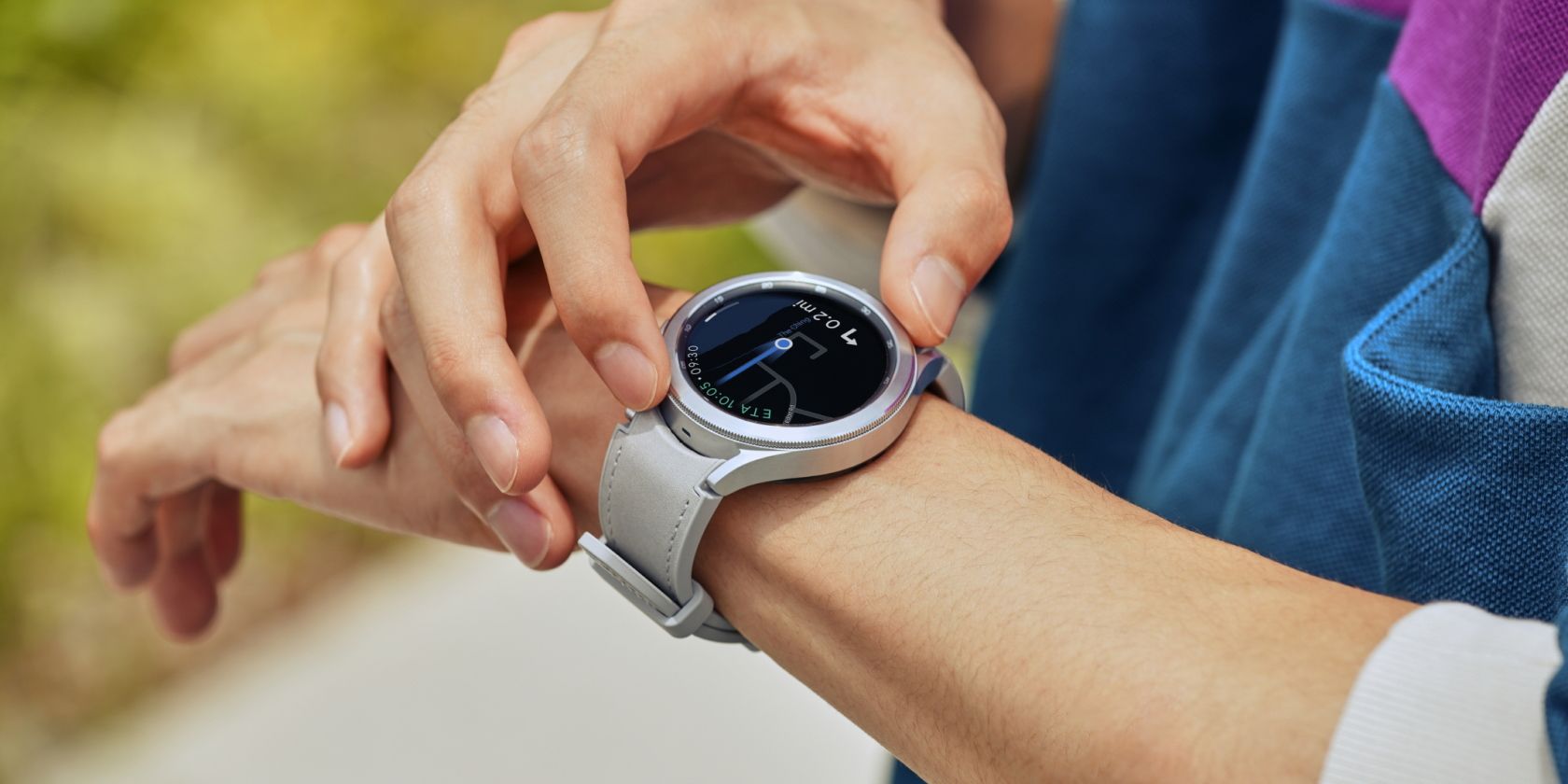
Коротко о терминах
- Wear OS — операционная система для смарт‑часов от Google.
- Galaxy Wearable — приложение Samsung на Android для управления часами.
Основные сценарии установки (что вы получите)
- Быстрая установка отдельных приложений прямо с часов.
- Управление установкой с телефона (удобно при большом количестве приложений).
- Возможность установки «standalone» приложений, которые работают без телефона.
Как установить приложения прямо на Galaxy Watch
Важно: перед началом убедитесь, что часы подключены к интернету. Если часы спарены с телефоном, они обычно используют его подключение. Если телефон офлайн, включите Wi‑Fi на часах или используйте мобильные данные для версии с LTE.
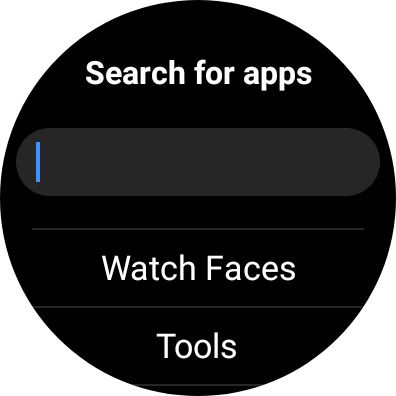
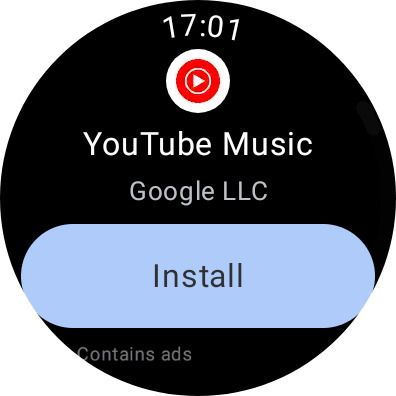
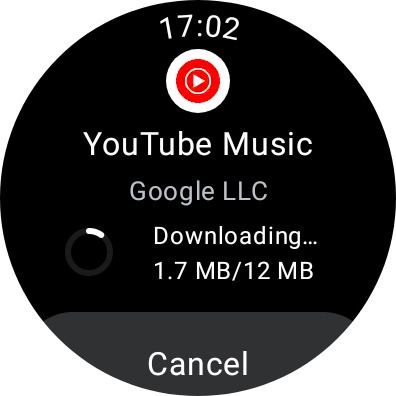
- Разблокируйте Galaxy Watch и откройте экран приложений.
- Откройте Google Play Store и нажмите на значок Поиск, чтобы найти нужное приложение или циферблат.
- Выберите приложение в результатах поиска и нажмите кнопку Установить.
- Приложение начнёт загрузку и установку на часы.
- Дождитесь окончания установки и нажмите Открыть или найдите приложение на экране приложений, чтобы начать работу.
Закрыть
Как загружать Wear OS‑приложения через Galaxy Wearable на телефоне
Galaxy Wearable нужен, чтобы связать телефон с часами, управлять настройками, обновлять ПО и запускать установку приложений на часы с телефона.
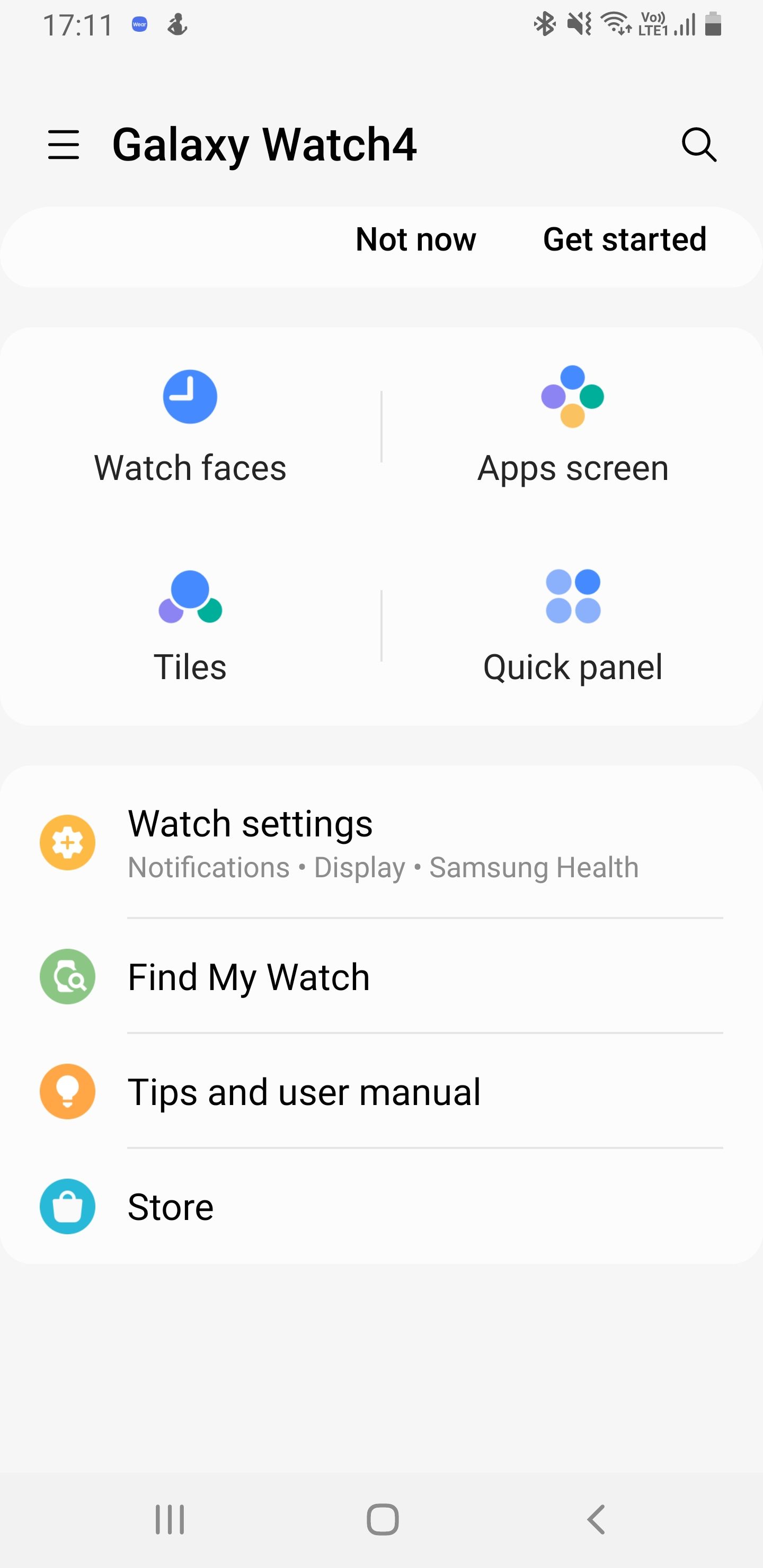
- Откройте приложение Galaxy Wearable на телефоне Android.
- В списке настроек нажмите Магазин — откроется Google Play Store.
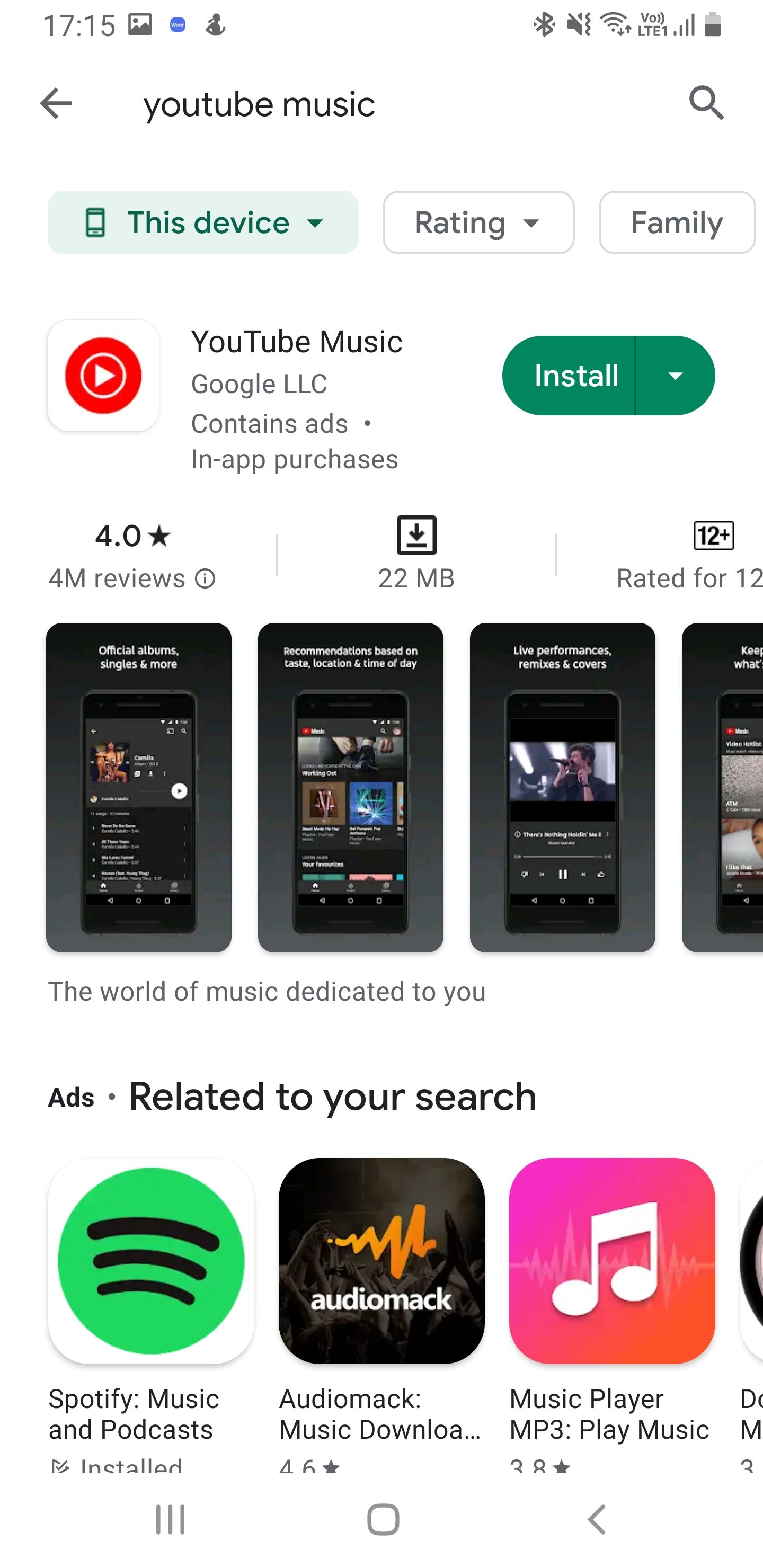
- В строке Play Store нажмите Поиск и найдите нужное приложение.
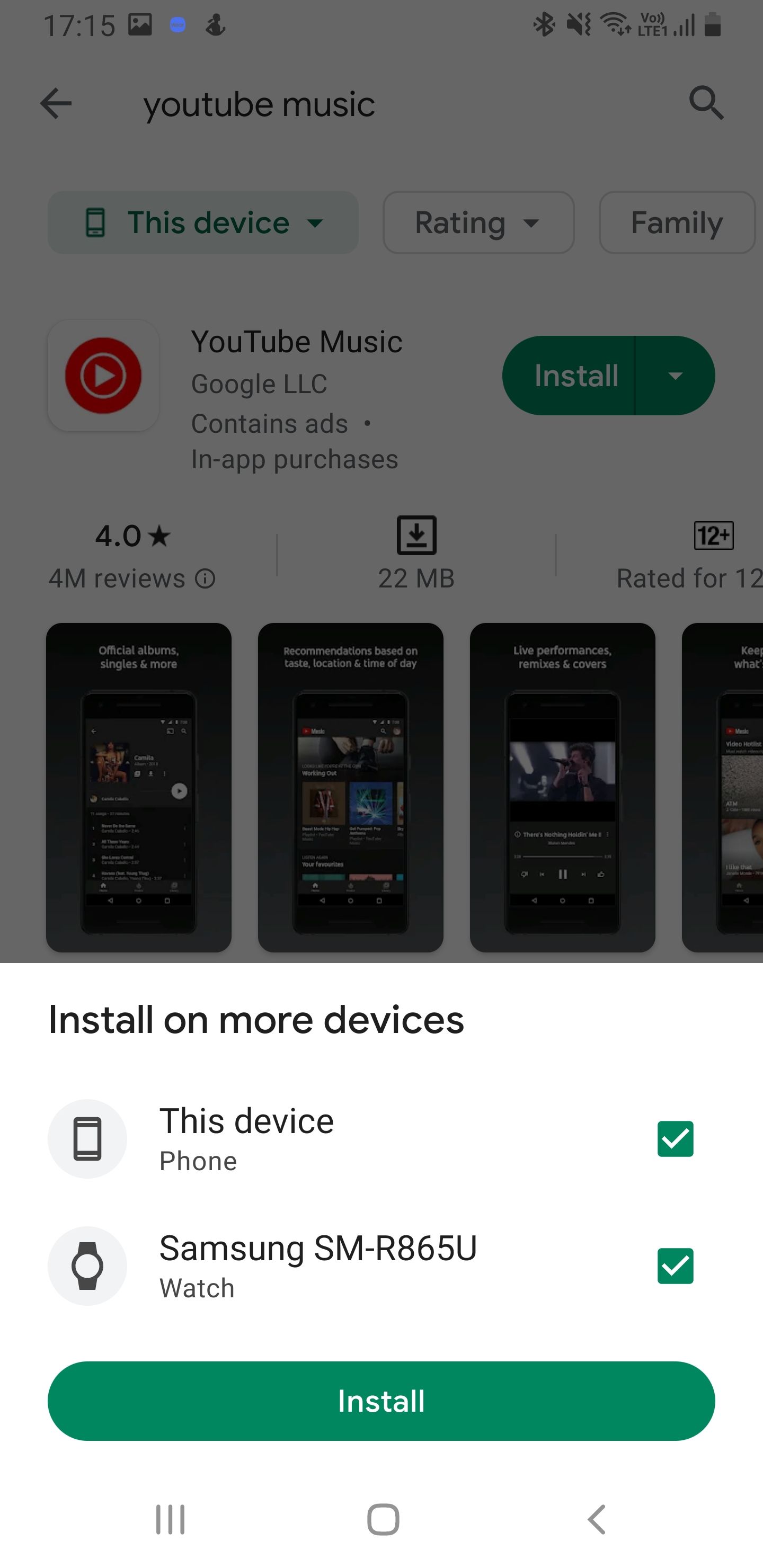
- Выберите приложение в результатах и нажмите на стрелку рядом с кнопкой Установить.
- Отметьте флажками, куда установить приложение — только на часы или на все связанные устройства Android.
- Следите за прогрессом установки в панели уведомлений Galaxy Watch.
- После завершения установки можно запускать приложение на часах.
Закрыть
Установка «standalone» приложений и зачем они нужны
Standalone‑приложения работают на часах независимо от телефона: это полезно, если вы бегаете без телефона, проверяете навигацию или попадаете в ситуацию, когда телефон разряжен или утрачен. В экстренных случаях такие приложения могут помочь связаться с контактами тревоги или предоставить критически важную информацию.
Важно: не все приложения из Play Store имеют полнофункциональную версию для часов — разработчик должен предоставить Wear OS‑версию.
Когда установка может не работать (примеры и причины)
- Часы не подключены к интернету или связь нестабильна.
- Приложение не поддерживает Wear OS или ограничено по региону.
- На часах недостаточно места для установки.
- На телефоне отсутствует актуальная версия Galaxy Wearable или Google Play Services требует обновления.
- Проблемы с аккаунтом Google (например, вход не выполнен на телефоне).
Что делать при ошибках (короткий план действий)
- Перезагрузите часы и телефон.
- Проверьте соединение: Bluetooth, Wi‑Fi или LTE.
- Обновите Galaxy Wearable, Google Play и системное ПО часов.
- Освободите место на часах: удалите ненужные приложения или медиаконтент.
- Если приложение недоступно — проверьте региональные ограничения или попробуйте sideload (только для опытных пользователей).
Важно: sideloading может потребовать включения отладки и влечёт риски безопасности.
Альтернативные подходы и когда их выбрать
- Установка через телефон (Galaxy Wearable) — удобна при массовой установке и управлении правами.
- Прямая установка с часов — быстрее для одиночных приложений, если связь телефона ограничена.
- Sideload — использовать только если приложение поддерживает установку вне Play Store и вы понимаете риски.
Быстрые чек‑листы (роль: владелец устройства)
Перед установкой:
- Убедиться, что часы заряжены ≥20%.
- Проверить подключение к интернету (через телефон или Wi‑Fi/LTE).
- Установить/обновить Galaxy Wearable на телефоне.
После установки:
- Проверить разрешения приложения на часах.
- При необходимости переместить приложение в нужную позицию главного экрана.
- Выполнить тестовую загрузку/запуск, чтобы убедиться в работоспособности.
Критерии приёмки
- Приложение успешно установлено на Galaxy Watch и запускается без ошибок.
- Все заявленные функции приложения для часов работают (например, воспроизведение музыки, уведомления, трекинг).
- Приложение не препятствует работе базовых функций часов (время, будильник, вызов экстренной помощи).
Мини‑методология для IT‑админа (развертывание в группе устройств)
- Проверить совместимость выбранного приложения с моделью часов и версией Wear OS.
- Тестировать установку на контрольной паре «телефон + часы».
- Разработать инструкцию для пользователей и список разрешённых приложений.
- При массовой установке использовать управление Google Play (если доступно) или заранее подготовленные образы.
Небольшая галерея крайних случаев
- Устройство потеряно/сломано: standalone‑приложения могут временно заменить часть функций телефона.
- Ограниченный трафик: лучше устанавливать через Wi‑Fi или используя телефон с безлимитным тарифом.
- Региональные ограничения: приложение может отсутствовать в Play Store в вашей стране.
Часто задаваемые вопросы
Можно ли установить любое Android‑приложение на Galaxy Watch?
Нет. Только приложения, у которых есть версия для Wear OS, или те, которые явно поддерживают установку на часы.
Нужно ли платить отдельно за приложение на телефоне и на часах?
Обычно разовая покупка в Play Store действует для всех устройств под одним аккаунтом, но это зависит от политики разработчика.
Что такое sideload и безопасно ли это?
Sideload — установка приложения вне Play Store. Это может быть полезно для тестирования, но сопряжено с рисками безопасности и несовместимости.
Краткое резюме
- Вы можете устанавливать приложения прямо с часов или управлять установкой через Galaxy Wearable.
- Убедитесь в подключении к интернету и актуальности ПО.
- В случае проблем пройдите чек‑лист устранения неполадок и используйте sideload только при необходимости.

Похожие материалы

Несколько аккаунтов Skype: Multi Skype Launcher

Журнал для работы: повысить продуктивность

Персональные звуки уведомлений на Android

Скачивание шоу Hulu для офлайн‑просмотра

Microsoft Start: персонализированная новостная лента
