
Как устанавливать и удалять приложения на Apple Watch
Быстрые ссылки
- Как установить приложения на Apple Watch
- iPhone-приложения с компаньонами для Apple Watch
- Как удалить приложения с Apple Watch
Важно: App Store появился на Apple Watch в watchOS 6 (2019). Полная автономная настройка устройства по‑прежнему требует iPhone.
Как установить приложения на Apple Watch
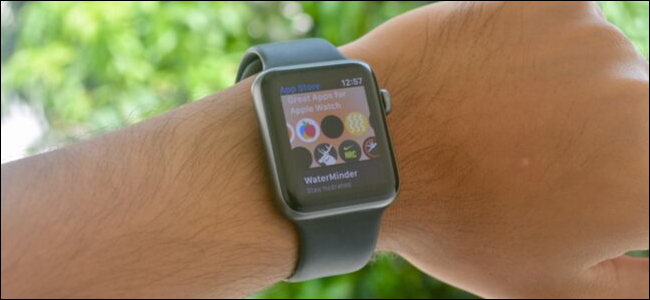
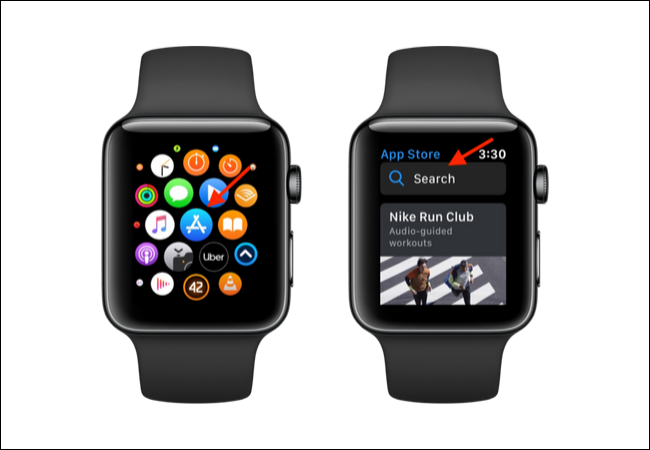
Чтобы устанавливать приложения непосредственно на часы, откройте экран приложений на самом Apple Watch: нажмите Digital Crown. Найдите и коснитесь значка «App Store».
На экране App Store вы увидите строку поиска вверху и подборки приложений ниже. Пролистывайте, чтобы найти интересные программы, или используйте поиск.
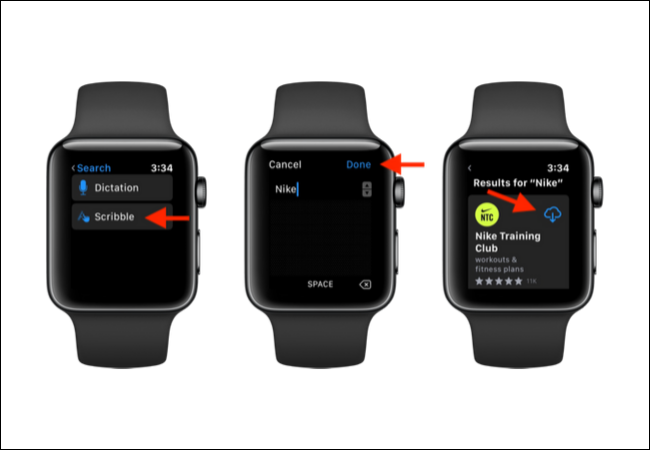
- Для поиска коснитесь поля «Search» вверху.
- Доступны два способа ввода: Scribble — писать слова пальцем по экрану, и Dictation — диктовка Siri.
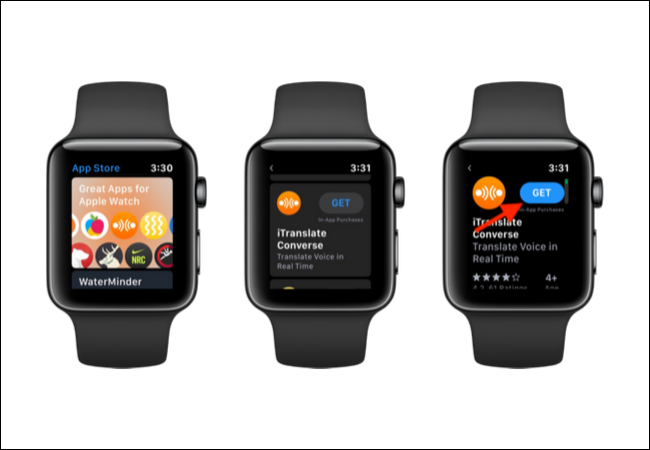
Коснитесь приложения в списке, чтобы открыть страницу с описанием и скриншотами. Нажмите «Get» или цену, если приложение платное, чтобы начать загрузку.
Если вы впервые загружаете приложение на часы, система может попросить ввести пароль Apple ID. Проще всего ввести пароль на iPhone: коснитесь «Password», затем значка клавиатуры — и вы получите поле ввода на iPhone.
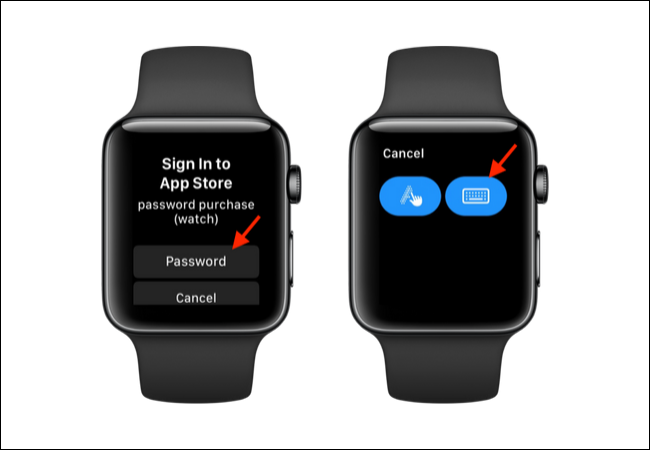
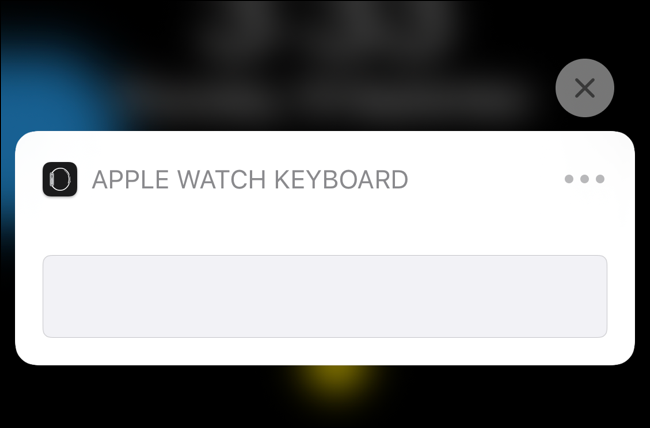
После подтверждения загрузка начнётся. По завершении можно открыть приложение прямо с часы или найти его на экране приложений.
iPhone-приложения с компаньонами для Apple Watch
Многие iPhone‑приложения включают отдельный компаньон для Apple Watch. По умолчанию такой компаньон устанавливается автоматически вместе с iPhone‑версией.
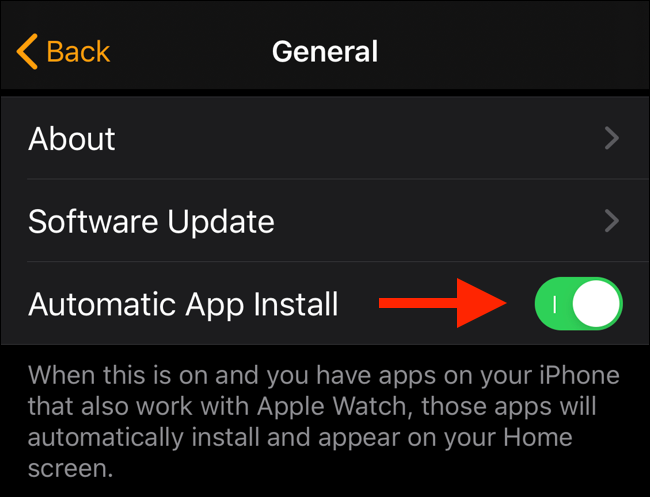
Чтобы отключить автоматическую установку компаньонов, откройте приложение Watch на iPhone: вкладка «My Watch» → «General» → выключите «Automatic App Install».
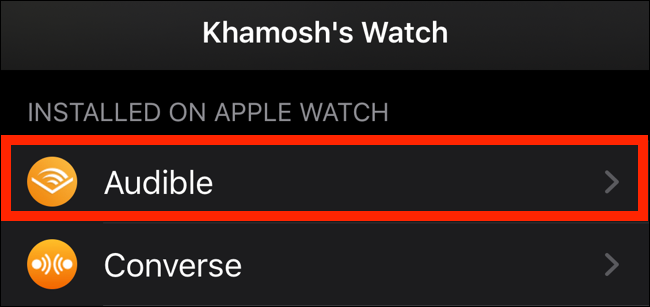
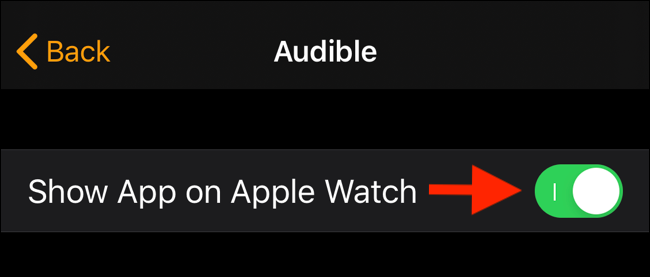
Можно также убрать отдельное приложение с часов через приложение Watch: My Watch → Installed on Apple Watch → выберите приложение → выключите «Show App on Apple Watch».
Как удалить приложения на Apple Watch
Для удаления приложения удерживайте иконку приложения на экране приложений (Digital Crown → долгий тап). Если приложение удаляемо, в левом верхнем углу появится значок «X». Нажмите «X», затем «Delete app».
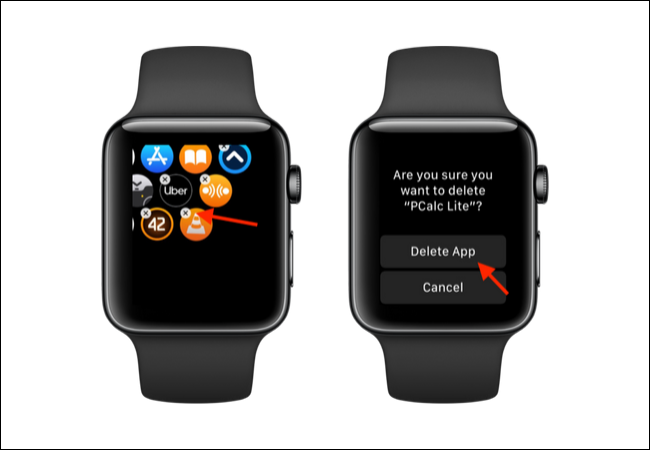
Некоторые предустановленные приложения (например, Breathe, Stocks) можно удалить. Если «X» не отображается — приложение системное и не подлежит удалению.
Когда установка или удаление может не работать — распространённые причины и решения
- Отсутствует подключение к интернету. Убедитесь, что часы подключены к Wi‑Fi или сопряженному iPhone рядом. Решение: включите Wi‑Fi на часах или установите соединение с iPhone.
- Неподходящая версия watchOS. App Store на часах доступен с watchOS 6. Решение: обновите watchOS через iPhone (Watch → General → Software Update).
- Нехватка места. Проверьте доступную память в Watch app → General → Usage. Решение: удалите лишние приложения или медиа.
- Проблемы с Apple ID или оплатой. Проверьте вход в аккаунт и методы оплаты на iPhone. Решение: выйдите и войдите в Apple ID, проверьте способ оплаты.
- Политики организации (MDM). Если устройство управляется корпоративным MDM, некоторые установки могут блокироваться. Решение: обратитесь в IT‑отдел.
Быстрое руководство — SOP для установки приложения на Apple Watch (шаги)
- Нажмите Digital Crown → откройте App Store на часах.
- Используйте Search → Scribble или Dictation для ввода запроса.
- Выберите приложение → нажмите Get или цену.
- При необходимости подтвердите вводом пароля через iPhone.
- Дождитесь загрузки → нажмите Open или найдите приложение на экране.
Критерии приёмки
- Приложение отображается в списке приложений на часах.
- Значок приложения запускается и показывает ожидаемый стартовый экран.
- Если требуется соединение с iPhone, соответствующие функции работают корректно.
Проверка совместимости и советы для разработчиков
- Если ваше приложение имеет отдельную watchOS‑версию, тестируйте её на реальном устройстве и в симуляторе. Обратите внимание на энергопотребление и время запуска.
- Убедитесь, что App Store listing содержит понятные скриншоты с интерфейсом на часах и корректное описание.
Роль‑ориентированные чеклисты
Пользователь — базовый
- Обновить iPhone и Apple Watch до последних доступных версий ОС.
- Подключиться к Wi‑Fi или держать iPhone рядом.
- Открыть App Store на часах и загрузить приложение.
IT‑администратор
- Проверить политики MDM на предмет блокировок установки.
- Обеспечить список утверждённых приложений и инструкции для сотрудников.
Разработчик
- Предоставить отдельные watchOS‑бандлы при необходимости.
- Оптимизировать интерфейс для маленького экрана и энергопотребления.
Короткая методология устранения проблем (mini‑checklist)
- Перезагрузите Apple Watch и iPhone.
- Проверьте соединение и доступность App Store.
- Убедитесь, что на устройстве достаточно места и что вы вошли в Apple ID.
- Если проблема сохраняется, удалите и повторно установите компаньон‑приложение на iPhone.
Решение «когда выбирать iPhone вместо часов» — альтернативные подходы
- Если удобно вводить длинные тексты или делать покупки внутри приложения, проще управлять установкой с iPhone через приложение Watch.
- Для крупных приложений с большой привязкой к iPhone (медиа, синхронизация данных) управление через iPhone даёт больше контроля.
Визуальная логика: решение «установить/удалить» (Mermaid)
flowchart TD
  A[Начало] --> B{На Apple Watch есть App Store?}
  B -- Да --> C[Открыть App Store на часах]
  B -- Нет --> D[Обновить watchOS через iPhone]
  C --> E{Найдено приложение?}
  E -- Да --> F[Нажать Get/Buy и подтвердить]
  E -- Нет --> G[Поиск на iPhone или App Store на iPhone]
  F --> H[Дождаться установки]
  H --> I{Запустилось?}
  I -- Да --> J[Готово]
  I -- Нет --> K[Перезагрузить часы и проверить Apple ID]
  D --> L[После обновления повторить]
Короткий глоссарий
- App Store на часах: встроенный магазин приложений в watchOS (с 2019, watchOS 6).
- Scribble: ввод текста, рисуя буквы пальцем на экране.
- Dictation: ввод голосом через Siri.
- Компаньон‑приложение: версия приложения, адаптированная для Apple Watch.
Короткое резюме
watchOS сделал Apple Watch более самостоятельными: теперь вы можете устанавливать и удалять приложения прямо с часов. Если что‑то идёт не так — проверьте соединение, версию ОС, Apple ID и память. Управление также доступно через приложение Watch на iPhone для большего контроля.
Подсказка: если вы разрабатываете приложение — позаботьтесь о кратких скриншотах и экономии энергии на watchOS.
Apple представила App Store на Apple Watch в watchOS 6, что упростило установку приложений без постоянного обращения к iPhone. Это важное изменение, но для первой настройки и сложных операций iPhone всё ещё нужен.

Похожие материалы

Несколько аккаунтов Skype: Multi Skype Launcher

Журнал для работы: повысить продуктивность

Персональные звуки уведомлений на Android

Скачивание шоу Hulu для офлайн‑просмотра

Microsoft Start: персонализированная новостная лента
