
Как загружать приложения на Amazon Fire TV Stick
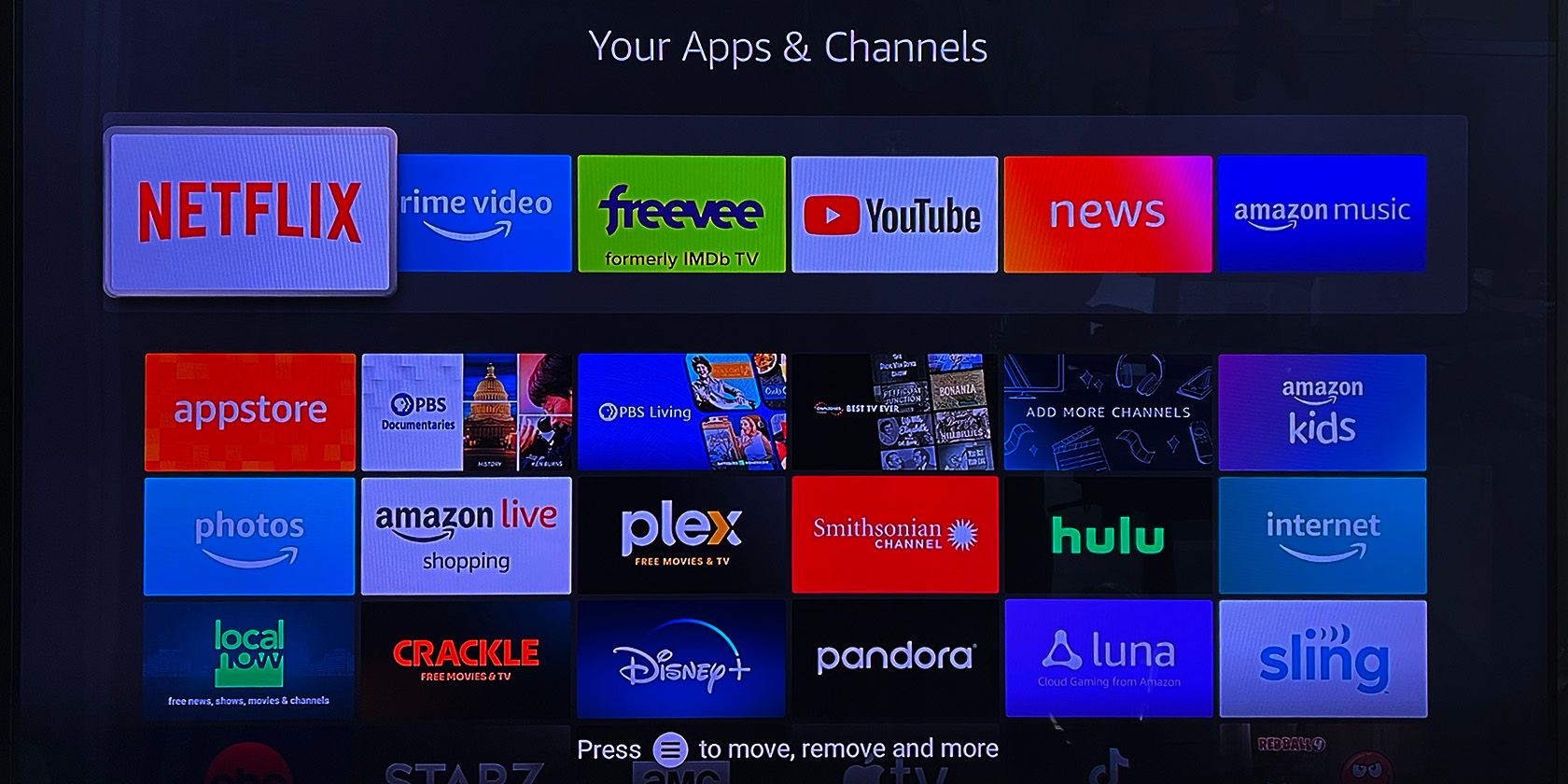
Fire TV предлагает огромную библиотеку приложений: от стриминговых сервисов до узкоспециализированных приложений на разных языках и игр. На главном экране вы видите плитки приложений, но некоторые из них могут отображаться до того, как будут полностью загружены. Облачный сервис Amazon Luna работает иначе — игры запускаются из облака и обычно не требуют загрузки каждой игры на устройство.
В этой статье вы найдёте пошаговые инструкции по установке приложений, советы по играм и облачному геймингу, управление памятью и готовые чек-листы для разных задач.
Как загрузить приложение на Fire TV Stick
При первоначальной настройке Fire TV вам предложат добавить популярные приложения — эти плитки появятся на главном экране, но приложение может быть не установлено локально. При первом выборе такой плитки появится экран с предложением скачать и установить приложение.
Ниже — последовательный пример на основе Netflix (инструкция универсальна для других приложений).
- На главном экране с помощью пульта перейдите к плитке Netflix.
- Нажмите кнопку Select (центральная кнопка трекпада) на пульте.
- На странице приложения выберите кнопку, которая показывает возможность загрузки (Download или Получить).
- Нажмите Select, чтобы начать загрузку.
- Дождитесь окончания загрузки. Кнопка изменится на «Открыть» (Open).
- Нажмите «Открыть» и затем «Войти» (Sign In) для ввода логина и пароля сервиса.
- После входа приложение готово — его можно запускать с главного меню, из списка «Недавно использованные приложения» или голосовой командой Alexa.
Важно: если у вас уже есть учётная запись сервиса (например, Netflix), лучше создать или подтвердить её заранее — это ускорит первый запуск на телевизоре.
Загрузка приложений из магазина Fire TV Appstore
Проще всего найти приложение с помощью голосовой команды: произнесите «Alexa, запусти [название приложения]». Alexa откроет страницу приложения в Appstore, откуда можно начать установку.
Если вы предпочитаете просматривать каталог вручную, выберите иконку приложений на главном экране, затем внизу перейдите к плитке «Appstore».
В Appstore можно просматривать разделы «Рекомендуемые», «Игры» и «Все категории». Также есть тематические подборки — например, спорт, кулинария и др. При выборе подборки вы увидите список связанных приложений и сможете скачать нужные по одному или все одновременно.
Совет: при поиске используйте голосовые запросы для быстрого доступа, а для уточнения результатов добавляйте жанр или язык: «Alexa, найди документальные фильмы» или «Alexa, найди приложение на русском».
Как загружать и запускать игры на Fire TV Stick
Некоторые игры запускаются с пультом Alexa; для более сложных игр может понадобиться геймпад. Игры, распространяемые как обычные приложения (не Luna), скачиваются и устанавливаются так же, как обычные приложения.
Пример установки игры «Flappy Birds Family»:
- Нажмите Home, затем перейдите к иконке приложений и выберите раздел Appstore > Games.
- Найдите нужную игру и нажмите Select.
- На странице игры выберите «Загрузить» (Download).
- Дождитесь установки — кнопка изменится на «Запустить» (Run).
- Нажмите «Запустить» и следуйте инструкциям на экране по управлению с помощью пульта или геймпада.
Примечание: простые казуальные игры часто ориентированы на один или несколько нажатий на трекпад, тогда как аркады и гонки будут лучше управляться через геймпад.
Игры через Luna — облачный гейминг на Fire TV
Luna — облачный игровой сервис Amazon. С Luna вы скачиваете само приложение Luna, но не отдельные игры: игры запускаются в облаке и транслируются на ваш телевизор. Для игры потребуется совместимый контроллер или мобильное приложение-контроллер.
- Скачайте приложение Luna из Fire TV Appstore или скажите: «Alexa, запусти Luna». Откроется страница скачивания.
- Подключите контроллер: перейдите Settings > Controllers & Bluetooth Devices > Game Controllers и добавьте устройство.
- Альтернативный вариант — использовать Luna Controller App на смартфоне.
Если приложение Luna не установлено на телефоне, при выборе опции подключения телефона вы увидите QR‑код, ведущий в магазин приложений для загрузки контроллера.
Некоторые игры доступны бесплатно для подписчиков Amazon Prime; другие нужно покупать или получать по подписке. Luna оптимизирована для низкой задержки, но итоговое качество зависит от скорости вашего интернет‑соединения.
Важно: Luna требует стабильного интернет‑соединения с минимальной задержкой для комфортной игры.
Управление установленными приложениями и освобождение памяти
Со временем на устройстве может накопиться много приложений, что съест доступное хранилище. Периодически проверяйте список установленных приложений и очищайте ненужные.
- Перейдите Settings > Applications > Manage Installed Apps.
- В списке отображены все установленные приложения в алфавитном порядке.
Опции управления:
- Удалить приложение: выберите приложение и нажмите кнопку Play/Pause, затем подтвердите удаление.
- Очистить кэш: выберите приложение и нажмите кнопку Rewind (или используйте опцию «Clear cache» в интерфейсе). Это вернёт приложение к состоянию после установки и освободит место.
- Сброс до заводских настроек данных приложения: в том же меню есть возможность удалить данные приложения (Clear data).
Совет: перед удалением больших приложений проверьте, не сохраняются ли в них данные, которые вы хотите сохранить (логины, прогресс и т. п.).
Полезные советы, лайфхаки и голосовые команды
- Быстрый поиск: «Alexa, найди [название приложения]» или «Alexa, открой [название]».
- Быстрое удаление: долгий клик на плитке в разделе «Приложения» иногда показывает опцию удаления.
- Предпочтительная локализация: чтобы увидеть приложения, доступные в вашем регионе, убедитесь, что в настройках Amazon-аккаунта указан корректный регион.
- Автоматические обновления: включите автоматические обновления в настройках Appstore, чтобы не вручную обновлять каждое приложение.
- Экономия места: храните медиа в облачных сервисах вместо локального кэша, особенно при ограничённом объёме хранилища на Fire TV Stick.
Чек‑лист голосовых команд (шорт‑лист):
- «Alexa, запусти Netflix» — открыть приложение.
- «Alexa, найди приложение [название]» — поиск в Appstore.
- «Alexa, открой Luna» — открыть Luna.
- «Alexa, включи режим игрового контроллера» — если такое предусмотрено конкретным приложением.
Когда установка не работает — распространённые проблемы и решения
- Ошибка загрузки или «Недостаточно места»:
- Удалите неиспользуемые приложения или очистите кэш больших приложений.
- Перезагрузите Fire TV Stick: Settings > My Fire TV > Restart.
- Приложение установлено, но не запускается:
- Очистите данные и кэш приложения.
- Убедитесь, что приложение поддерживает текущую версию Fire OS.
- Приложение недоступно в вашем регионе:
- Некоторые приложения регионально заблокированы. Изменение региона аккаунта Amazon может помочь, но учтите возможные ограничения по платёжным методам и контенту.
- Проблемы с входом в сервис (логин/пароль):
- Проверьте, корректны ли данные на веб‑версии сервиса и активна ли подписка.
- Проблемы с Luna (задержки, буферизация):
- Проверьте скорость и стабильность интернет‑соединения; подключитесь по Ethernet через адаптер или улучшите Wi‑Fi.
Important: не используйте незнакомые APK‑файлы и сторонние магазины без проверки — это повышает риск безопасности.
Как выбрать: скачивать приложение или играть в облаке?
Mermaid диаграмма принятия решения (схема):
flowchart TD
  A[Хотите играть или смотреть?] --> B{Игра или приложение?}
  B --> |Приложение/Сервис| C[Скачать из Appstore]
  B --> |Игра| D{Тяжёлая или лёгкая?}
  D --> |Лёгкая| E[Скачать как приложение]
  D --> |Тяжёлая/многопользовательская| F[Использовать Luna]
  C --> G[Установить и войти в аккаунт]
  E --> G
  F --> H[Проверить контроллер и скорость сети]
  H --> I[Играть в облаке]
  G --> I
Правило‑эвристика: скачивайте приложения/игры, которые не занимают много места и часто используются офлайн; для требовательных игр или если вы хотите быстрый доступ к каталогу — выбирайте Luna.
Руководство: массовая установка и очистка — playbook
Цель: быстро установить или удалить набор приложений и освободить место.
Перед началом
- Убедитесь в наличии стабильного интернета и авторизации в Amazon‑аккаунте.
- На телефоне или ПК подготовьте список приложений (CSV/список).
Шаги установки
- Перейдите в Appstore > Поиск.
- Используйте голосовые команды по очереди: «Alexa, найди [App1]», «Alexa, найди [App2]».
- На каждой странице приложения нажмите Download.
- После установки добавьте приложения в избранное на главном экране для быстрого доступа.
Шаги очистки
- Settings > Applications > Manage Installed Apps.
- Пройдитесь по списку и для каждой ненужной программы используйте Uninstall.
- Для крупных приложений используйте Clear Cache перед удалением, если нужно освободить временное место.
Роли и обязанности
- Домашний пользователь: решает, какие приложения оставить по личной пользе.
- Администратор сети: следит за скоростью интернета и доступом к облачным сервисам.
Критерии приёмки
- Приложение установлено и запускается без ошибок.
- Пользователь может войти в учётную запись сервиса.
- Приложение отображается в разделе «Недавно использованные» или закреплено на главном экране.
- После установки устройство имеет достаточный объём свободного хранилища для обновлений.
Тестовые сценарии и критерии
- Установка приложения: выбрать приложение, скачать, запустить — проходит если открылось и можно войти.
- Удаление приложения: удалить — проходит если приложение исчезло из списка и освободилось место.
- Luna: подключение контроллера, запуск игры — проходит если игра запускается и задержка приемлема.
Безопасность и приватность
- Ограничьте установку приложений из неизвестных источников — включайте эту опцию только при необходимости.
- Не храните учётные данные в приложениях без шифрования; используйте двухфакторную аутентификацию в сервисах, где это возможно.
- Обратите внимание на права приложения: доступ к микрофону или камере должен быть оправдан функционально.
Локальные нюансы и миграция
- Некоторые приложения и платёжные методы доступны лишь в определённых регионах. Проверьте настройки региона в аккаунте Amazon и правила поставщика сервиса.
- При смене устройства перенесите список установленных приложений через ваш Amazon‑аккаунт — многие подписки и покупки сохраняются.
Краткий глоссарий
- Appstore — встроенный магазин приложений Fire TV.
- Luna — облачный игровой сервис Amazon.
- Alexa — голосовой ассистент Amazon, интегрирован в пульт Fire TV.
- Clear cache — очистка временных файлов приложения.
Заключение
Fire TV Stick даёт простой путь к тысячам приложений и играм, включая облачный доступ через Luna. Используйте голосовые команды для быстрого поиска, периодически управляйте установками для освобождения места и выбирайте между локальной установкой и облачным геймингом в зависимости от требований к производительности и месту на устройстве.
Summary:
- Устанавливайте приложения через Appstore или голосом с Alexa.
- Для тяжёлых игр рассматривайте Luna и контроллер.
- Регулярно управляйте приложениями и кэшем, чтобы сохранить место и производительность.
Notes: проверьте настройки региона и подписки перед покупкой приложений.

Похожие материалы

Несколько аккаунтов Skype: Multi Skype Launcher

Журнал для работы: повысить продуктивность

Персональные звуки уведомлений на Android

Скачивание шоу Hulu для офлайн‑просмотра

Microsoft Start: персонализированная новостная лента
