
Как устанавливать приложения и игры на Google TV
Коротко о механике
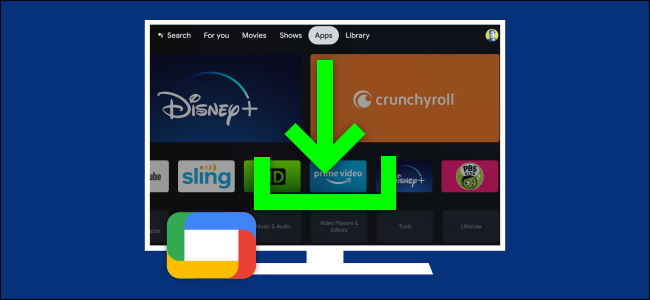
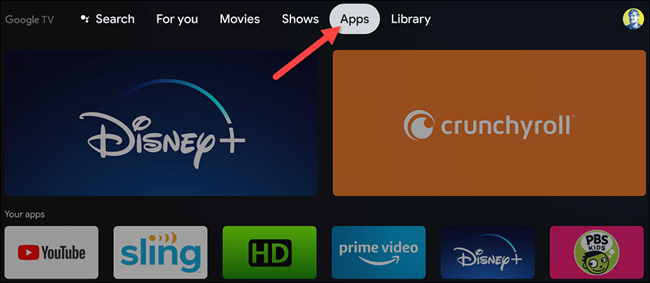
Google TV предоставляет доступ к Android-приложениям, адаптированным для телевизоров. На устройствах вроде Chromecast с Google TV нет отдельного приложения Google Play — его функции поиска и установки встроены во вкладку «Приложения» на главном экране.
Важно: названия кнопок на экране могут отличаться в зависимости от региона и версии прошивки. В тексте я указываю русские переводы системных меток в кавычках.
Быстрая последовательность действий
- Откройте главный экран устройства с Google TV. Перейдите во вкладку «Приложения».
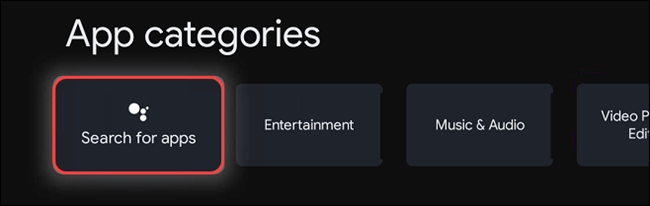
- Просмотрите категории или выберите «Поиск приложений», чтобы ввести название нужного приложения.
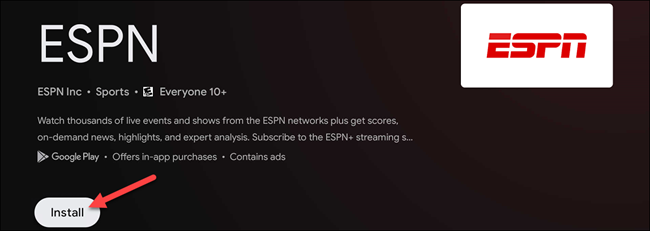
- На странице приложения выберите «Установить».
- После установки нажмите «Открыть» или вернитесь на главный экран — приложение появится в конце строки «Приложения».
Пошаговое руководство с пояснениями
Поиск по категориям
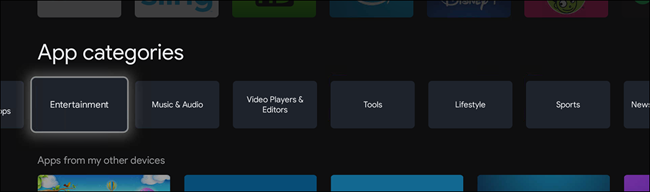
Во вкладке «Приложения» открываются разделы с категориями и подборками. Выберите категорию, чтобы увидеть перечень приложений и игр.
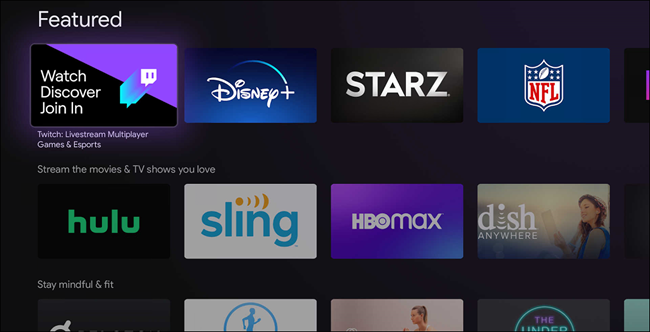
Некоторые категории показывают подборки (рекомендации) с пометкой «Рекомендуем» или «Популярное».
Установка приложения
На странице приложения нажмите кнопку «Установить». Перед установкой можно посмотреть скриншоты и описание.
Точный поиск
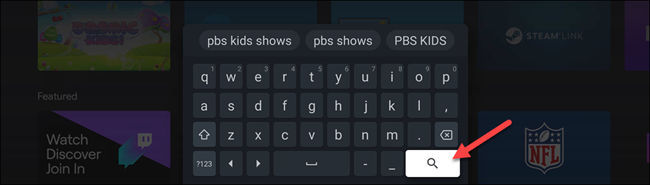
Если вы заранее знаете название приложения, используйте строку «Поиск приложений» в ряду «Категории приложений». Это откроет экран с виртуальной клавиатурой.
Вы можете вводить текст с экрана или нажать кнопку Google Assistant на пульте для голосового поиска.
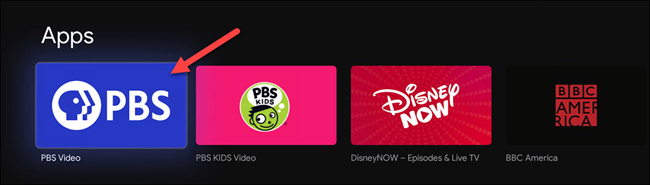
Если поиск возвращает результаты, выберите нужное приложение и снова нажмите «Установить».
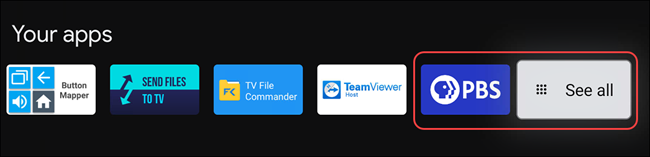
После установки станет доступна кнопка «Открыть». Установленные приложения отображаются в конце строки «Приложения» на главном экране. Если их больше 12, нажмите «Показать всё», чтобы просмотреть полный список.
Советы и хитрости
- Голосовой поиск ускоряет ввод длинных названий.
- Если приложение не оптимизировано для ТВ, оно может корректно не отображать интерфейс.
- Обновления приложений приходят автоматически через тот же механизм обновления Google Play для ТВ-платформ.
Альтернативные подходы и когда они применимы
- Sideload (установка APK вручную): подходит для продвинутых пользователей, если приложение недоступно в каталоге Google TV. Требует включения установки из неизвестных источников и осторожности с безопасностью.
- Использование мобильного телефона: в некоторых случаях можно инициировать установку приложения на устройство Google TV из мобильного приложения Google Play (при условии, что устройство и аккаунт связаны).
- Сторонние магазины и APK: рискованно с точки зрения безопасности и совместимости. Пользуйтесь только проверенными источниками и читайте отзывы.
Проверка совместимости и ограничения
- Не все Android-приложения оптимизированы для управления с пульта или для большого экрана.
- Игры, требующие сенсорного ввода, могут не работать корректно без дополнительного контроллера.
- Некоторые региональные приложения недоступны по географическим ограничениям.
Чеклист перед установкой
- Убедитесь, что устройство подключено к интернету.
- Проверьте, что вы вошли в нужный Google-аккаунт на устройстве.
- Освободите место в памяти, если установка не проходит.
- Ознакомьтесь с отзывами и скриншотами для подтверждения совместимости с ТВ.
Устранение проблем
- Если приложение не устанавливается: перезагрузите устройство и проверьте свободное место.
- Если приложение установлено, но не отображается: откройте «Показать всё» во вкладке «Приложения» или выполните поиск по имени.
- Если интерфейс криво отображается: попробуйте альтернативную версию приложения или sideload предыдущей версии APK (требуется аккуратность).
Короткий словарь терминов
- Google TV — оболочка интерфейса для телевизионных устройств от Google.
- Chromecast с Google TV — медиа-стример с предустановленным Google TV.
- Sideload — ручная установка APK-файла вне официального магазина.
Резюме
Вкладка «Приложения» на Google TV заменяет прямой доступ к Google Play. Для поиска используйте категории или «Поиск приложений», а голосовой ввод через Google Assistant сэкономит время. Если нужного приложения нет в каталоге, доступны альтернативы, но они требуют осторожности.
Заметки:
- Всегда проверяйте разрешения и источник установки при использовании сторонних APK.
- Если вы не уверены в совместимости, ищите в описании пометку «Для телевизоров» или отзывы пользователей.

Похожие материалы

Несколько аккаунтов Skype: Multi Skype Launcher

Журнал для работы: повысить продуктивность

Персональные звуки уведомлений на Android

Скачивание шоу Hulu для офлайн‑просмотра

Microsoft Start: персонализированная новостная лента
