
Установка и удаление приложений на Android TV
Быстрые ссылки
Установка приложения на Android TV
Удаление приложения на Android TV
Set-top боксы и смарт‑ТВ полезны ровно настолько, насколько полезны их приложения. Android TV предлагает большую библиотеку стриминговых сервисов и игр, которые удобно смотреть на большом экране. Установка выполняется через Google Play Store и занимает всего несколько шагов.
Установка приложения на Android TV
- На домашнем экране перейдите в раздел «Приложения», используя крестовину (D‑pad) на пульте.
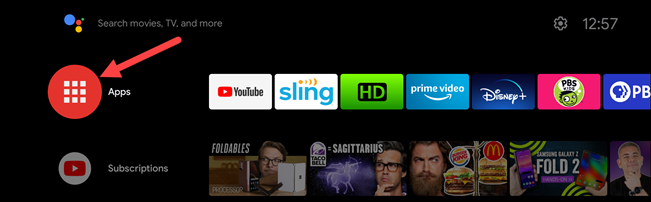
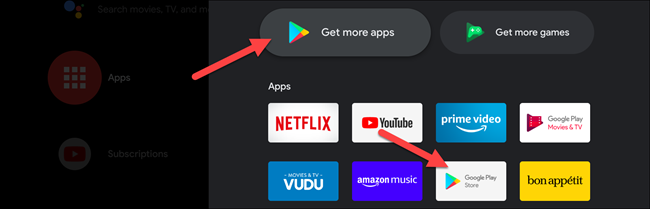
- В появившемся меню справа выберите «Получить ещё приложения» или «Google Play Store».
- На главной странице Play Store видны рекомендованные ряды приложений. Снова используйте крестовину для переключения вкладок «Приложения», «Игры» и «Мои приложения».
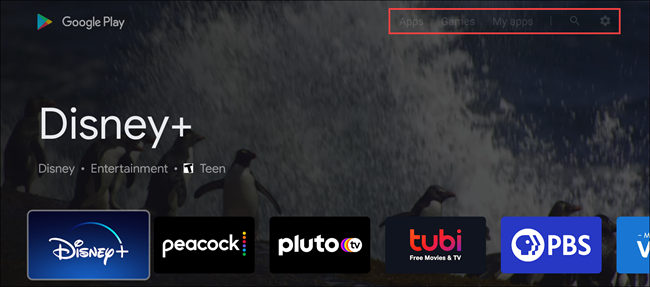
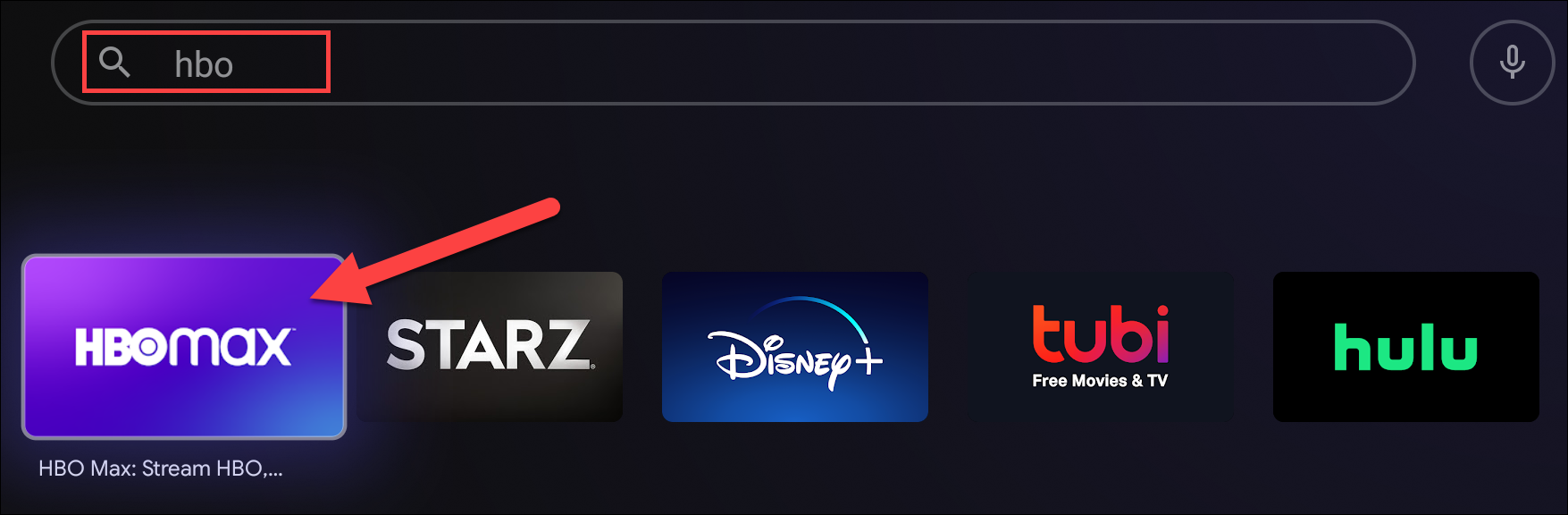
- Если нужно найти конкретное приложение, нажмите значок поиска и введите название. Результаты появляются по мере ввода.
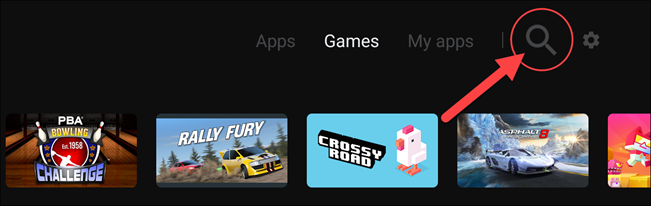
- Выберите нужное приложение в списке результатов.
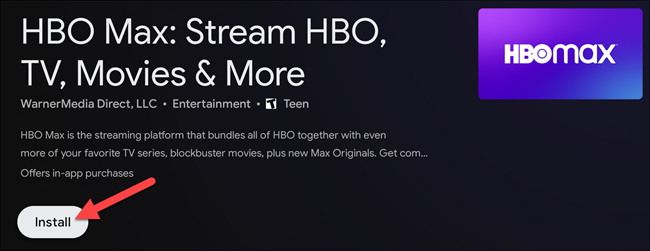
- На странице приложения нажмите «Установить». Можно пролистать вниз и посмотреть скриншоты и описание перед загрузкой.
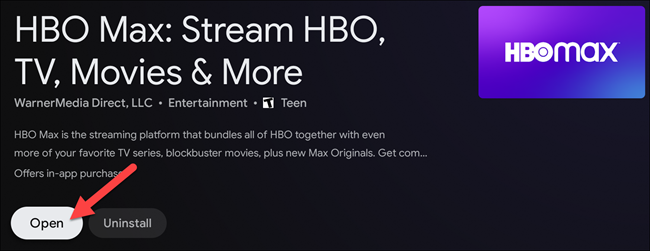
- Полоса выполнения покажет ход установки. Когда установка завершится, нажмите «Открыть», чтобы запустить приложение.
Важно: убедитесь, что устройство подключено к интернету и ваш аккаунт Google привязан к Android TV — без этого Play Store не покажет предложения и не позволит устанавливать приложения.
Критерии приёмки
- Приложение успешно устанавливается и запускается
- Приложение отображается в списке «Приложения» на домашнем экране
- Если требуется вход, аккаунт пользователя может войти в сервис
Удаление приложения на Android TV
Если приложение больше не нужно, его можно удалить прямо с домашнего экрана, чтобы освободить место.
На домашнем экране выберите «Приложения», используя крестовину.
Выделите нужное приложение или игру в списке.
Удерживайте кнопку Select/Enter на пульте, пока не появится всплывающее меню, и выберите «Удалить».
Подтвердите действие, выбрав «ОК».
Готово — приложение удалено и освобождает место на устройстве.
Альтернативные способы установки
- Sideload (установка APK вручную): подходит, если нужного приложения нет в Play Store. Требует включённой опции установки из неизвестных источников и часто подключения через ADB или USB‑накопитель.
- Установка через мобильное приложение Google Home/Play (удалённая установка на связанный Android TV): можно запустить установку с телефона на выбранное устройство.
Когда не стоит использовать sideload: если вы не доверяете источник APK или если приложение запрашивает широкие разрешения. Sideload повышает риск проблем с безопасностью и стабильностью.
Быстрые проверки и устранение неполадок
- Проблема: кнопка «Установить» неактивна — проверьте соединение с интернетом и вход в Google-аккаунт.
- Проблема: мало места — удалите неиспользуемые приложения или очистите кеш в настройках.
- Проблема: приложение не поддерживает Android TV — некоторые мобильные приложения не оптимизированы для телевизора и могут не работать корректно.
Если ничего не помогает: перезагрузите устройство, выйдите и войдите в аккаунт Google, проверьте обновления системы.
Контроль безопасности и приватности
- Устанавливайте приложения только из доверенных источников.
- При sideload проверяйте подпись и разрешения APK.
- Для корпоративных устройств используйте MDM/Enterprise‑политику, чтобы ограничить установку приложений.
Чек-листы по ролям
Для обычного пользователя
- Проверить подключение к интернету
- Убедиться, что аккаунт Google добавлен
- Проверить наличие свободного места
- Установить приложение из Play Store или следовать инструкциям sideload (только при необходимости)
Для администратора или техподдержки
- Проверить версию Android TV и совместимость приложения
- Удостовериться в политике безопасности и MDM‑правилах
- При необходимости собрать логи ADB для диагностики
Методика быстрого развёртывания (мини‑метод)
- Проверить совместимость приложения с текущей версией Android TV.
- Установить через Play Store (предпочтительно).
- Тестировать запуск, вход и воспроизведение контента.
- При проблемах — перезагрузить устройство и повторить тест.
Диаграмма выбора способа установки
flowchart TD
  A[Нужно установить приложение?] --> B{Доступно в Play Store?}
  B -- Да --> C[Установить через Play Store]
  B -- Нет --> D{Доверенный APK есть?}
  D -- Да --> E[Sideload с проверкой подписи]
  D -- Нет --> F[Найти альтернативу или запрашивать у разработчика]
  C --> G[Проверить запуск]
  E --> G
  F --> H[Отложить или использовать веб‑версию]
Глоссарий (1‑строчный)
- D‑pad: крестовина на пульте дистанционного управления для навигации по интерфейсу.
- Sideload: ручная установка APK‑файла на устройство вне официального магазина.
- MDM: решение для централизованного управления устройствами в организации.
Часто задаваемые вопросы
Можно ли установить мобильное приложение, если его нет в Play Store для Android TV?
Да, но это обычно требует sideload (установки APK). Это увеличивает риск безопасности и может привести к некорректной работе интерфейса на телевизоре.
Как освободить место, если не хватает места для установки?
Удалите ненужные приложения, очистите кеш приложения в настройках или используйте внешний накопитель (если устройство поддерживает).
Что делать, если приложение установлено, но не запускается?
Перезагрузите Android TV, проверьте обновления системы и приложения, при необходимости удалите и установите заново.
Краткое резюме: установка и удаление приложений на Android TV выполняются через раздел «Приложения» и Google Play Store. Sideload — опция для продвинутых пользователей, но требует осторожности. Используйте чек‑листы и рекомендации по безопасности для стабильной работы устройства.

Похожие материалы

Несколько аккаунтов Skype: Multi Skype Launcher

Журнал для работы: повысить продуктивность

Персональные звуки уведомлений на Android

Скачивание шоу Hulu для офлайн‑просмотра

Microsoft Start: персонализированная новостная лента
