
Как установить Apple Maps на Windows
Кратко
Apple выпустила публичную бета‑версию Apple Maps в интернете (июль 2024). На Windows можно установить её как веб‑приложение через Microsoft Edge: это даёт отдельное окно, быстрый доступ из меню «Пуск» и возможность закрепить приложение на панели задач. Ниже — пошаговая инструкция, советы по устранению проблем и как удалить приложение при необходимости.
Важно: веб‑версия пока не повторяет весь функционал мобильных приложений Apple, но позволяет искать места, строить маршруты и просматривать часы работы и контакты.
О чем стоит знать перед установкой
- Дата запуска: июль 2024 — первая публичная бета для веба.
- Ограничения: часть функций, доступных на iPhone/Mac, может отсутствовать.
- Требование: Microsoft Edge (актуальная версия) рекомендуется для корректной установки.
Как установить Apple Maps
- Откройте Microsoft Edge на компьютере с Windows. (Найдите «Edge» через меню «Пуск».)
- В адресной строке введите beta.maps.apple.com и нажмите Enter — загрузится веб‑версия Apple Maps.
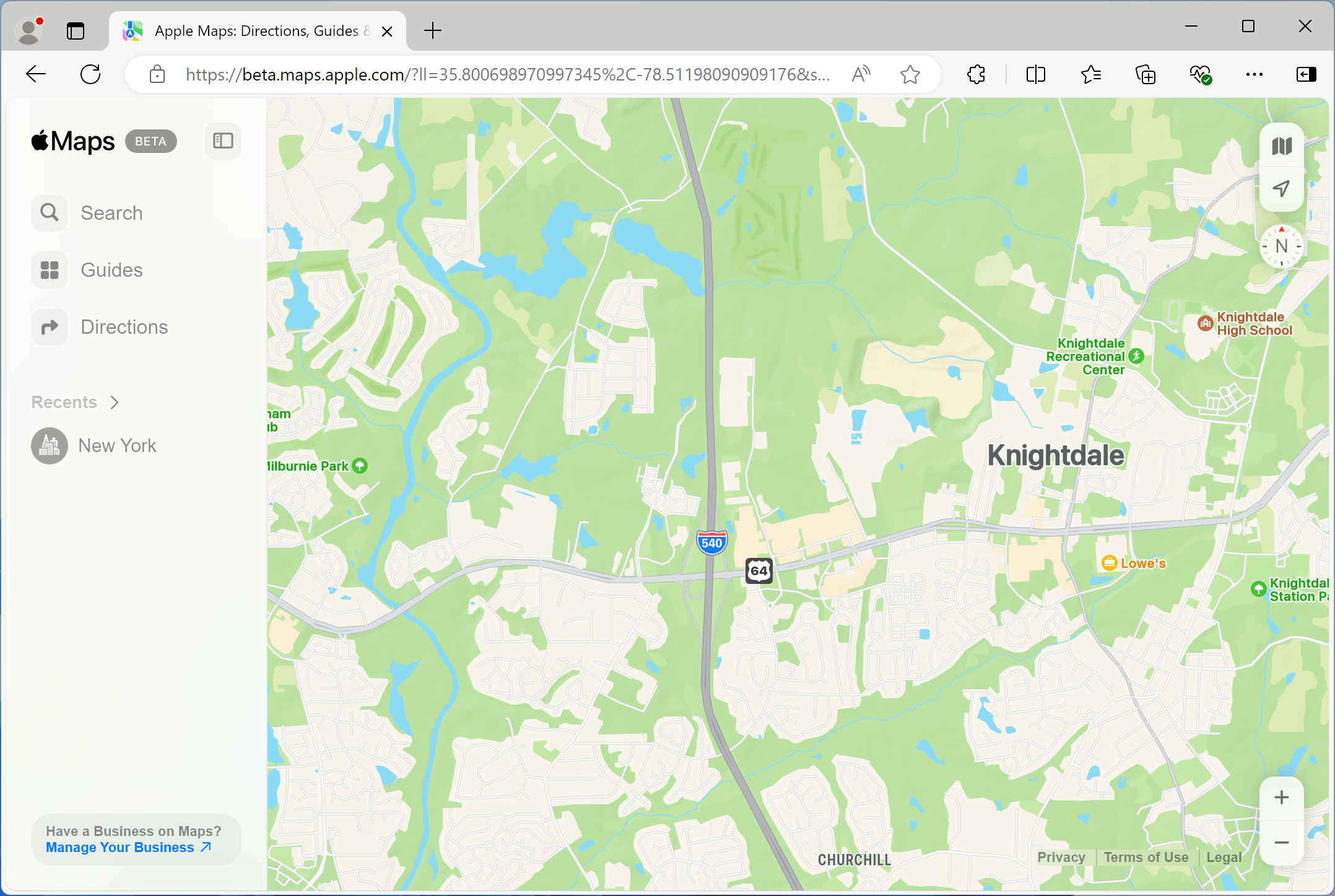
- Нажмите кнопку меню в правом верхнем углу Microsoft Edge (три точки).
- Выберите Приложения > Установить этот сайт как приложение.
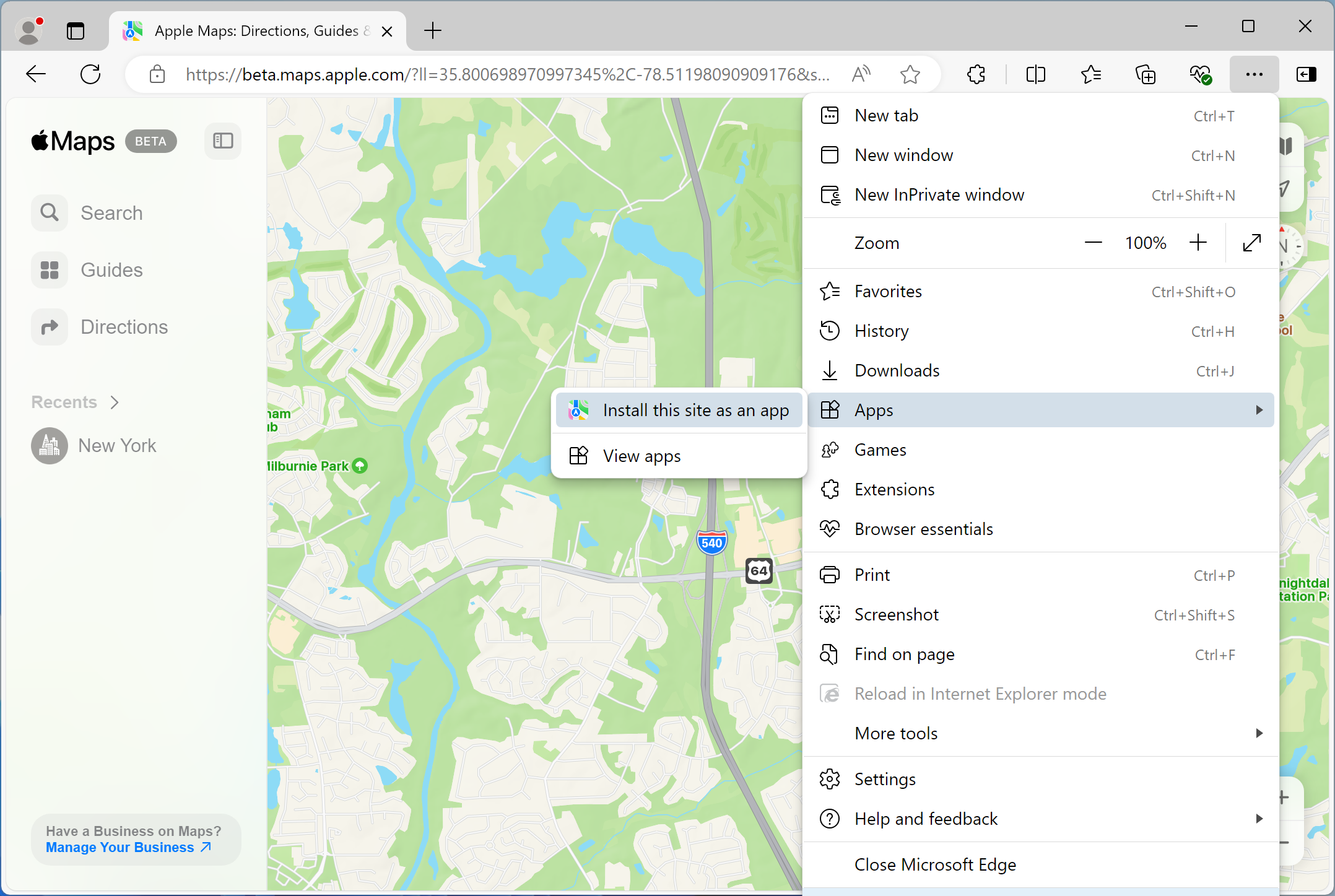
- Подтвердите установку, нажав «Установить» в появившемся диалоговом окне.
- После установки приложение откроется в отдельном окне. Edge предложит закрепить приложение в меню «Пуск», на панели задач и на рабочем столе. Для возможности поиска через меню «Пуск» обязательно выберите пункт меню «Пуск» (Pin to Start). Нажмите «Разрешить» для подтверждения.
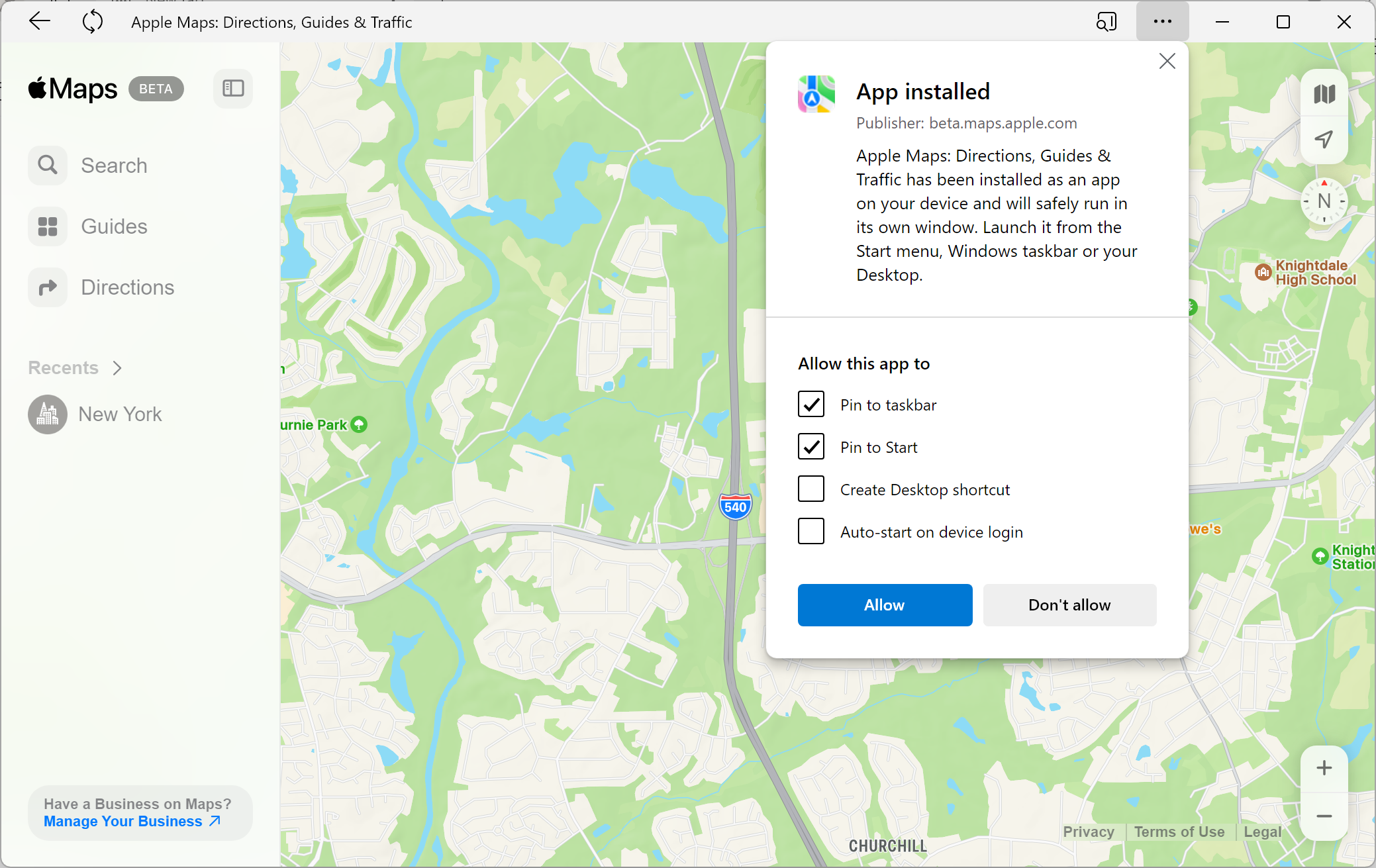
Готово — Apple Maps теперь установлено как веб‑приложение и будет обновляться автоматически при изменениях на сайте.
Как удалить Apple Maps
- Через Параметры Windows: Параметры → Приложения → Установленные приложения → найти Apple Maps → Удалить.
- Или в Microsoft Edge: меню → Приложения → Управление установленными приложениями → удалить Apple Maps.
Устранение проблем (частые случаи)
- Не вижу опцию «Установить этот сайт как приложение»: убедитесь, что Edge обновлён до последней версии. Если сайт не распознаётся как PWA, Edge всё равно может предлагать установку, но в старых версиях опция может отсутствовать.
- Установка не завершилась: закройте и перезапустите Edge, повторите шаги, проверьте доступ к сети и блокировщики контента (adblock/расширения).
- Приложение не отображается в меню «Пуск»: проверьте, была ли выбрана опция «Пуск» при установке; если нет — переустановите приложение и отметьте этот пункт.
- Функции недоступны или данные не загружаются: возможно, функциональность ограничена в бета‑версии; попробуйте в другой браузер на Chromium (см. раздел «Альтернативы»).
Альтернативные способы установки и доступа
- Через Google Chrome/Chromium: откройте сайт beta.maps.apple.com → меню → Дополнительные инструменты → Создать ярлык → открыть как окно.
- Закрепить вкладку в Edge на панели задач: Откройте сайт → меню → Дополнительно → Закрепить на панели задач (метод зависит от версии Edge).
- Использовать сайт напрямую без установки: если на вашем устройстве мало места или политика IT запрещает установку, пользуйтесь сайтом в окне браузера.
Быстрый чеклист по ролям
Для обычного пользователя
- Убедиться, что установлен Microsoft Edge.
- Загрузить beta.maps.apple.com и установить через Приложения → Установить этот сайт как приложение.
- Проверить закрепление в меню «Пуск» для поиска.
Для корпоративного администратора
- Проверить политики групп (Group Policy) и ограничения на установку приложений в Edge.
- Решить, разрешать ли пользователям устанавливать PWA и веб‑приложения.
- При необходимости подготовить инструкцию и пакетирование через инструменты управления ПО.
Краткий план при проблемах (runbook)
- Проверить версию Edge и обновить до актуальной.
- Отключить расширения, влияющие на загрузку страниц, и повторить установку.
- Если ошибка повторяется — удалить кэш браузера и заново открыть сайт.
- В крайнем случае — использовать Chrome/Chromium как обходной путь.
Глоссарий (одно предложение)
- PWA — прогрессивное веб‑приложение, сайт, который можно установить как приложение и запускать в отдельном окне.
- Веб‑приложение — сайт, оптимизированный для работы похожей на нативное приложение.
- Edge — браузер Microsoft на движке Chromium.
Короткое резюме
Установка Apple Maps в Windows через Microsoft Edge занимает несколько минут и даёт удобный доступ к картам без необходимости использовать устройство Apple. Если возникнут проблемы — обновите Edge, отключите расширения или воспользуйтесь альтернативным методом через Chrome.
Примечание: Apple продолжает развивать веб‑версию, поэтому со временем появится больше функций и улучшений.

Похожие материалы

Несколько аккаунтов Skype: Multi Skype Launcher

Журнал для работы: повысить продуктивность

Персональные звуки уведомлений на Android

Скачивание шоу Hulu для офлайн‑просмотра

Microsoft Start: персонализированная новостная лента
