
Установка расширений Chrome в Firefox с помощью Chrome Store Foxified
Быстрая навигация
- Настройка Chrome Store Foxified
- Установка расширений Chrome в Firefox
- Когда это работает и когда нет
- Альтернативы и рекомендации по безопасности
Что такое Chrome Store Foxified
Chrome Store Foxified — это расширение для Firefox, которое делало возможной установку расширений из Chrome Web Store. Оно упрощало конвертацию формата .crx в формат, совместимый с Firefox. Обновление: с 2018 года разработчик прекратил поддержку, и расширение официально недоступно для загрузки.
Важно: Firefox Quantum ввёл изменения в систему расширений, что приблизило архитектуру WebExtension к Chrome. Это облегчило перенос расширений между платформами, но не гарантирует полную совместимость.
Настройка Chrome Store Foxified
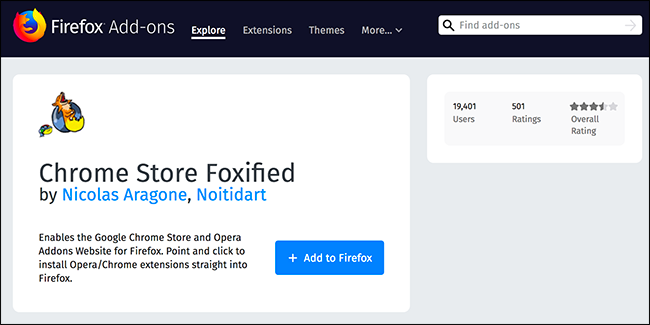
- Перейдите на страницу Chrome Store Foxified в каталог расширений Firefox и нажмите кнопку “Add To Firefox” (Добавить в Firefox).
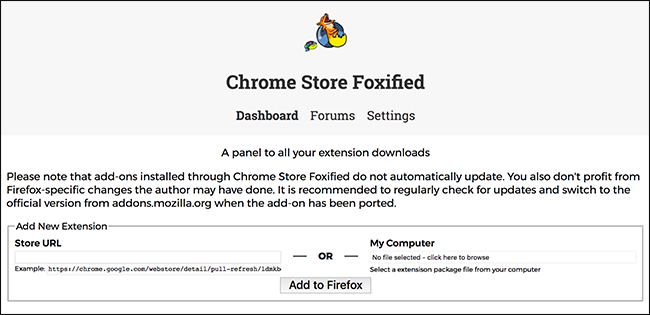
- Подтвердите установку, пройдя диалоги подтверждения. В конце вы увидите экран с уведомлением о завершении установки.
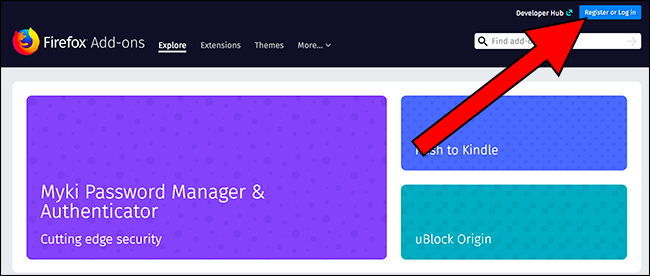
- Перед установкой расширений из Chrome Web Store войдите в addons.mozilla.com под своей учётной записью Firefox или создайте её, если ещё не сделали этого. Без входа установка может быть заблокирована.
Установка расширений Chrome в Firefox — пошагово
- Убедитесь, что Chrome Store Foxified установлено и вы вошли в аккаунт Firefox.
- Откройте страницу нужного расширения в Chrome Web Store.
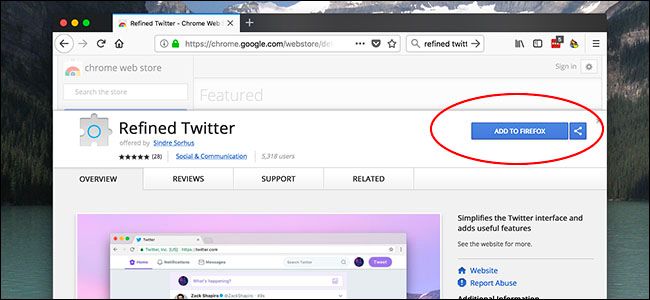
- Нажмите кнопку “Add to Firefox” (Добавить в Firefox) — если расширение совместимо, Foxified предложит конвертацию/установку.
Пример: я попробовал расширение “Millennials to Snake People” — кнопка “Add to Firefox” появилась, и через несколько подтверждений расширение установилось.
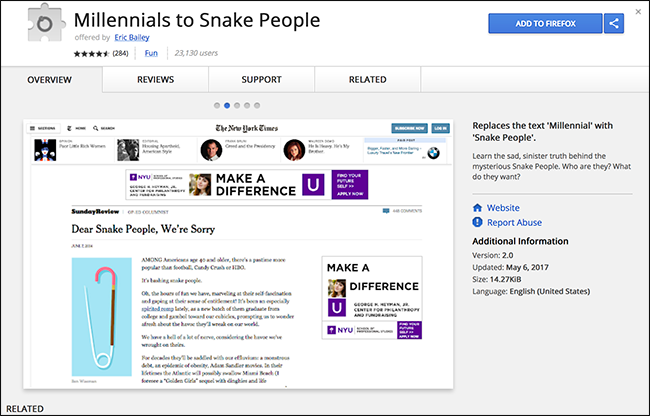
Инсталляция проходит через несколько диалогов, включая запросы разрешений. Разрешения обычно отражают функциональность расширения.
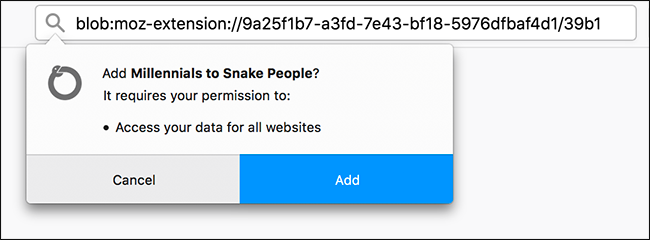
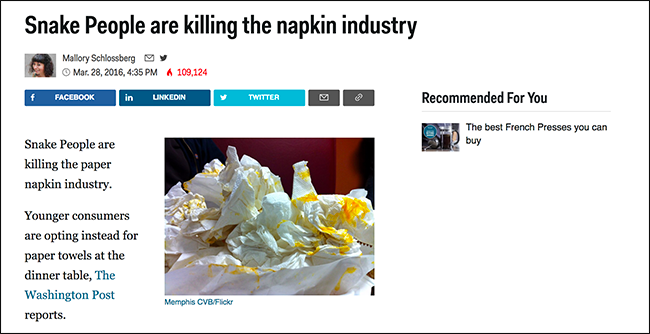
После установки расширение появилось и работало в Firefox. Но это не гарантированно для всех расширений.
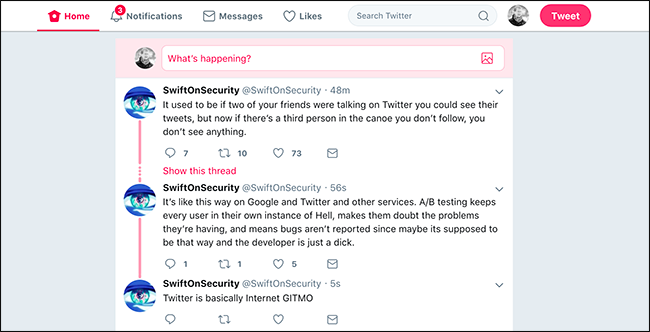
Я также проверил Refined Twitter — и оно работало корректно в моём случае.
Когда метод работает, а когда нет
- Работает: простые расширения с минимальными нативными API, которые в основном меняют DOM или добавляют кнопку/панель. Такие расширения обычно устанавливаются и функционируют.
- Не работает или частично работает: расширения, которые полагаются на специфичные Chrome API, бинарные модули, плагинные интеграции, или используют привязки к Chrome профилю/сервисам.
- Примеры проблем: расширение установилось, но функции, требующие фоновых сервисов или нативной интеграции, не работали (как в случае с OneNote в тестах).
Совет: для критичных рабочих расширений тестируйте поведение на отдельном профиле Firefox.
Альтернативные подходы
- Установить нативную версию для Firefox, если она доступна в addons.mozilla.org. Это предпочтительнее по стабильности и безопасности.
- Для разработчиков: портировать расширение вручную, используя WebExtension API, и опубликовать в Mozilla Add-ons.
- Использовать иные инструменты-конвертеры/обёртки, если доступны в сообществе, но относитесь к ним с осторожностью.
Мини‑метод: быстрый чек‑лист перед установкой
- Войдите в аккаунт Firefox.
- Сделайте резервную копию текущего профиля Firefox.
- Установите Chrome Store Foxified (если доступно).
- Откройте страницу расширения в Chrome Web Store и начните установку.
- Тестируйте функции и отключайте при первом же подозрении на странное поведение.
Роль‑ориентированные проверки
Для обычного пользователя:
- Проверьте базовую функциональность расширения (кнопки, меню).
- Убедитесь, что расширение не мешает производительности браузера.
Для IT‑администратора или менеджера безопасности:
- Оцените запрашиваемые разрешения и потенциальную утечку данных.
- Тестируйте на изолированном профиле и проверяйте логи сетевых обращений.
Критерии приёмки
- Расширение устанавливается без ошибок.
- Ожидаемые функции работают в 90% типичных сценариев использования.
- Нет явных утечек запросов к подозрительным третьим серверам.
- Производительность браузера остаётся в допустимых пределах.
Советы по безопасности и конфиденциальности
- Предпочитайте официальные версии из Mozilla Add-ons.
- Не устанавливайте расширения из неизвестных источников или сторонних сайтов без тщательной проверки кода.
- Следите за разрешениями: если расширение запрашивает доступ к “всему сайту” (All sites), это повышенный риск.
- Для обработки чувствительных данных избегайте сторонних портированных расширений.
Частые ошибки и их исправление
- Расширение не отображается после установки:
- Перезагрузите браузер; проверьте страницу about:addons.
- Функции отсутствуют или сломаны:
- Проверьте консоль разработчика на предмет ошибок; сравните с работой в Chrome.
- Появились нестабильные запросы в сеть:
- Отключите расширение и проанализируйте трафик; примите решение о безопасности.
Ментальная модель: почему это работает иногда
Firefox и Chrome используют общий набор веб‑технологий (HTML, CSS, JS). WebExtension API в Firefox частично совместим с Chrome. Если расширение опирается на базовые веб‑технологии и стандартный WebExtension API, его портирование часто тривиально. Если же расширение использует Chrome‑специфичные API — нужен пересмотр кода.
Короткое объявление (100–200 слов)
Chrome Store Foxified когда‑то позволял легко устанавливать расширения из Chrome Web Store в Firefox. Разработчик прекратил поддержку в 2018 году, и официальная загрузка больше недоступна, но метод остаётся полезным как временное решение. Простые расширения, меняющие интерфейс или DOM, обычно работают. Более сложные — с нативными API или привязками к сервисам Chrome — могут работать частично или не работать вовсе. Всегда проверяйте разрешения и предпочтите официальную версию для Firefox, когда она появляется. Для рабочих сценариев рекомендуется тестировать на изолированном профиле и соблюдать базовые меры безопасности.
Часто задаваемые вопросы
Можно ли сейчас скачать Chrome Store Foxified официально?
Нет. Разработчик прекратил поддержку, и официальная загрузка недоступна с 2018 года.
Стоит ли использовать этот метод для важных рабочих расширений?
Нет. Используйте его только как временное решение и тестируйте на отдельном профиле. Для стабильности лучше найти нативную версию для Firefox.
Заключение
Chrome Store Foxified — удобный инструмент своего времени, но он больше не поддерживается официально. Метод полезен для быстрого тестирования и для простых расширений, но при выборе решения для постоянного использования предпочтительна нативная версия для Firefox. Всегда проверяйте разрешения, тестируйте и делайте резервные копии профилей.

Похожие материалы

Несколько аккаунтов Skype: Multi Skype Launcher

Журнал для работы: повысить продуктивность

Персональные звуки уведомлений на Android

Скачивание шоу Hulu для офлайн‑просмотра

Microsoft Start: персонализированная новостная лента
