
Как установить обновления Android на устройства Nexus без ожидания
Быстрые ссылки
Что не сработает
Вариант 1: Загрузить и прошить официальный factory image
Вариант 2: Установить OTA-файл вручную
Почему обновления приходят медленно
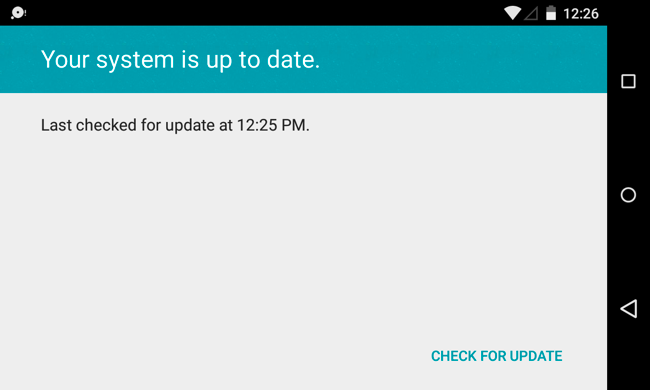
Google распространяет обновления порционно с серверной стороны. Это означает, что нажатие «Проверить обновления» в настройках не даст вам новый пакет, если сервер не «разрешил» вашему устройству его получить. Такая постепенная раздача помогает обнаруживать серьёзные ошибки на ранней выборке устройств и снижает масштаб возможного сбоя, но часто приводит к тому, что одни пользователи получают обновление через сутки, а другим приходится ждать недели.
Что не сработает
Коротко о вещах, которые не ускорят получение обновления:
- Многократное нажатие «Проверить обновление» в разделе Системные обновления. Сервер решает, кто увидит пакет.
- Раньше популярный «трюк» со сбросом данных приложения Google Play Services — сейчас он не работает и может вызвать побочные проблемы. Не следуйте таким советам.
Важно: любые методы, связанные с разблокировкой загрузчика или прошивкой, несут риск потери данных и могут нарушить гарантию. Перед началом сделайте резервную копию важных данных.
Вариант 1: Загрузить и прошить официальный factory image
Краткое описание: официальные образы (factory images) публикуются Google и содержат полную систему. Это надёжный, «официальный» способ получить последнюю версию Android раньше массовой раздачи OTA.
Когда использовать: когда вы готовы рисковать стиранием данных (или умеете модифицировать скрипт прошивки для сохранения данных) и хотите самый «чистый» образ системы.
Необходимое: компьютер (Windows/Mac/Linux), adb и fastboot (часть Android SDK Platform Tools), драйверы (на Windows), разблокированный загрузчик (unlock bootloader), соответствующий образ для вашей модели.
Этапы (в общих чертах):
- Скачать factory image с официального сайта Google для вашей модели Nexus.
- Распаковать архив и изучить файлы и скрипты. Обычно есть скрипты flash-all.sh / flash-all.bat.
- (Опционально) Отредактировать скрипт, чтобы не форматировать userdata, если вы хотите попытаться сохранить данные. Одновременно помните: Google публикует образы для полного восстановления — модифицированные сценарии работают на ваш страх и риск.
- Перевести устройство в режим fastboot (обычно удержание Volume Down при включении).
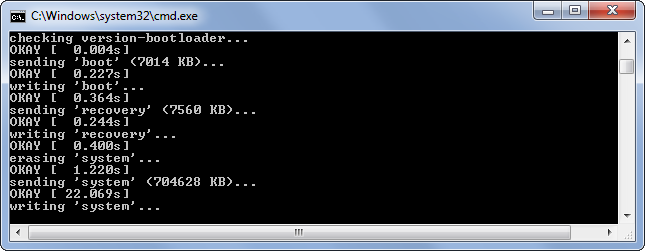
- Подключить по USB, убедиться, что fastboot видит устройство: fastboot devices
- Запустить скрипт прошивки.
- Дождаться завершения и перезагрузки.
Плюсы:
- Самый «чистый» официальный способ.
- Быстрое получение полноценного образа, который Google выкладывает до OTA.
Минусы:
- По умолчанию стирает данные.
- Требует разблокировки загрузчика.
- Возможно, проблемы с драйверами на Windows.
Советы:
- На Linux или Mac работа с adb/fastboot обычно проще, чем на Windows из‑за драйверов.
- Если не хотите терять данные, ищите инструкции по модификации flash‑скрипта, но помните о рисках.
Вариант 2: Установить OTA-файл вручную (sideload)
Краткое описание: OTA — это инкрементный пакет, предназначенный для обновления с одной версии на другую, и он обычно меньше по размеру, чем factory image. Если вы найдёте соответствующий OTA-файл, можно вручную загрузить его в recovery через ADB sideload и установить обновление без потери пользовательских данных.
Когда использовать: если хотите сохранить приложения и настройки, но получить обновление раньше, чем оно придёт по воздуху.
Что понадобится:
- OTA-zip файл, подходящий конкретно для вашей модели и текущей версии.
- adb (обычно Platform Tools).
- Стандартный recovery (не кастомный), или совместимый метод для вашего кастомного recovery.
Где брать OTA-файлы
Google не публикует все OTA-пакеты в удобной форме, поэтому есть агрегаторы и сторонние списки, которые ссылаются на пакеты на серверах Google. В прошлом хорошие списки собирали профильные сайты вроде Android Police. Ищите «OTA list [версия] [модель]» и проверяйте, что ссылки ведут на официальный Google-сервер (обычно «googleapis.com» или «dl.google.com»).
Пошаговая инструкция:
- Скачайте OTA-файл, подходящий вашей модели и текущей версии ОС.
- Убедитесь, что на компьютере установлен adb. Положите adb и OTA-zip в одну папку для удобства.
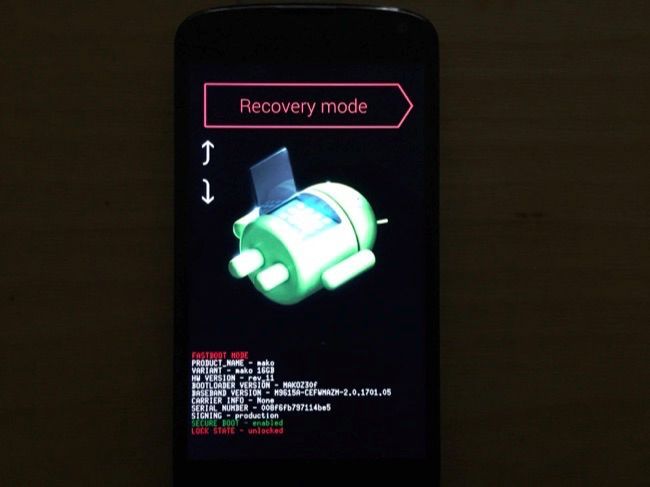
- Выключите устройство и загрузите меню fastboot (обычно удержание Volume Down при включении). Вы увидите меню с надписью Start.
- Нажимайте Volume Up до появления пункта “Recovery mode” и подтвердите Power.
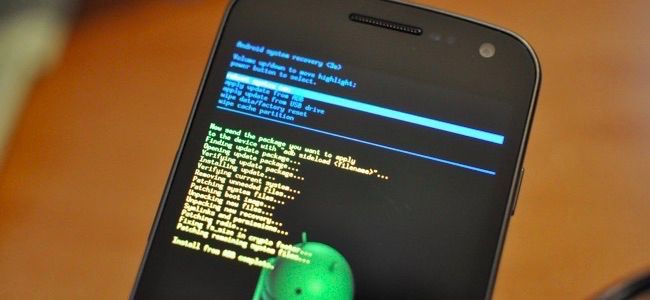
- На экране появится Android с красным восклицательным знаком. Удерживайте Power и нажмите Volume Up — появится меню восстановления.
- Выберите пункт ‘apply update from adb’ с помощью кнопок громкости и подтвердите Power.
- Подключите устройство к компьютеру по USB.
- В каталоге с файлом OTA откройте командную строку / терминал и выполните:
adb sideload OTA_UPDATE_FILENAME.zip- ADB начнёт передачу файла и будет показывать прогресс до 100%. После передачи устройство автоматически начнёт установку OTA.
- Дождитесь завершения и перезагрузки.
Если у вас установлен кастомный recovery (TWRP и др.), процесс немного отличается: обычно вы можете выбрать установку zip-файла из памяти или подключить устройство и передать zip прямо в recovery.
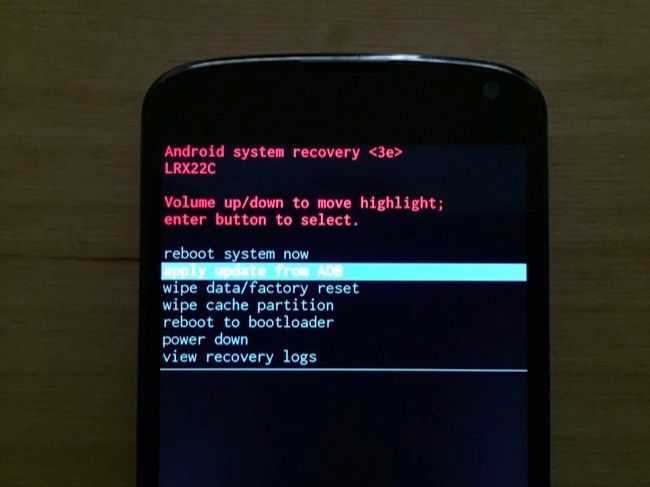
Что делать, если sideload не начался или выдаёт ошибку:
- Проверьте целостность скачанного OTA-файла (если доступна контрольная сумма).
- Убедитесь, что имя файла не содержит пробелов и специальных символов.
- Используйте оригинальные adb и драйверы; на Windows лучше Platform Tools последней версии.
- Если recovery не поддерживает apply update from adb, проверьте инструкции для вашего recovery.
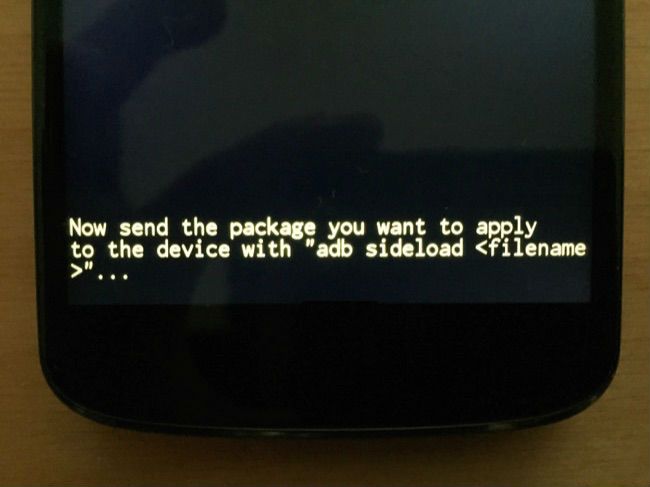
Альтернативные подходы
- Подписаться на программы бета-обновлений (если Google/производитель предлагает). Это официально и безопасно, но может не всегда быть доступно.
- Использовать кастомную прошивку (LineageOS и др.) — альтернатива, когда требуется более свежая версия Android, но это уже другой путь с риском потери сервисов Google и совместимости.
- Подождать: иногда безопаснее подождать перелива обновления на ваш конкретный аппарат.
Когда этот подход не работает (контрпримеры)
- Если OTA-файл несовместим с вашей моделью или текущей версией, установка завершится ошибкой.
- Если у устройства заблокирован загрузчик и вы не хотите его разблокировать, прошивка factory image невозможна.
- На некоторых моделях производитель добавляет модификации, и официальные образы Google могут не работать корректно.
Мини‑методология: быстрый чек-лист перед началом
- Зарядите устройство минимум до 50%.
- Сделайте резервную копию контактов, фото и важных данных.
- Найдите точную модель и текущую версию Android.
- Скачайте подходящий OTA или factory image с проверенного источника.
- Установите Platform Tools (adb, fastboot) и драйверы.
- Ознакомьтесь с шагами восстановления (rollback) на случай ошибки.
Ролевые чек‑листы
Пользователь (нераздельная техника):
- Сохранить фото и контакты.
- Проверить версию модели и загрузить правильный OTA.
- Следовать инструкции sideload шаг за шагом.
IT‑администратор / техспециалист:
- Подготовить образ и хранить контрольные суммы.
- Проверить совместимость прошивки с корпоративными настройками (VPN, MDM).
- Планировать окна обслуживания и иметь сценарий отката.
План отката и восстановление (инцидентный runbook)
- Если устройство не загружается после обновления — попытаться войти в recovery и выполнить wipe cache.
- Если это не помогает, восстановить с factory image: загрузиться в fastboot и прошить factory image через скрипт flash-all.
- В крайнем случае, используйте fastboot erase userdata и установите новый образ заново (это удалит все данные).
- После восстановления проверьте работоспособность сетевых функций и сервисов Google.
Критерии приёмки:
- Устройство успешно загрузилось в систему после обновления.
- Сервисы Google (Play Store, аккаунты) работают корректно.
- Критические приложения запускаются и сохраняют данные.
Модель принятия решений — когда выбирать что
- Нужна «чистая» система и нет проблем со стёртыми данными: factory image.
- Нужен быстрый апдейт без потери данных: OTA sideload.
- Нужна самая быстрая и рискованная опция: разблокировка загрузчика и прошивка с нуля.
- Нужен стабильный и поддерживаемый путь: ждать официального OTA или участвовать в бета‑программе.
Примеры типичных ошибок и способы их устранения
- “adb not recognized”: проверьте PATH, используйте Platform Tools и откройте терминал в папке с adb.
- Recovery не показывает ‘apply update from adb’: устройство использует кастомный recovery — установите пакет из меню кастомного recovery.
- После установки устройство зацикливается на логотипе: зайдите в recovery и выполните wipe cache; если не помогает — прошейте factory image.
Короткий глоссарий
- OTA: инкрементный пакет обновления системы.
- Factory image: полный образ системы от производителя.
- fastboot: режим низкоуровневой прошивки и утилита для прошивки через USB.
- adb: Android Debug Bridge — инструмент обмена командами между ПК и устройством.
Примечания по безопасности и приватности
- Скачивайте файлы только с доверенных источников и проверяйте контрольные суммы, если они доступны.
- Разблокировка загрузчика может стереть данные и снизить уровень безопасности устройства.
- Если устройство корпоративное, согласуйте любые изменения с IT‑отделом.
Итог
Получить обновление Android на Nexus раньше официальной массовой раздачи можно двумя основными путями: прошивкой официального factory image или установкой OTA‑файла через sideload. Первый метод даёт полный, официальный образ, но чаще требует стирания данных. Второй сохраняет пользовательские данные и обычно проще, если удаётся найти подходящий OTA‑пакет. Оба метода требуют adb/fastboot и базовых навыков работы с командной строкой. Всегда делайте резервную копию и действуйте осторожно.
Важно: если вы сомневаетесь, лучше дождаться официального OTA или проконсультироваться со специалистом.
Image Credit: Sylvain Naudin on Flickr

Похожие материалы

Несколько аккаунтов Skype: Multi Skype Launcher

Журнал для работы: повысить продуктивность

Персональные звуки уведомлений на Android

Скачивание шоу Hulu для офлайн‑просмотра

Microsoft Start: персонализированная новостная лента
