
Remix OS 3.0: установка Android на старый ПК
Важно: при установке Remix OS на целевой диск все данные будут удалены. Снимите резервные копии и убедитесь, что выбрали правильный диск.
Jide рекомендует систему с минимальными параметрами:
- процессор 2.0 ГГц, двухъядерный;
- 2 ГБ оперативной памяти;
- пустой накопитель объёмом не менее 8 ГБ. ВАЖНО: установка удаляет все данные на целевом диске.
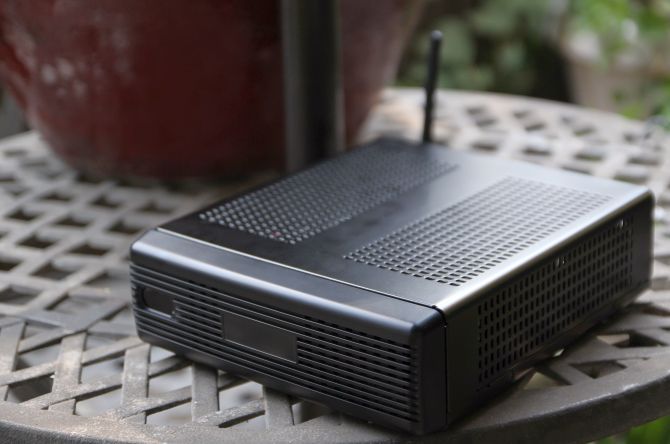
Remix OS работает и на слабых системах, но с потерей производительности. На практике многие приложения корректно запускаются даже на одноядерных или старых системах. Ниже приведён пример carputer на базе AMD Kabini, где Remix OS работает плавно.
Ключевые нюансы:
- Remix OS основана на Android Marshmallow, поэтому поддерживает приложения Android, GPS через Google Maps, медиаплеер и потоковую музыку;
- доступны 32-битная и 64-битная сборки. Если вы не уверены, выберите 32-битную версию для максимальной совместимости;
- загрузку можно выполнять через торрент или прямой файл. Рекомендуется торрент-клиент для стабильности загрузки; популярный выбор — qBittorrent.
Что потребуется заранее:
- образ Remix OS 3.0, 32-бит или 64-бит;
- инструмент установки из архива Remix OS, он называется Remix_OS_for_PC_Installation_Tool и упакован вместе с ISO;
- UNetbootin для записи образов, опционально;
- GParted для разметки диска, опционально, но рекомендовано при проблемах с разделами;
- торрент-клиент для загрузки, если вы используете торрент;
- отформатированная USB-флешка минимум 8 ГБ для Remix OS;
- вторая флешка минимум 512 МБ или CD/DVD для GParted, опционально;
- ПК, на который будет устанавливаться система.
Быстрая методология установки
Мини-методология для тех, кто хочет обзор шагов перед подробным чтением:
- Скачайте нужную версию Remix OS и распакуйте архив.
- Подготовьте флешку 8 ГБ и, при необходимости, вторую флешку с GParted.
- Запишите GParted и образ Remix OS на отдельные загрузочные носители с помощью UNetbootin или встроенного инструмента.
- При необходимости очистите целевой диск в GParted и создайте таблицу разделов, затем раздел ext4.
- Загрузитесь с флешки Remix OS в режиме Resident, отредактируйте параметр загрузки на INSTALL=2, запустите установку.
- После установки активируйте магазин Google Play через предустановленный активатор.
Разметка диска с помощью GParted, опционально
GParted пригодится, если целевой жёсткий диск содержит проблему с разметкой или форматированием. Внимание: операция уничтожает данные на выбранном носителе.
Шаги по созданию загрузной флешки с GParted
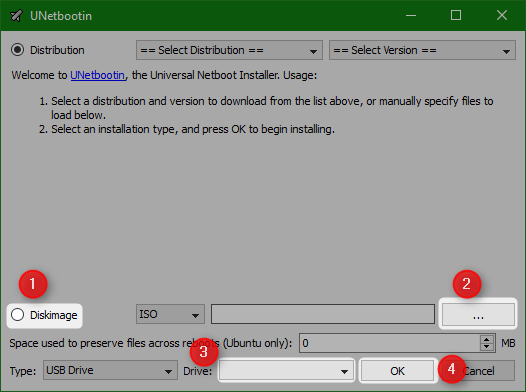
- Вставьте флешку минимум 512 МБ или диск и запустите UNetbootin. Внутри архива Remix OS находится ISO GParted, если вы скачали его отдельно, укажите путь к ISO.
- В UNetbootin выберите опцию diskimage и укажите ISO GParted.
- Выберите целевой носитель и запустите запись.
Запуск GParted на целевой машине
- Вставьте загрузочный носитель с GParted в целевой компьютер и перезагрузите.
- В момент старта нажмите клавишу загрузочного меню (часто F10, F11 или F12).
- Если у вас UEFI с Secure Boot, возможно, Secure Boot придётся отключить в настройках UEFI. Для старых систем это BIOS.
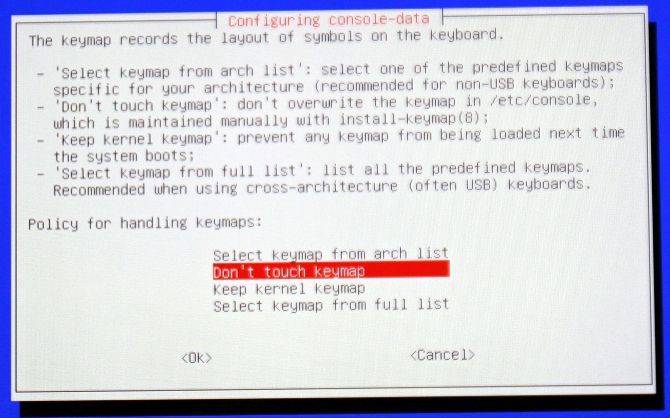
На этапе инициализации выберите стандартные параметры. Если меню просит выбрать раскладку, для английского выберите Enter или номер вашей локали.
Интерфейс GParted
После загрузки вы увидите графический интерфейс GParted со списком дисков и разделов.
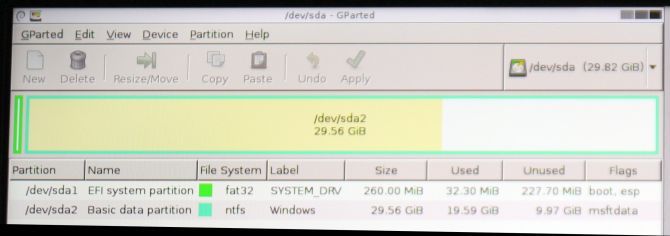
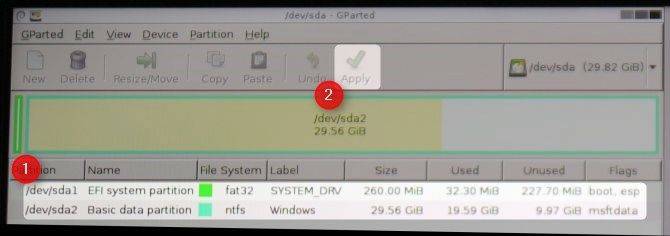
Если на диске есть разделы, их нужно удалить:
- Щёлкните правой кнопкой мыши по разделу и выберите Delete.
- Нажмите Apply в верхней панели, чтобы подтвердить изменения.
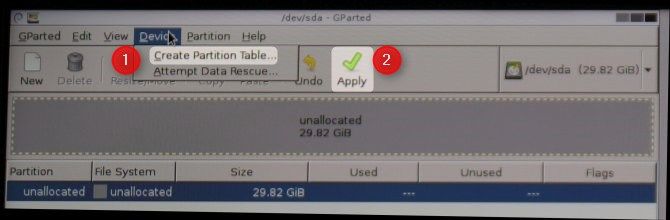
Создание таблицы разделов и нового раздела
- В меню Device выберите Create Partition Table и подтвердите.
- После создания таблицы выберите Partition -> New, оставьте файловую систему ext4 и размер по умолчанию, нажмите Add.
- Нажмите Apply, дождитесь завершения и закройте GParted. Извлеките флешку при запросе.
Запись образа Remix OS на USB или диск
В архиве Remix OS есть модифицированная версия UNetbootin, которая служит для записи образа Remix OS на флешку. Использовать рекомендуется именно её.
Шаги записи Remix OS
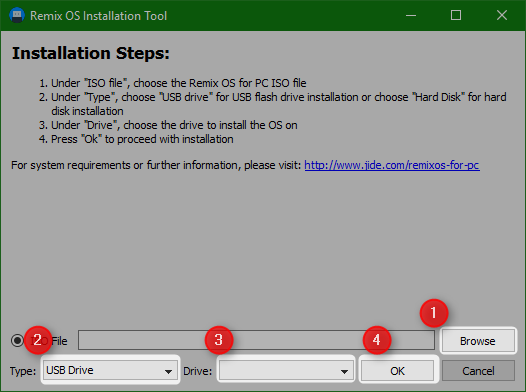
- Распакуйте архив Remix OS, найдите программу установки Remix_OS_for_PC_Installation_Tool и запустите её.
- Нажмите Browse и укажите ISO Remix OS.
- Выберите USB Drive, затем укажите нужную флешку объёмом не менее 8 ГБ.
- Нажмите OK, дождитесь окончания записи.
Примечание по USB 3.0: официальные инструкции Jide указывают требование USB 3.0, но если вы устанавливаете Remix OS на жёсткий диск, использование USB 2.0 обычно работает.
Установка Remix OS на жёсткий диск
Этот шаг требует аккуратности. Рекомендуется заранее подготовить резервную копию данных. Процедура описана пошагово.
- Загрузитесь с флешки Remix OS. В меню загрузки выберите режим Resident, но пока не нажимайте Enter.
- Выделите строку Resident и нажмите клавишу E, чтобы отредактировать параметры загрузки.
- Найдите строку с параметром вида DATA = USB_DRIVE_1 и измените её на INSTALL=2. Это укажет инсталлятор записать систему на выбранный диск.
DATA = USB_DRIVE_1замените на
INSTALL=2- Убедитесь, что регистр букв соблюдён, затем нажмите F10 для запуска установки.
- Установка и первичная загрузка могут занимать до 30 минут, в зависимости от скорости диска.
- После завершения система предложит выбрать язык. Обычно доступен английский и две разновидности китайского. Выберите английский или другой нужный язык.
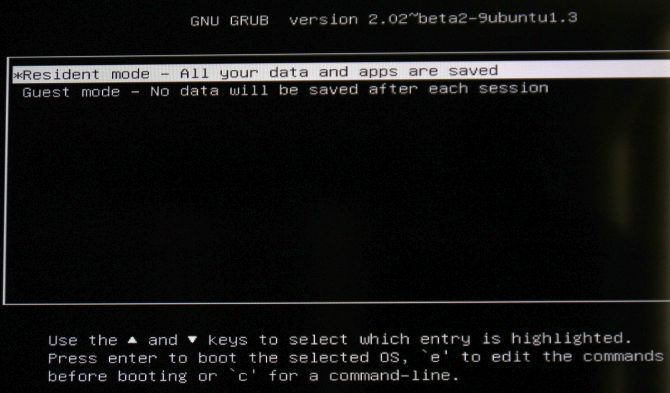
Важно: выбор неправильного диска при установке уничтожит данные. Повторно проверьте целевой носитель в меню установки.
Активация магазина Google Play
Remix OS 3.0 содержит предустановленный активатор Play Store, но требуется подключение к интернету для завершения процедуры.
Шаги активации
- Подключитесь к сети через Ethernet или Wi-Fi.
- На рабочем столе двойным щелчком запустите Play activator.
- Следуйте мастеру активации, войдите в аккаунт Google и дождитесь завершения установки компонентов Play Store.
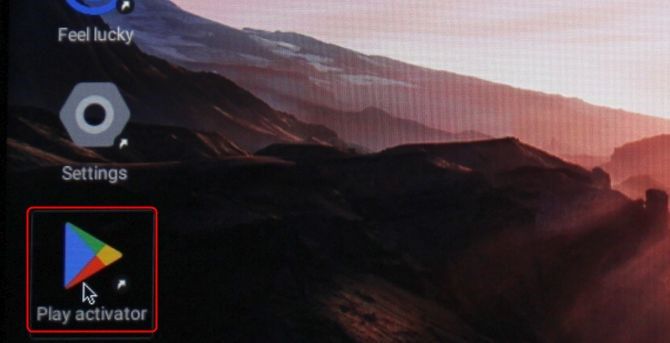
Если интернет недоступен, активация не завершится. В большинстве случаев драйверы устройств включены благодаря совместимости с Linux.
Что нового в Remix OS 3.0
Основные изменения по сравнению с Remix OS 2.0:
- базовая система обновлена до Android Marshmallow, что даёт улучшённую модель прав приложений, улучшения в буфере обмена, оптимизации энергопотребления и лучшую локализацию;
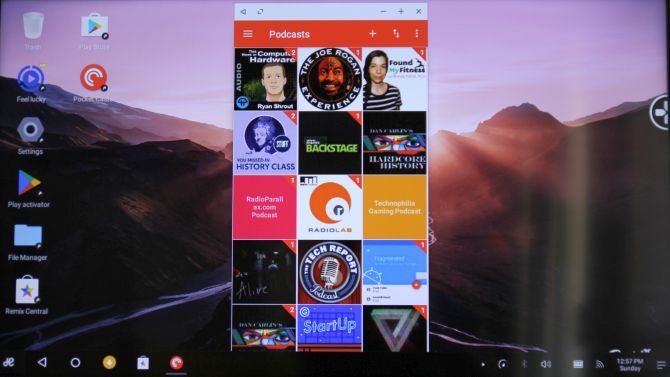
- встроенный магазин Google Play обеспечивает доступ к большинству Android-приложений;
- улучшена совместимость с x86 благодаря ARM эмуляции, которая позволяет запускать приложения, рассчитанные на ARM архитектуру.
Когда Remix OS может не подойти
Контрпримеры и ограничения:
- устаревшее аппаратное обеспечение без поддержки современных инструкций CPU может ограничить производительность;
- устройства с проприетарными драйверами для видеокарт или Wi-Fi могут требовать дополнительных усилий для настройки;
- системы с включённым Secure Boot и без возможности его отключить не смогут загрузить Remix OS из-за неподписанных загрузчиков;
- некоторые специфические приложения, особенно требующие низкоуровневого доступа к аппаратуре, могут работать некорректно.
Альтернативные подходы:
- Android-x86 и Bliss OS — другие проекты, предоставляющие Android для x86, иногда имеют лучшую поддержку оборудования;
- использование лёгких дистрибутивов Linux плюс эмуляторы Android для запуска отдельных приложений;
- покупка недорогого Android-TV или мини-ПК, если цель — медиаплеер или лёгкий веб-сёрфинг.
Таблица совместимости общих сценариев
| Сценарий | Вероятность успеха | Примечания |
|---|---|---|
| Современный ноутбук с UEFI и отключаемым Secure Boot | Высокая | Рекомендуется 64-бит версия |
| Старый настольный ПК с BIOS | Высокая | 32-битная сборка универсальна |
| PC с проприетарным Wi-Fi модулем | Средняя | Может потребоваться ручная настройка драйверов |
| Устройства с eMMC и нестандартной прошивкой | Низкая | Риск потери загрузчика и данных |
Риски и меры смягчения
- Риск: потеря данных при выборе неправильного диска. Смягчение: сделайте полную резервную копию и проверьте идентификатор диска в BIOS/UEFI.
- Риск: несовместимость с оборудованием, приводящая к отсутствию сети. Смягчение: подготовьте USB-адаптер Ethernet или запасной Wi-Fi адаптер, совместимый с Linux.
- Риск: невозможность загрузиться из-за Secure Boot. Смягчение: отключите Secure Boot в UEFI или используйте машину с Legacy BIOS.
Проверки и критерии приёмки после установки
Критерии приёмки для успешной установки:
- загрузка в Remix OS завершилась без ошибок;
- рабочий стол доступен и реагирует на ввод мыши и клавиатуры;
- сеть работает через Ethernet или Wi-Fi;
- Google Play активирован и открывает страницу приложений;
- базовые приложения запускаются и работают плавно.
Тестовые сценарии для проверки:
- загрузка в систему, вход в аккаунт Google;
- установка и запуск 3 разных приложений из Play Store;
- проигрывание видео в браузере или приложении YouTube;
- подключение внешнего накопителя и чтение файлов;
- перезагрузка и проверка устойчивости установки.
Рекомендации по отладке и восстановлению
Если установка не удаётся или система не загружается:
- проверьте правильность записи образа и целевой носитель;
- повторно прогоните GParted и убедитесь, что создан раздел ext4 на нужном диске;
- отключите все лишние внешние устройства при установке;
- попробуйте режим Live с флешки для диагностики оборудования;
- если система не видит Wi-Fi, подключите Ethernet и обновите компоненты через интернет.
Если после установки вы хотите отменить изменения и вернуть прежнюю ОС, следуйте стандартной процедуре восстановления для вашей предыдущей системы или используйте резервную копию образа диска.
Чеклист для ролей
Для конечного пользователя:
- сделать резервную копию данных;
- скачать правильную версию Remix OS и распаковать архив;
- подготовить флешку 8 ГБ и, при необходимости, GParted носитель;
- установить Remix и проверить работу основных приложений;
- активировать Google Play.
Для системного администратора:
- проверить модели оборудования на предмет известных ограничений;
- подготовить образ восстановления ОС и тестовый план;
- при массовой установке автоматизировать запись образов и проверку UUID дисков;
- подготовить инструкции по откату и восстановлению данных.
Глоссарий в одну строку
- UEFI — современная система прошивки, замена BIOS;
- BIOS — базовая система ввода-вывода для старых ПК;
- GParted — инструмент для управления разделами диска;
- Live USB — загрузочный носитель, позволяющий запустить ОС без установки;
- ARM эмуляция — механизм, позволяющий запускать приложения, скомпилированные для ARM на архитектуре x86.
Быстрая сводка и рекомендации
Remix OS 3.0 — практичное решение, если вам нужна экосистема Android на обычном ПК. Это особенно удобно для возрождения старых компьютеров под медиацентр, учебные станции или тонкие клиенты. Если вы не готовы мириться с возможными проблемами драйверов, рассмотрите альтернативы вроде Android-x86 или Bliss OS.
Короткая версия для социальных сетей:
Remix OS 3.0 превращает старый ПК в Android-платформу с Google Play. Подходит для медиа, приложений и лёгких задач. Перед установкой обязательно сделайте резервную копию и проверьте совместимость оборудования.
Итог
- Remix OS 3.0 даёт удобный способ запустить Android Marshmallow на x86-устройствах;
- используйте GParted для предварительной подготовки диска и избегайте случайной потери данных;
- при возникновении проблем сначала проверьте носитель, режимы загрузки и включён ли Secure Boot;
- альтернативы и вспомогательные инструменты помогут в случаях несовместимости.
Спасибо Уильяму Точчи младшему за подробное руководство, на базе которого подготовлено это локализованное и расширенное руководство. Нам интересно ваше мнение: пробовали ли вы Remix OS 3.0 и какие впечатления?

Похожие материалы

Несколько аккаунтов Skype: Multi Skype Launcher

Журнал для работы: повысить продуктивность

Персональные звуки уведомлений на Android

Скачивание шоу Hulu для офлайн‑просмотра

Microsoft Start: персонализированная новостная лента
