
Как установить Android-x86 на нетбук или ноутбук
Обновлено 15 ноября 2016 года. Автор: Riley J. Dennis.
Android можно запускать не только на телефоне — проект Android‑x86 позволяет установить Android на компьютеры с процессорами Intel/AMD. Это быстрый способ дать вторую жизнь старому нетбуку или ноутбуку и получить доступ к приложениям Google Play прямо на привычном устройстве.
В этом руководстве вы найдёте понятные шаги: проверка совместимости, загрузка образа, запись на флешку, установка (включая на SD‑карту), а также рекомендации по выбору сборки, устранению проблем и альтернативные подходы.
Почему стоит попробовать Android-x86
- Доступ к приложениям Android без покупки планшета.
- Лёгкая и быстрая загрузка на старых нетбуках.
- Некоторые сборки включают Google Play и сервисы Google.
Важно: не все приложения будут работать идеально — драйверы, графика и энергоэффективность могут отличаться от мобильных устройств.
Подготовка и требования
Перед началом проверьте следующие пункты:
- Архитектура процессора: 32‑битная или 64‑битная. Скачивайте соответствующий образ.
- BIOS/UEFI: убедитесь, что можете загрузиться с USB; при необходимости отключите Secure Boot.
- Резервное копирование: сделайте бэкап важных данных, если собираетесь перезаписать диск.
- USB‑накопитель 1 ГБ или больше для Live‑сборки; для установки рекомендуется 8 ГБ и более.
Совет: проверьте поддержку Wi‑Fi и сетевых адаптеров в списках совместимости сообщества Android‑x86 — некоторые адаптеры требуют дополнительных драйверов.
Шаг 1: Скачайте Android‑x86
Перейдите на страницу проекта Android‑x86 и скачайте нужную версию. Для классического мобильного интерфейса выберите последнюю стабильную релизную сборку (на момент описания — Android 6.0 Marshmallow). Также существуют форки типа Remix OS, оптимизированные для работы на компьютерах — они могут дать более привычный интерфейс рабочего стола.
Выберите 32‑ или 64‑битную сборку строго в соответствие с вашей платформой. Если не уверены, проверьте системную информацию в BIOS/Windows/Linux.
Шаг 2: Запишите образ на USB‑накопитель
Запись ISO на флешку даёт загрузочную среду Live или установщик. Для этого можно использовать:
- Etcher — кроссплатформенное и простое решение.
- Rufus — популярно в Windows и даёт точный контроль над параметрами разметки и схемой.
- UNetbootin — упоминается в исходном руководстве и работает на нескольких ОС.
- dd — для опытных пользователей Linux и macOS.
Инструкция:
- Подключите USB‑накопитель.
- Выберите ISO и целевой накопитель в выбранной программе.
- Запустите запись и дождитесь завершения.
Примечание: для Live‑режима достаточно 1–2 ГБ, но для установки и хранения приложений рекомендуется 8 ГБ и выше.
Шаг 3: Загрузка и установка
Перезагрузите компьютер и загрузитесь с USB. В меню загрузчика вы увидите варианты: LiveCD (Try without installation) и Install.
- LiveCD: попробуйте Android без изменений на диске; полезно для проверки совместимости.
- Install: установит Android на выбранный носитель. Инсталлятор прост, но опции для настройки dual‑boot ограничены.
Если не хотите терять текущую ОС, выберите установку на отдельный раздел или SD‑карту. Для dual‑boot может потребоваться вручную настроить загрузчик GRUB или Windows Boot Manager.
Опционально: установка на SD‑карту
Установка на SD‑карту — безопасный способ: система остаётся на основном диске, а Android загружается с внешнего носителя.
- Запишите установщик на USB.
- Подключите SD‑карту в слот или через адаптер.
- При выборе диска для установки укажите SD‑карту.
Преимущества: никакого риска для основной ОС, удобство снятия карты и переносимости. Недостатки: скорость SD‑карты может быть ниже, чем у SSD/HDD.
Android на вашем нетбуке — повседневное использование
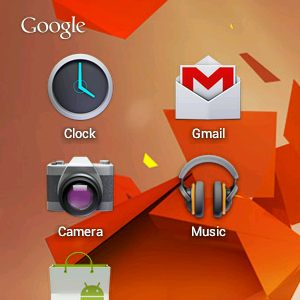
После установки вы получите знакомый интерфейс Android. Домашний экран, лаунчеры и меню приложений работают как на планшете. Некоторые сборки включают Google Play; если нет, можно установить пакет Google Apps (GApps), но это потребует дополнительных шагов.
Проверьте работу ключевых компонентов:
- Wi‑Fi и сеть
- Аудио и микрофон
- Клавиатура и тачпад
- Сохранение настроек при перезагрузке (если установлено)
В некоторых случаях для корректной работы потребуется установить альтернативные драйверы или модульное ПО.
Когда это может не сработать
- Устройство использует редкий Wi‑Fi/видеоадаптер без драйверов в ядре Android‑x86.
- Установлен UEFI с активным Secure Boot, который блокирует неподписанные образы.
- Процессор/чипсет не поддерживаются официально.
- Проблемы с энергопотреблением: короткое время работы аккумулятора и плохое управление питанием.
Если вы столкнулись с аппаратными проблемами, рассмотрите альтернативы (см. ниже) или поиск по модели устройства в сообществе Android‑x86.
Альтернативные подходы
- Remix OS / Phoenix OS: форки Android, оптимизированные для ПК с интерфейсом рабочего стола.
- Chromium OS / CloudReady: если вам нужен браузер‑ориентированный опыт.
- Виртуализация: запускайте Android в VirtualBox/VMware для тестирования без изменения диска.
- Эмуляторы Android (Android Studio, Genymotion): удобны для разработчиков, но требуют ресурсов.
Каждый вариант имеет компромисс между производительностью, совместимостью и простотой установки.
Мини‑методика: быстрая сводка действий
- Проверить архитектуру процессора и резервную копию данных.
- Скачайте соответствующий ISO Android‑x86.
- Запишите образ на USB с помощью Etcher/Rufus/UNetbootin.
- Загрузитесь с USB, протестируйте в Live‑режиме.
- Установите на диск или SD‑карту при готовности.
- Проверьте работу Wi‑Fi, аудио и Google Play.
Важно: сделайте заметки о выборе раздела и настройках загрузчика на случай отката.
Роль‑ориентированные чек‑листы
Новичок
- Создать резервную копию важных файлов.
- Скачайте образ Android‑x86 нужной разрядности.
- Используйте Etcher или Rufus для записи на USB.
- Загрузитесь в Live‑режиме и проверьте базовые функции.
Продвинутый пользователь
- Подготовьте раздел для установки или используйте SD‑карту.
- Настройте GRUB для dual‑boot при необходимости.
- Установите GApps вручную, если их нет в сборке.
- Тестируйте драйверы и при необходимости собирайте ядро/модули.
Критерии приёмки
- Система загружается в Android‑интерфейс без зависаний.
- Wi‑Fi и основная сеть работают.
- Google Play либо доступен, либо прошёл ручной процесс установки GApps.
- Сохранение настроек и данных между перезагрузками подтверждено.
Тесты и сценарии приёмки
- Установить приложение из Google Play и запустить его.
- Подключиться к Wi‑Fi сети и открыть сайт в браузере.
- Воспроизвести звук и проверить громкость/микрофон.
- Перезагрузить систему и убедиться, что пользовательские настройки сохранились.
Устранение неисправностей
- Нет загрузки с USB: проверьте порядок загрузки в BIOS/UEFI и отключите Secure Boot.
- Wi‑Fi не обнаружен: попробуйте подключить кабель Ethernet или поискать сторонние драйверы.
- Черный экран после загрузки: проверьте режим графики (VESA/Intel/AMD) в параметрах загрузчика.
Если проблема не решается, создайте тему в сообществе Android‑x86 с описанием модели устройства и логами загрузки.
Откат и восстановление
- Если вы перезаписали диск и хотите вернуть прежнюю ОС, используйте образ резервной копии для восстановления (Clonezilla, Acronis, встроенные средства восстановления Windows).
- При установке на SD‑карту просто извлеките карту, и компьютер вернётся к прежней конфигурации.
Мерфрид‑схема принятия решения
flowchart TD
  A[Начало] --> B{Хотите сохранить текущую ОС?}
  B -- Да --> C[Установить на SD‑карту или отдельный раздел]
  B -- Нет --> D[Установить на основной диск]
  C --> E{Требуется Google Play?}
  D --> E
  E -- Да --> F[Выбрать сборку с GApps или установить GApps вручную]
  E -- Нет --> G[Стандартная сборка без дополнительных действий]
  F --> H[Тестирование Wi‑Fi, аудио, приложения]
  G --> H
  H --> I[Готово]
Советы по безопасности и приватности
- Если используете Google Play, помните о привязке аккаунта Google и синхронизации данных.
- Не устанавливайте неподписанные APK из ненадёжных источников.
- Для публичных и рабочих устройств рассмотрите ограничение доступа к аккаунту и использование гостевых режимов.
Часто задаваемые вопросы
Подойдет ли Android‑x86 для старого нетбука с 1 ГБ ОЗУ?
Да, Android‑x86 может работать на устройствах с малым объёмом ОЗУ, но производительность будет ограничена; выбирайте лёгкие приложения и минимизируйте фоновые сервисы.
Как получить Google Play, если он не включён в сборку?
Некоторые сборки включают Google Play по умолчанию. Иначе можно установить пакет GApps (например, OpenGApps) через recovery или вручную — это более продвинутый шаг и требует следования инструкциям сообщества.
Можно ли вернуть прежнюю Windows после установки?
Если вы перезаписали диск, восстановление возможно только из ранее созданной резервной копии. Поэтому очень рекомендуется создать образ диска перед установкой.
Короткое резюме
- Android‑x86 — удобный способ запустить Android на нетбуке или ноутбуке.
- Начните с Live‑режима, протестируйте аппаратную совместимость, затем устанавливайте на диск или SD‑карту.
- Рассмотрите альтернативы (Remix OS, виртуализация) при проблемах с драйверами.
Важно: сохраняйте резервные копии и проверяйте совместимость оборудования прежде, чем менять основную систему.
Кому удалось установить Android‑x86 на свой нетбук или ноутбук? Расскажите о своём опыте и о том, какие приложения работают лучше всего.

Похожие материалы

Несколько аккаунтов Skype: Multi Skype Launcher

Журнал для работы: повысить продуктивность

Персональные звуки уведомлений на Android

Скачивание шоу Hulu для офлайн‑просмотра

Microsoft Start: персонализированная новостная лента
