
Установка Android на HP TouchPad

Важно: все действия вы выполняете на свой страх и риск. Установка стороннего ПО аннулирует гарантию и может привести к потере данных.
Быстрые ссылки
- Загрузить файлы
- Скопировать файлы на TouchPad
- Установить загрузчик
- Переключение обратно на webOS
- По желанию — установить Google Market
Краткое описание и предназначение
Этот материал описывает, как получить рабочую сборку Android (CyanogenMod 7.1 ALPHA) на HP TouchPad. Цель — создать мультбут: при загрузке выбирать webOS или Android. Публикация ориентирована на технически подкованных энтузиастов, которые готовы тестировать ранние альфа‑релизы и решать проблемы самостоятельно.
Перед тем как начать — что нужно знать
- Установка сторонней прошивки аннулирует гарантию.
- Система будет мультитабной: webOS останется, и вы сможете переключаться между ОС при перезагрузке.
- Релиз — ранняя альфа‑версия (меткая надпись: «Lower Your Expectations»). Ожидаются баги и несовместимости.
- На TouchPad работает версия Android 2.3 (Gingerbread), а не планшетная Honeycomb (3.0). Приложения, рассчитанные на Honeycomb, могут не работать.
- Прочитайте форумную тему с обсуждением и обновлениями перед началом — там часто публикуют новые сборки и исправления.
Требуемые файлы и программы
- Palm Novacom (входит в webOS SDK). Работает на Windows, macOS и Linux. При установке выберите компонент novacom (CLI).
- moboot (не распаковывать).
- CyanogenMod 7.1.0 ALPHA 1 (не распаковывать).
- ClockworkMod recovery (не распаковывать).
- ACMEInstaller (распаковать, понадобится в шаге установки загрузчика).
Совет: используйте актуальную версию из оригинальной форумы или зеркала. Встроенные ссылки в оригинале ведут на обсуждение и зеркала.
Подготовка TouchPad и копирование файлов
- Включите TouchPad в webOS и подключите к компьютеру через microUSB. На планшете выберите «Поделиться устройством» в режиме USB‑накопителя.

- После монтирования создайте на накопителе папку cminstall и скопируйте в неё:
- CyanogenMod zip
- ClockworkMod zip
- moboot zip
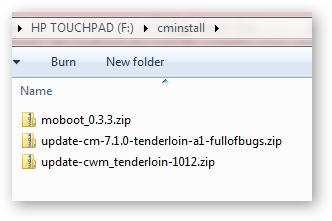
Примечание: требуется минимум 2 ГБ свободного места на медиа‑диске TouchPad. CyanogenMod использует 2 ГБ для системных файлов и изменяет размер раздела медиа.
- Извлеките (eject) устройство из системы, но оставьте кабель подключённым.

Установка загрузчика (moboot)
- Выключите TouchPad: удерживайте кнопку питания и выберите «Выключить».

- Включите устройство и сразу же удерживайте кнопку громкости вверх, пока не появится большой значок USB.

- Распакуйте содержимое ACMEInstaller.zip в ту же папку, где находится novacom (например, C:\Program Files\Palm, Inc на Windows). На macOS или Linux путь будет другом — используйте расположение novacom.
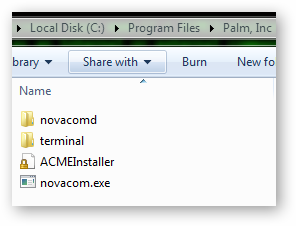
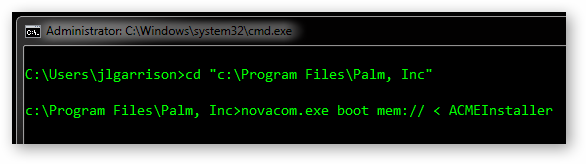
- Откройте командную строку (cmd на Windows, Terminal на macOS/Linux), перейдите в папку с novacom и выполните команду:
novacom.exe boot mem:// < ACMEInstaller(На macOS/Linux замените novacom.exe на novacom и укажите корректный путь.)
- TouchPad автоматически перезагрузится и покажет загрузочный лог Linux с символом Tux.

- После загрузки вы увидите начальный экран CyanogenMod 7.1 (альфа).

Как переключаться между webOS и Android
Перезагрузите устройство. На экране выбора загрузчика (moboot) с помощью клавиш громкости и кнопки «Home» выберите нужную ОС.

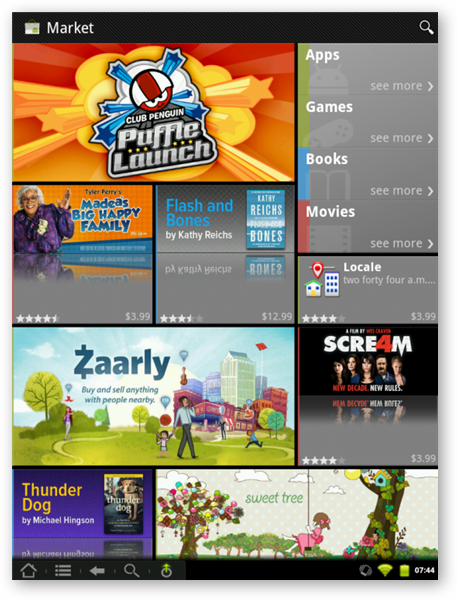
По желанию — установка Google Market (gapps)
CyanogenMod по умолчанию не содержит официальных Google‑приложений и магазина. Чтобы установить Google Market и базовые сервисы:
- Скачайте пакет Google Apps (gapps) для CyanogenMod 7 с вики CyanogenMod. Не распаковывайте его.
- Подключите TouchPad к компьютеру и скопируйте gapps…zip в папку cminstall.

- Перезагрузите TouchPad и в меню moboot выберите загрузку ClockworkMod recovery и нажмите Home.

- В ClockworkMod выберите Install zip from SD card → Choose zip from SD card → перейдите в папку cminstall и укажите gapps…zip.

- После установки вернитесь в главное меню и перезагрузитесь. При первом старте Android пройдите базовую настройку и войдите в аккаунт Google.
Частые проблемы и их решения
- Устройство не распознаётся в novacom: убедитесь, что novacom установлен и драйверы (Windows) корректно работают; попробуйте другой USB‑порт и кабель.
- moboot не появляется: повторите шаг с ACMEInstaller и проверьте корректность команды novacom; при ошибках читайте вывод командной строки.
- После установки Android Wi‑Fi не работает или есть аппаратные баги: это типичная проблема ранних альфа‑сборок; ищите обновления в теме на форуме.
- Приложения с Honeycomb не запускаются — это ожидаемо, поскольку установлена Gingerbread.
Совет: перед экспериментами сделайте полную резервную копию важных данных с TouchPad.
Мета‑информация о совместимости
Факторы совместимости:
- Версия Android: 2.3 (Gingerbread) — не планшетная Honeycomb.
- Camera, sensors и другие аппаратные модули могут работать частично или не работать.
- Bluetooth/акустика/питание: возможны баги, проверяйте список «работает/не работает» в форуме.
Альтернативные подходы
- Использовать предсобранные образы/рут‑пакеты, если доступны — сокращает риск ошибок при установке вручную.
- Запуск Android в виртуальной машине на компьютере для тестов, если нужна только проверка приложений.
- Подождать более стабильных релизов CyanogenMod (или LineageOS в будущем), если вам критична стабильность.
Мини‑методология безопасной установки
- Резервная копия: экспортируйте важные данные с TouchPad.
- Проверьте место на диске — минимум 2 ГБ под систему.
- Скачайте последние версии файлов из проверенного источника.
- Установите novacom и убедитесь, что устройство определяется.
- Пошагово выполните установку bootloader → recovery → CyanogenMod → gapps.
- Тестируйте базовые сценарии (Wi‑Fi, звук, перезагрузка).
- Если что‑то пошло не так — откатитесь через webOS или восстановите из резервной копии.
Чек‑лист по ролям
Для энтузиаста (самостоятельная установка):
- Сделать резервную копию данных.
- Скачать novacom, moboot, CM, ClockworkMod, ACMEInstaller.
- Проверить свободное место (≥2 ГБ).
- Следовать шагам установки и тестировать.
Для администратора небольшой мастерской (несколько устройств):
- Подготовить одну «эталонную» прошивку и образ для быстрой миграции.
- Вести журнал версий и заметки по аппаратным багам.
- Тестировать Wi‑Fi, Bluetooth и датчики на каждой партии устройств.
Когда этот метод не подойдёт (контрпримеры)
- Если вам нужна официальная поддержка или гарантийное обслуживание — не используйте эту инструкцию.
- Если приложение требует Honeycomb API — Android 2.3 не подойдёт.
- Для корпоративного развёртывания с требованиями безопасности и MDM лучше искать сертифицированные планшеты.
Критерии приёмки
- Устройство загружается в moboot и отображает оба варианта: webOS и Android.
- CyanogenMod стартует и позволяет выполнить базовую настройку Google аккаутна (если gapps установлен).
- Система стабильно переживает несколько перезагрузок.
Глоссарий (одна строка на термин)
- novacom: CLI‑инструмент для связи с webOS‑устройством.
- moboot: мультизагрузочный загрузчик для TouchPad.
- CyanogenMod: кастомная прошивка Android на основе AOSP.
- ClockworkMod: recovery‑меню для установки zip‑пакетов и восстановления.
Риск‑матрица и рекомендации
- Низкий риск: потеря пользовательских данных — mitigations: резервное копирование.
- Средний риск: неработающий Wi‑Fi/датчики — mitigations: следить за обновлениями, тестировать.
- Высокий риск: устройство перестаёт загружаться — mitigations: иметь доступ к webOS recovery и инструкции по восстановлению.
Отладка и откат
Если вы хотите вернуться к webOS, просто при загрузке в moboot выберите webOS. При серьёзных проблемах используйте инструкции из оригинальной форумной темы для полного восстановления webOS и начальной прошивки.
Короткое резюме
- Установка Android на HP TouchPad возможна и даёт мультимодальную систему.
- Процесс включает подготовку файлов, установку moboot через novacom, установку CyanogenMod и по желанию gapps.
- Это экспериментальная альфа‑сборка: сохраняйте резервные копии и следите за обсуждением в сообществе.
Спасибо сообществу разработчиков и авторам исходных инструкций за работу над портированием Android на TouchPad.

Похожие материалы

Несколько аккаунтов Skype: Multi Skype Launcher

Журнал для работы: повысить продуктивность

Персональные звуки уведомлений на Android

Скачивание шоу Hulu для офлайн‑просмотра

Microsoft Start: персонализированная новостная лента
