
Установить Android на Raspberry Pi — руководство и советы
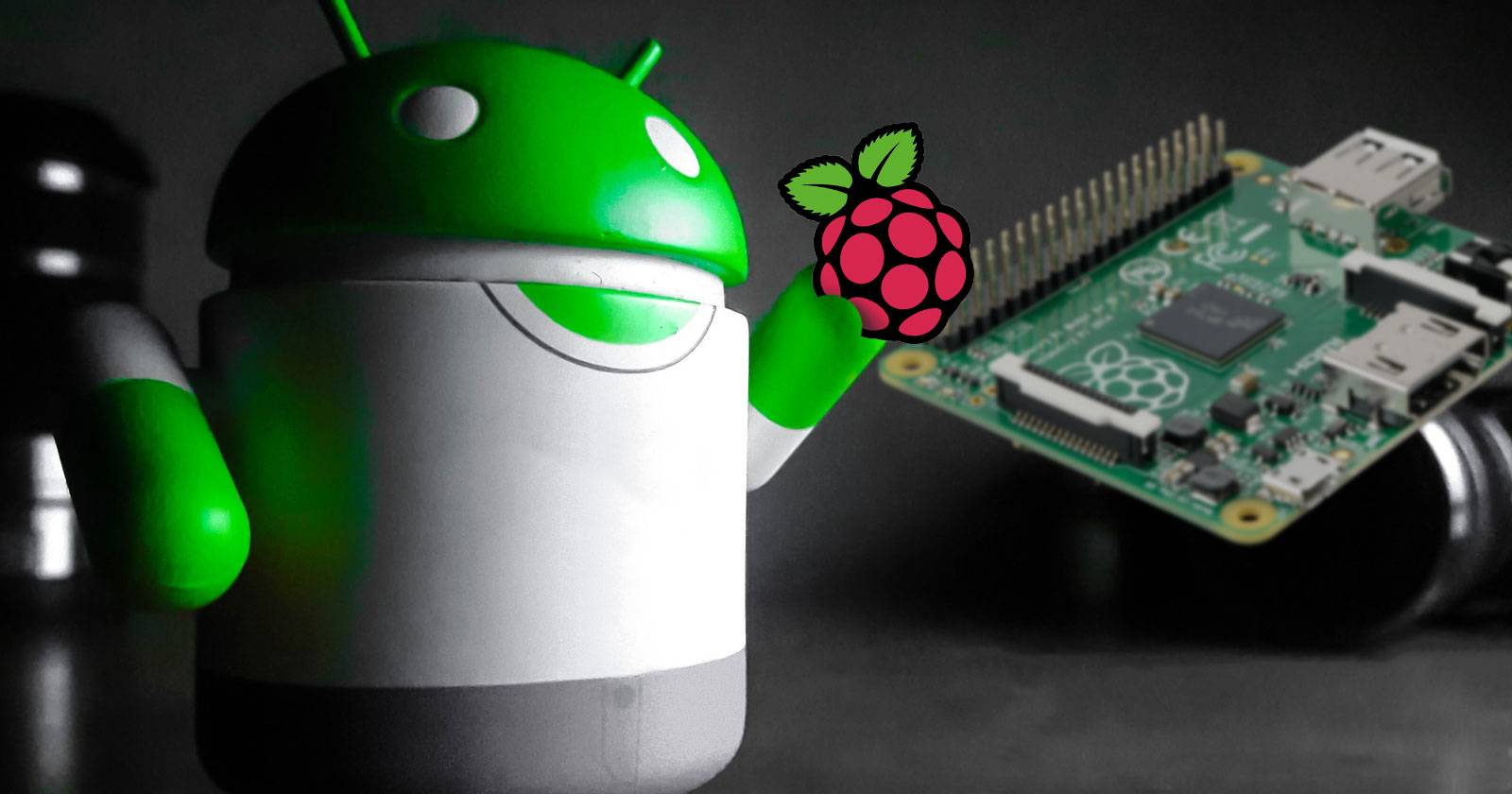

Несмотря на огромное количество дистрибутивов Linux для Raspberry Pi, у некоторых проектов есть важные ограничения: слабая поддержка сенсорных экранов и отсутствие удобной экосистемы приложений. Android решает эти проблемы: он поддерживает тач‑интерфейс, предлагает привычный магазин приложений и позволяет собрать простой планшет или медиаплеер на базе Pi.
В этом руководстве вы найдёте подробную пошаговую инструкцию по установке Android на Raspberry Pi 3, описание требований, варианты прошивок и советы по настройке и отладке. В конце — чек‑листы, критерии приёмки и рекомендации, когда лучше выбрать альтернативы.
Почему выбрать Android вместо Linux для Raspberry Pi
Android даёт два явных преимущества:
- Сенсорная поддержка из коробки. Большинство легковесных Raspberry Pi ОС ориентированы на мышь/клавиатуру; Android — на сенсор.
- Огромный каталог приложений. Даже если нет официального доступа к Google Play, APK‑файлы и альтернативные магазины дают доступ к утилитам, медиаплеерам и играм.
Android на Raspberry Pi не всегда стабильнее, чем десктопный Linux, но для медиаплееров, информационных киосков и простых GUI‑приложений это практичный выбор.
Кратко:
- Подходит: медиаплееры, информационные панели, простые игры, DIY‑планшеты.
- Не подходит: ресурсоёмкие приложения, приложения с DRM или требующие официального Google Play Services.
Alt: Android на Raspberry Pi 3 с рабочим столом приложения
Что потребуется
Перед началом подготовьте следующее:
- Raspberry Pi 3 или 3B+ — Android на моделях ниже работает нестабильно.
- Надёжный блок питания 5 В, минимум 2.5 A (рекомендуется оригинальный адаптер Raspberry Pi для стабильности).
- Качественная microSD карта, не менее 16 ГБ и класcом не ниже UHS‑I для лучшей скорости. Лучше 32 ГБ или больше при интенсивном использовании.
- Дисплей: официальная 7” Raspberry Pi Touchscreen или любой HDMI‑монитор; для тач‑интерфейса нужен совместимый сенсорный экран.
- Клавиатура и мышь для первоначальной настройки, если нет сенсорного экрана.
- Компьютер с USB кардридером и программой Etcher для записи образа.
Загрузите образ Android для Raspberry Pi 3 и Etcher:
- Android для Raspberry Pi 3 — используемый образ (см. раздел про альтернативы ниже).
- Etcher — утилита для записи образов на microSD (доступна для Windows, macOS и Linux).
Примечание: образ может быть упакован в архив — заранее распакуйте.
Пошаговая установка
Шаг 1. Записать образ Android на microSD
- Установите Etcher на компьютер.
- Вставьте microSD в кардридер.
- Запустите Etcher.
- Нажмите “Select image” и выберите распакованный образ Android.
- Проверьте выбранный диск: Etcher обычно определяет microSD автоматически; при необходимости нажмите “Select Drive” или “Change” и укажите карту вручную.
- Нажмите “Flash” и дождитесь завершения записи и проверки.
- После завершения безопасно извлеките карту.
Alt: Процесс записи образа Android на microSD с помощью Etcher
Etcher отформатирует карту автоматически, поэтому дополнительной подготовки не требуется. Если запись прерывается, попробуйте другую microSD или используйте образ с проверенной целостностью.
Шаг 2. Подключение и первая загрузка
- Вставьте microSD в выключенную Raspberry Pi.
- Подключите дисплей, клавиатуру/мышь и питание.
- Включите питание — Android начнёт процедуру первичной настройки. Первый запуск может быть медленным, система настраивает окружение (в нашем опыте 90 секунд до рабочего состояния, на некоторых сборках — дольше).
- Подключитесь к сети по Ethernet или через Wi‑Fi через панель уведомлений.
Alt: Список приложений Android, запущенный на Raspberry Pi
Если всё прошло успешно, вы получите стандартную Android‑среду. Но почти всегда отсутствует доступ к Google Play: установка приложений проводится методом sideload.
Шаг 3. Установка приложений (sideload)
Чтобы устанавливать APK‑файлы:
- Откройте Settings и перейдите в Security.
- Включите параметр Unknown Sources (Неизвестные источники).
- Скопируйте APK на microSD или загрузите из облака через браузер.
- Вытяните шторку уведомлений, найдите уведомление о скачанном файле и коснитесь его для установки.
- Проверьте разрешения и завершите установку.
Alt: Установка APK на Android через sideload, показана шторка уведомлений
Если нужна среда магазина приложений, рассмотрите альтернативные магазины (F‑Droid, APKMirror Installer) или сборки с поддержкой GApps, но имейте в виду юридические и практические ограничения.
Другие проекты Android для Raspberry Pi
Существуют несколько проектов и сборок, каждая со своими особенностями:
- emteria.OS: популярная коммерческая реализация; есть бесплатная версия и платная (~21 USD). Бесплатная версия останавливается каждые восемь часов и показывает водяной знак.
- LineageOS 15.1 (на базе Android 8.1): альтернатива с сообществом разработчиков, более гибкая, но требует навыков сборки/настройки.
- Android Things: ориентирован на IoT и удобен для устройств умного дома, но плохо подходит для запуска потребительских приложений и игр.
Выбор сборки зависит от задач: медиаплеер, киоск или DIY‑планшет — у каждой цели свои требования.
Рассмотрите другую плату
Если Raspberry Pi не даёт нужной производительности, есть альтернативы с лучшей поддержкой Android или более мощным железом. Примеры: Rock64, Odroid, смартфон‑модуль и др. Они могут стоить дороже, но обеспечивают лучший опыт Android.
Alt: Плата Rock64 как альтернатива Raspberry Pi для Android
Image Credit: Dave Potts from pin64.org
Когда Android на Raspberry Pi не подходит
- DRM и потоковые сервисы: официальная поддержка Netflix, Hulu и Amazon Prime может отсутствовать из‑за отсутствия Google Play Services и аппаратного DRM.
- Требовательные игры: 3D‑игры с высокими требованиями к GPU будут тормозить на Pi 3.
- Коммерческие приложения: разработчики часто не тестируют приложения на ARM‑сборках и нестандартных сборках Android.
Если вам нужен полноценный медиаплеер с DRM, лучше использовать официальные Android TV‑устройства или плату с поддержкой Widevine L1.
Альтернативные подходы и советы
- Используйте Kodi на Linux: если ваша задача — медиаплеер, Kodi на Raspberry Pi работает стабильно и поддерживает множество плагинов.
- Chromium OS / FydeOS: лёгкая альтернатива для web‑ориентированных приложений.
- Используйте Odroid или Rock64: эти платы часто имеют готовые Android‑сборки и лучшее видеоаппаратное ускорение.
- Сборка собственного образа: опытные пользователи могут собрать LineageOS с нужными патчами и GApps (если это законно и у вас есть соответствующие ключи).
Мини‑методика тестирования после установки
- Прогон загрузки: перезагрузите устройство 3 раза подряд, замерьте время загрузки (среднее).
- Сеть: проверьте Ethernet и Wi‑Fi, скачав файл 100 МБ и измерив скорость.
- Видео: воспроизведите 720p и 1080p видео, оцените плавность и использование CPU/GPU.
- Установка приложений: установите 5 разных APK (мессенджер, медиаплеер, офис, игра, браузер) и проверьте работоспособность.
- Сенсорная проверка: проведите по экрану, протестируйте многопальцевые жесты.
Эти тесты помогут принять решение, подходит ли сборка для ваших задач.
Критерии приёмки
- Система загружается до рабочего стола менее чем за 3 минуты в 80% запусков.
- Сеть и браузер работают стабильно: страницы открываются без чрезмерных задержек.
- Видеоплеер воспроизводит 720p приёмлемо; 1080p — желательно, но не обязательно.
- Необходимые приложения устанавливаются через sideload и работают без критических ошибок.
Если хотя бы 3 из 4 критериев не соблюдаются, пересмотрите выбор образа или аппаратной платформы.
Роль‑based чек‑лист для быстрой проверки
Разработчик:
- Доступ к ADB и shell.
- Возможность перезагрузки и получения логов (logcat).
- Доступ к исходникам или сборочным скриптам образа.
Интегратор / системный инженер:
- Проверено питание и температурный режим.
- Подготовлены сценарии автоматической загрузки приложений.
- Наличие мониторинга и OTA‑механизма (если требуется).
Пользователь / конечный клиент:
- Интерфейс отзывчив, сенсор работает.
- Установлены необходимые приложения и подключены аккаунты.
- Инструкции по восстановлению/перезаписи microSD при проблемах.
Таблица совместимости (ориентировочная)
- Raspberry Pi 3 / 3B+: работает, сборки доступны.
- Raspberry Pi 4: некоторые сборки есть, но поддержка может быть ограничена; требует проверенных образов.
- Rock64 / Odroid: часто имеют более стабильные Android‑сборки и лучшее аппаратное ускорение.
Совет: перед массовым развёртыванием тестируйте конкретную плату и образ в вашей конфигурации (дисплей, тач‑контроллер, периферия).
Ментальные модели и советы по отладке
- Модель «субституции»: представьте Android как графический слой поверх ядра Linux — многие драйверы остаются одинаковыми, но опыт приложений и взаимодействие с аппаратурой отличаются.
- Логика «микроSD как система»: microSD — единственная критическая точка отказа; используйте быстрые карты и имейте резервные образы.
- Разделяйте задачи: медиаплеер и планшет — разные цели; подбирайте образ и аппарат исходя из целевой нагрузки.
Шаблон плана миграции (короткая дорожная карта)
- Прототип: установить образ на одну плату, базовая проверка работы.
- Тестирование: выполнить мини‑методику тестирования и собрать логи.
- Оптимизация: заменить микроSD, обновить образ, настроить автозапуск приложений.
- Развёртывание: подготовить 5–10 устройств, протестировать стабильность.
- Поддержка: подготовить инструкцию по восстановлению и образ для быстрой замены.
Заключение
Установка Android на Raspberry Pi 3 — жизнеспособный путь, если вам нужно сенсорное окружение и доступ к приложениям Android. Для медиаплеера и простых пользовательских сценариев это удобный вариант, но он требует внимательного выбора образа, регулярного тестирования и понимания ограничений: DRM, производительность и совместимость приложений.
Если вы рассчитываете на стабильный коммерческий продукт с поддержкой DRM и Google Play, лучше рассмотреть специализированные Android‑платформы. Если же задача — хобби, прототип или киоск, Raspberry Pi + Android даёт быстрый и гибкий результат.
Важно: всегда храните резервные образы и проверяйте совместимость конкретного сенсорного контроллера и дисплея с выбранным образом Android.
Короткий чек‑лист перед запуском:
- Проверено питание и microSD.
- Установлен образ и выполнены 3 перезагрузки.
- Проверено воспроизведение видео и базовые приложения.
- Подготовлена инструкция по восстановлению системы.
Короткое объявление
Установить Android на Raspberry Pi 3 просто: запишите образ на microSD через Etcher, загрузите плату, включите Unknown Sources и устанавливайте APK. Это быстрый путь к DIY‑планшету или медиаплееру, но проверяйте совместимость приложений и учтите ограничения DRM и производительности.

Похожие материалы

Несколько аккаунтов Skype: Multi Skype Launcher

Журнал для работы: повысить продуктивность

Персональные звуки уведомлений на Android

Скачивание шоу Hulu для офлайн‑просмотра

Microsoft Start: персонализированная новостная лента
