
Установка Android на Raspberry Pi: полный практический гайд
Android — удобный выбор для проектов с сенсорным экраном и мультимедийных приставок. Если вам важна большая библиотека приложений и поддержка сенсорного ввода, Android даёт преимущество перед стандартными дистрибутивами Linux для Raspberry Pi. Этот материал шаг за шагом объяснит, что потребуется, как установить систему, какие ограничения ожидать и какие альтернативы рассмотреть.
Почему выбрать Android вместо Linux на Raspberry Pi
Linux — основной выбор для Raspberry Pi. Существуют официальные сборки от Raspberry Pi Foundation, Arch Linux, Ubuntu и множество лёгких дистрибутивов. Тем не менее Android привлекает двумя вещами:
- Нативная поддержка сенсорных интерфейсов и компонентного стекa для мультимедиа.
- Огромная экосистема приложений и игр, недоступная в чистых Linux-средах без дополнительных прослоек.
Важно понимать одно предложение: Android на Raspberry Pi — это порт и набор сборок, а не официальная, полностью поддерживаемая версия. Ожидайте компромиссов: нестабильность драйверов, ограниченную поддержку Google-сервисов и необходимость ручной установки APK.
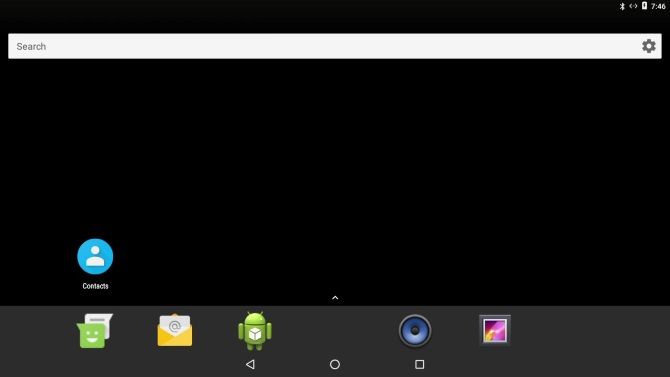
Что потребуется
Минимальный список для успешной установки и базовой работы:
- Raspberry Pi 3 или 3B+ — Android на более слабых версиях работает нестабильно.
- Надёжный блок питания, соответствующий модели Pi (обычно 5V/2.5A для Pi 3).
- Качественная microSD карта объёмом не менее 16 ГБ (класс скорости не ниже UHS-I рекомендуется).
- Дисплей с поддержкой HDMI и/или официальный 7” сенсорный дисплей Raspberry Pi.
- Мышь и клавиатура если сенсор не используется.
- Компьютер для записи образа на карту.
Потребуется скачать образ Android для Raspberry Pi 3 и программу Etcher для записи образа на microSD. Etcher доступен для Windows, macOS и Linux в 32- и 64-битных версиях.
Загрузки
- Android для Raspberry Pi 3 (пример: сборка LineageOS/на базе Android 7/8 или специализированные образы)
- Etcher для записи образа
Подготовка образа и запись на microSD
- Распакуйте скачанный образ Android, если он пришёл в архиве.
- Установите и запустите Etcher на вашем компьютере.
- Вставьте microSD карту в картридер компьютера.
- В Etcher нажмите “Select image” и укажите распакованный .img или .iso.
- Убедитесь, что выбран правильный диск. При необходимости нажмите “Select Drive” и выберите microSD.
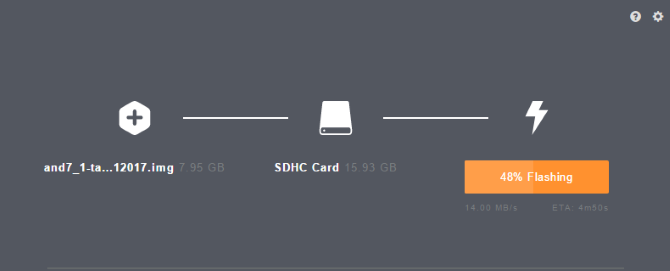
- Нажмите “Flash” и дождитесь завершения записи и проверки.
Etcher автоматически отформатирует карту, поэтому предварительная разметка не требуется. После завершения безопасно извлеките microSD.
Первичная загрузка и базовая настройка
- Вставьте microSD в отключённый Raspberry Pi.
- Подключите дисплей, клавиатуру и мышь или сенсор.
- Подайте питание и дождитесь загрузки.
Первая загрузка может занять больше времени — система конфигурирует окружение. Обычно это занимает от 90 секунд до нескольких минут.
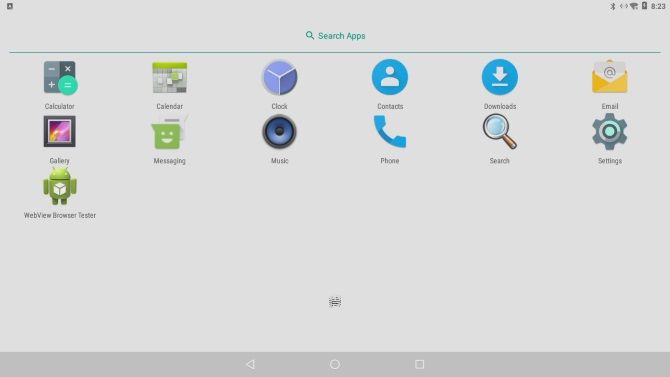
После загрузки вы увидите привычный Android-интерфейс, панель уведомлений и набор предустановленных приложений. Подключитесь к сети через Ethernet или Wi‑Fi.
Установка приложений и ограничение Google Play
Большинство Android-сборок для Raspberry Pi не включают Google Play. Поэтому установка приложений идёт через sideload APK:
- Включите в настройках опцию “Неизвестные источники” в разделe Безопасность. В некоторых сборках пункт находится в “Настройки > Безопасность”.
- Скачайте APK в браузере на самой Pi или скопируйте файл с USB/карты памяти/облака.
- Откройте загруженный файл через панель уведомлений или файловый менеджер и подтвердите установку.
Проверяйте разрешения приложений и используйте проверенные источники APK. Для доступа к магазинам без Google Play можно установить альтернативные магазины приложений (F-Droid, APKMirror Installer и т. п.), но совместимость не гарантируется.
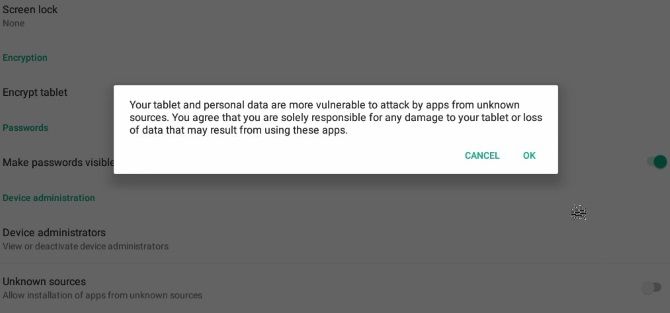
Важно: некоторые приложения используют Google Play Services или проприетарные драйверы, и они могут не работать или работать частично.
Альтернативные Android-проекты для Raspberry Pi
Существует несколько популярных вариантов Android для Raspberry Pi. Выбор зависит от целей:
- emteria.OS — наиболее известная коммерческая/полукоммерческая сборка. Есть бесплатная версия с ограничением (включает водяной знак и периодические перезапуски); премиум-версия снимает ограничения.
- LineageOS 15.1 (на базе Android 8.1) — сообщественная сборка, часто даёт больше свободы, но требует опыта для настройки.
- Android Things — IoT‑платформа от Google для устройств интернета вещей; хорошо подходит для устройств с одной задачей, но не для мультимедийных приложений.
Каждая сборка имеет свои плюсы и минусы по поддержке драйверов, стабильности и функциональности. Тестируйте несколько образов перед выбором для постоянного проекта.
Рассмотрите другую плату
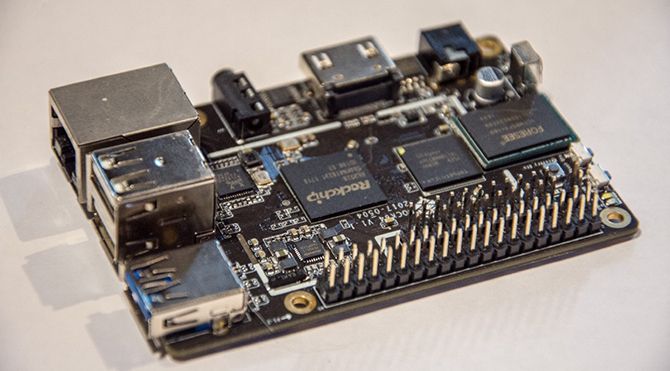
Если Raspberry Pi не справляется по производительности или совместимости, есть альтернативы с лучшей поддержкой Android и бОльшими ресурсами: Rock64, Odroid, Banana Pi и другие. Многие из них доступны с большим объёмом оперативной памяти и аппаратным декодированием видео. Однако стоимость этих плат может быть выше.
Тестирование и критерии приёмки
Критерии приёмки для рабочего Android на Raspberry Pi:
- Система загружается до рабочего стола за < 3 минут.
- Сенсорный ввод корректно реагирует по всей области экрана (если используется сенсорный дисплей).
- Wi‑Fi или Ethernet соединение стабильно в пределах ожидаемой скорости сети.
- Воспроизведение видео в HD без сильных задержек на тестовых роликах.
- Установка и запуск минимум 3 необходимых приложений (медиа, браузер, офис) без критических сбоев.
Если хоть одно из этих требований не выполняется, нужно провести дополнительную настройку, заменить сборку или рассмотреть другую плату.
Советы по повышению производительности
- Используйте microSD карты высокого класса скорости (UHS-I, A1/A2 для приложений).
- Отключите ненужные фоновые службы и приложения.
- При возможности используйте Ethernet вместо Wi‑Fi для стабильности потокового видео.
- Подключите внешний SSD через USB 3.0 на совместимых платах для повышения I/O.
- Настройте swap отностительно осторожно; постоянный swap на SD карте снижает срок её службы.
Безопасность и конфиденциальность
- Отключайте неизвестные источники после установки нужных APK.
- Следите за правами приложений и не давайте лишние разрешения.
- Если вы добавляете Google-сервисы, используйте официальные пакеты GApps только с проверенных репозиториев соответствующих вашей версии Android.
- Для сетевой безопасности используйте VPN и актуальные шифрования на домашнем роутере.
Совместимость и матрица поддержки
| Компонент | Рекомендуемая поддержка | Примечания |
|---|---|---|
| Raspberry Pi 3 / 3B+ | Высокая | Оптимизированные сборки чаще всего ориентированы на эти модели |
| Raspberry Pi 4 | Средняя | Поддержка растёт, но требуются специализированные образы |
| Сенсорный дисплей 7” | Высокая | Часто работает после установки драйверов |
| Google Play Services | Низкая | Чаще отсутствует; требует ручной установки GApps |
| Аппаратное декодирование видео | Зависит от сборки | Не всегда доступно для защищённого контента (DRM) |
Риски и способы их смягчения
- Риск: потеря данных при записи образа на microSD. Митигирование: всегда делайте резервную копию важных файлов.
- Риск: несовместимость приложений. Митигирование: тестируйте критические приложения заранее.
- Риск: быстрый износ microSD при частых записях. Митигирование: используйте внешние накопители для данных с интенсивной записью.
- Риск: проблемы с безопасностью при sideload. Митигирование: проверяйте подписи и источники APK.
Операционный план установки и отката
SOP коротко:
- Подготовка: скачать образ, Etcher, подготовить microSD и питание.
- Запись: записать образ через Etcher.
- Первичная загрузка: подключить периферии и запустить Pi.
- Настройка: подключение к сети, включение опции установки из неизвестных источников.
- Установка приложений и проверка функциональности.
- Тестирование в условиях эксплуатации.
- Откат: если сборка нестабильна, вернитесь к резервной microSD с рабочим образом или попробуйте альтернативный образ.
Критерии отката:
- Системная загрузка не выполняется более 5 минут.
- Критические функции (сеть, сенсор) отсутствуют.
- Приложения, необходимые для проекта, не запускаются или вылетают.
Ролевые чеклисты
Для начинающего энтузиаста:
- Купил Raspberry Pi 3 или 3B+
- Купил microSD ≥16 ГБ, скоростной класс
- Скачал образ и Etcher
- Установил образ и проверил загрузку
- Настроил Wi‑Fi и попытался установить 1–2 приложения
Для создателя медиаплеера:
- Подключил HDMI к телевизору
- Тестировал воспроизведение HD видео
- Настроил автозагрузку медиаплеера при старте
- Проверил управление с пульта или сенсора
Для администратора IoT:
- Выбрал Android Things или минимальную сборку
- Настроил безопасные каналы для телеметрии
- Минимизировал установленные пакеты ради безопасности
Тест-кейсы и приёмка
- TC1 Загрузка: устройство должно загрузиться до домашнего экрана за 3 минуты.
- TC2 Сеть: устройство подключается к Wi‑Fi и способен загружать веб-страницы в течение 30 секунд.
- TC3 Видео: воспроизведение 1080p видео без остановок более 10 секунд.
- TC4 Сенсор: касание по 10 точкам экрана регистрируется корректно.
- TC5 Установка APK: APK устанавливается и запускается без падений в течение 2 минут после установки.
Когда Android на Raspberry Pi не подойдёт
- Если вам нужна полная поддержка Google Play и сервисов прямо «из коробки».
- Если требуется стабильная производительность для тяжёлых игр и современных 3D-приложений.
- Для проектов с критическими требованиями к безопасности без возможности строгого управления пакетами.
В этих случаях рассмотрите одноплатные компьютеры с официальной поддержкой Android или полноценные Android TV боксы.
Краткое руководство по отладке проблем
- Проблема: устройство не загружается — проверьте целостность образа и правильность записи Etcher; попробуйте другую microSD.
- Проблема: нет Wi‑Fi — проверьте настройки драйвера в документации выбранной сборки; попробуйте Ethernet.
- Проблема: приложения вылетают — проверьте логи, переустановите APK, попробуйте альтернативную версию приложения.
Мини-методология для отладки:
- Снимите логи системы.
- Проверяйте по одному компоненту (память, сеть, драйвер графики).
- Сравните поведение с другой сборкой Android.
- Если критично, верните стабильный образ и повторите эксперименты на отдельной карте.
Ключевые числа и рекомендации
- Минимум microSD: 16 ГБ.
- Рекомендованное питание: 5 В, 2.5 А для Pi 3.
- Ожидаемое время первой загрузки: 1–3 минуты.
- Поддерживаемые модели: Raspberry Pi 3, 3B+ (наилучший опыт).
Краткий глоссарий
- Sideload — установка APK вручную, минуя магазин.
- GApps — пакет сервисов Google для Android (неофициальные сборки могут требовать ручной установки).
- Image — файл образа диска (.img или .iso) с операционной системой.
Часто задаваемые вопросы
Q: Можно ли установить Google Play?
A: Частично. Некоторые сборки поддерживают ручную установку GApps, но это может привести к нестабильности.
Q: Работает ли аппаратное декодирование видео?
A: Зависит от сборки. Многие образы обеспечивают аппаратное декодирование, но DRM‑защищённый контент может не работать.
Q: Подойдёт ли Raspberry Pi 4?
A: Поддержка Pi 4 растёт, но для этой платы нужны специализированные образы; лучше проверить совместимость конкретной сборки.
Заключение
Android на Raspberry Pi — реальная опция для проектов с сенсорными интерфейсами, медиаплееров и прототипов. Это путь с компромиссами: вы получаете богатую экосистему приложений и сенсорную функциональность, но рискуете столкнуться с несовместимостью, отсутствием Google Play и ограниченной стабильностью. Тестируйте несколько сборок, готовьте резервные microSD и следуйте чеклистам, чтобы получить лучший результат.
Важно: если проект критичен по времени работы или безопасности, оцените альтернативные платы и специализированные Android-устройства.
–

Похожие материалы

Несколько аккаунтов Skype: Multi Skype Launcher

Журнал для работы: повысить продуктивность

Персональные звуки уведомлений на Android

Скачивание шоу Hulu для офлайн‑просмотра

Microsoft Start: персонализированная новостная лента
